驗收單 · 2026-10-22 · 约 10 分钟
VMOS Pro 踩坑指南——裝完才發現要繞的那些彎路
| 軟體 | VMOS Pro | 分類 | 系统 |
|---|---|---|---|
| 版本 | 3.1.4 | 體積 | 40.30M |
| 開發方 | 湖南小算科技信息有限公司 | 狀態 | 已歸檔 |
VMOS Pro 是什麼?一台隨身的安卓虛擬機
VMOS Pro 是一款跑在安卓手機上的本地虛擬機——換句話說,就是你在自己的安卓手機裡再開出一個獨立的安卓系統,兩個系統之間完全隔離。虛擬系統自帶 Root 權限、Xposed 框架與谷歌全家桶,不用刷機、不用解鎖 Bootloader,裝個 VMOS Pro下載 就能用。
適合誰呢?首先是玩機黨——想試 Xposed 模組又不想把真機搞壞的,直接在虛擬機裡折騰;其次是多開需求,遊戲、社交 App 雙開三開都沒問題;再就是一些需要 Root 環境但你不想讓真機冒風險的場景。官方說法是「穩定、安全、獨立」,實際體驗下來穩定歸穩定,但裡面藏著幾個得繞的彎路。
安裝
VMOS Pro 的安裝本身不複雜——安卓 APK,40 多兆,從 VMOS Pro官網 下載完點安裝就行。但安裝之後的幾步容易讓人卡殼,這裡說清楚。
首先,第一次打開 App 會引導你創建虛擬機。這一步得選 ROM 版本,目前有 Geek ROM 和官方版幾種可選,如果你需要 Xposed 框架,直接選 Geek ROM——裡面已經預裝好了,省得後面手動折騰。虛擬機的 RAM 分配建議別超過真機的四成,設太高會反而讓真機吃緊。
然後就是真機端的權限配置——這個容易漏。安卓系統對後台進程管控嚴,安裝完 VMOS Pro 之後,必須進真機設定把電池優化改成「不限制」,不然一退後台就給你殺掉。小米、華為、OPPO、vivo、三星各品牌的路徑不一樣,後面第四個坑會詳細講。
最後,首次進入虛擬機之後,去設定裡把「未知來源」打開,不然你從中轉站導入 APK 的時候會裝不上。
坑一:導入 APK 導完就后悔——原來只有安裝包沒有數據
第一次把真機上裝好的 App 導進虛擬機,我以為就是搬個文件那麼簡單。導進去之後點安裝,確實装上了,打開一看——登錄狀態沒了,緩存沒了,遊戲存檔也沒了,像是剛裝的全新 App。
症狀
虛擬機裡導入的 App 和真機上那份看起來一樣,但所有需要「數據遷移」的東西統統消失——微信聊天記錄不在,遊戲關卡進度回到原點,原本設定好的 App 偏好也重置了。
原因
中轉站導入的只是 APK 安裝包本身,它只包含 App 的代碼,不包含用戶數據。App 的數據存在真機的 /data/data/包名/ 目錄裡,那個目錄需要真機 Root 才能讀到,正常情況下 APK 導出工具也不會幫你把那部分打包進去。
解法
如果目標只是把一個 App 裝進虛擬機從零開始用,中轉站導 APK 完全沒問題。但如果你要的是把一個已經配置好的 App(連登錄帶數據)整體搬過去,正確的做法是:
- 最乾淨的方式:直接克隆整台虛擬機。在 VMOS Pro 主界面長按虛擬機卡片,選「克隆」,幾分鐘就能得到一份帶所有數據的完整副本。
- 需要跨虛擬機搬單個 App 數據的話,在舊虛擬機裡裝個 Helium 或 Titanium Backup,備份指定 App + 數據,再到新虛擬機裡恢復。
這兩招別搞反了——導 APK 能導安裝包,導不了數據;想搬數據就別省這個備份的步驟。
坑二:裝了 Xposed 模組之後,虛擬機啟動不了
玩機嘛,裝個 Xposed 想搞點自定義,結果我當晚裝了五六個模組之後重啟虛擬機——卡在開機畫面動彈不得,等了半小時也沒進系統。當時第一反應是心涼半截:我真機沒 Root,虛擬機壞了我還有什麼辦法?
症狀
虛擬機卡在引導動畫或黑屏,進不了桌面。重試幾次還是一樣,進虛擬機設定也找不到卸載模組的地方。
原因
Xposed 模組之間會衝突,或者某個模組本身有 Bug,裝上之後攔截了系統的關鍵方法調用,導致虛擬機無法正常啟動。我那次是裝了個「全屏沉浸式」模組,和虛擬機自帶的虛擬導航欄衝突了。
解法
這是 VMOS Pro 虛擬機最棒的地方:它不影響真機。真機照樣跑,問題只在虛擬機這一台上。解法有兩條路:
- 刪掉虛擬機重建——最乾淨、最省時間的方式。重新選 Geek ROM,幾分鐘就建好一台乾淨的,之前折騰的東西就當繳了學費。
- 下次學乖點——裝模組一個一個裝,裝完重啟虛擬機試一下再裝下一個,別一口氣裝十幾個。模組來源只從酷安、Xposed 官方倉庫這些可信渠道下,路邊撿的模組不要碰。
坑三:異形屏沒適配,遊戲畫面被劉海切掉大半
換了台挖孔屏的新手機,裝好 VMOS Pro 跑遊戲,發現橫屏的時候虛擬機畫面被挖孔切掉了一塊,遊戲地圖缺個角、按鈕擺在挖孔的位置按不到。當時以為是遊戲本身的問題,卸了重裝好幾次都一樣。
症狀
虛擬機全屏顯示時,頂部的劉海或挖孔區域要么被虛擬機狀態欄覆蓋、要么畫面缺了一塊;部分遊戲橫屏時按鈕卡在挖孔位置,操作失靈。
原因
VMOS Pro 虛擬機的顯示設定在新建時不會自動讀取真機的異形屏配置,預設按普通矩形屏幕渲染。現代手機幾乎都是劉海屏或挖孔屏,直接用預設設定肯定對不上。
解法
進虛擬機內部的 設定 → 顯示設定 → 異形屏適配(有的版本叫「全面屏適配」),選擇你的真機屏幕類型——水滴屏、劉海屏、挖孔屏、真全面屏,對應著選就行。調完之後必須重啟虛擬機才能生效。如果還是有偏差,可以手動微調虛擬機的狀態欄高度和安全區域範圍。
另外改了自訂分辨率之後也要去這個地方看看顯示區域設置,不然畫面邊緣可能被切掉或多出黑邊。
坑四:掛機息屏後虛擬機直接消失了
最氣人的一個坑。晚上躺床上開虛擬機掛遊戲,手機熄屏之後我就睡了,第二天醒來打開 VMOS Pro——虛擬機還在列表裡,但一點進去直接閃退,後台任務卡片也沒了。換了好幾次掛機設定都沒用。
症狀
虛擬機在後台跑一段時間(有的是一熄屏就死,有的是掛幾分鐘之後消失),後台任務列表裡找不到 VMOS Pro 的卡片,重新打開 App 進入虛擬機會閃退或報錯。
原因
安卓各品牌系統的電池優化和後台進程限制策略太激進。VMOS Pro 本質上是一個在後台運行的服務,需要持續的 CPU 和 RAM 資源,一旦被系統判定為「不需要的後台進程」,就會被優先殺掉。
這裡還有一個細節:如果是一熄屏就死,問題多半在電池優化白名单沒設;如果是掛了一段時間才死,那是真機 RAM 不夠——同時開的 App 太多或虛擬機分配的 RAM 太大,系統回收內存時把它給清了。
解法
真機端的電池設定是核心,四步走完基本能解決:
- 電池優化改不限制——進真機設定 → 電池 → 電池優化,找到 VMOS Pro,設為「無限制」或「允許後台活動」。
- 允許自啟動——進真機設定 → 應用管理 → 自啟動管理,找到 VMOS Pro 打開。
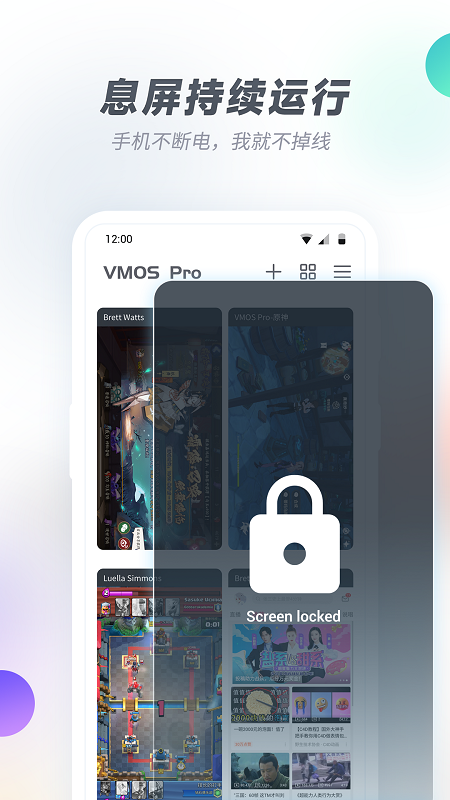
- 鎖定後台卡片——打開真機的最近任務列表,找到 VMOS Pro 的卡片,下拉或點鎖圖標鎖住,系統的一鍵清理就不會把它清掉。
- 做好遊戲優化——如果真機本身 RAM 不夠,把虛擬機的 RAM 從預設值調小一點,不然後台掛機反而因為內存不夠更容易死。
各品牌還有各自的針對性設置,小米 HyperOS 要去「應用智能省電」裡選不限制,華為 EMUI 要打開「休眠時保持網絡連接」,三星 OneUI 要把 VMOS Pro 加入「永不休眠」列表。這些路徑每個品牌都不一樣,裝完 VMOS Pro 建議你把這些手機技巧設定一次性走完。

避坑要點速查
四個坑說完了,最後整理一份避坑要點速查清單,掃一眼就知道該做什麼:
- 導 App 要想清楚目標——要的是乾淨安裝就導 APK,要帶數據遷移就克隆虛擬機或用 Helium 備份,兩者不要混用
- Xposed 模組一個一個裝——裝完重啟再裝下一個,來源只信酷安和官方倉庫;壞了大不了重建虛擬機,真機不會受影響
- 異形屏適配裝完就設——建完虛擬機立刻去顯示設定裡選對屏幕類型,調完重啟生效,別等用了才發覺畫面有問題
- 後台防殺四步必須走完——電池優化 + 自啟動 + 鎖後台卡片 + 降 RAM,四個缺一不可;低電量狀態下掛機容易死,保持充電穩當
把這四件事做齊,VMOS Pro 就能安安穩穩當你的隨身玩機沙盒——不用刷機、不用解鎖,想折騰虛擬機就折騰,想掛機就掛機,真機這邊啥影響也沒有。
本文為個人基於網路公開資料整理編寫,非官方內容,僅供學習交流參考;軟體版權歸原作者所有,請支持正版;使用過程中遇到問題請查閱官方管道,本文不承擔任何責任。