驗收單 · 2026-10-22 · 约 10 分钟
quickshare 裝到手機上到底吃多少資源?一次算給你看
| 軟體 | quickshare | 分類 | 系统工具 |
|---|---|---|---|
| 版本 | 13.6.10.38 | 體積 | 22.82M |
| 開發方 | 暂无资料 | 狀態 | 已歸檔 |
quickshare 是什麼、能幹嘛、適合誰
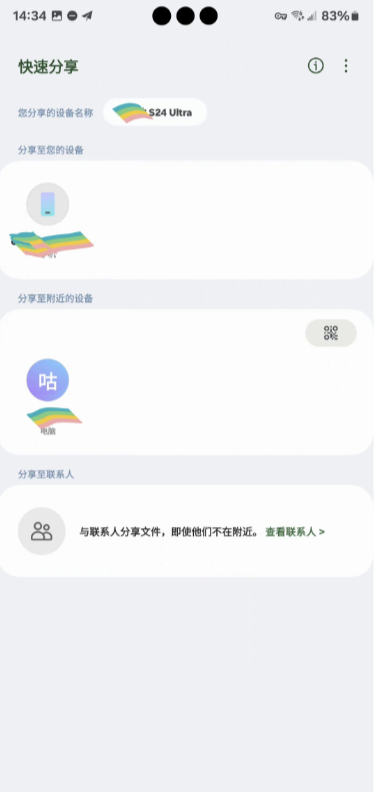
quickshare 是 Google Nearby Share 和三星 Quick Share 合併後的跨設備互傳工具——不用蜂窩流量、不用路由器,藍牙握手接上之後走 Wi-Fi 直連搬運資料,解決的就是「安卓之間、安卓跟電腦之間、甚至跟 iPhone 之間」傳個檔案還要找 USB 線、開雲端上傳下載的麻煩。對經常在多台設備之間倒騰文件的人來說,它確實省時間,但省時間的代價是你得在手上的每台設備都裝它、並且隨時讓藍牙和 Wi-Fi 保持待命——更多細節可以看quickshare官網上的完整指南。
這篇我從資源佔用的角度算一筆帳:安裝包有多大、裝完之後常駐吃多少 RAM、傳輸場景下峰值推到哪裡、什麼設備檔位用著舒服、什麼檔位會吃力——全部用素材裡確定的數字說話,推斷的地方我會明說是推斷,不編造基準。
安裝
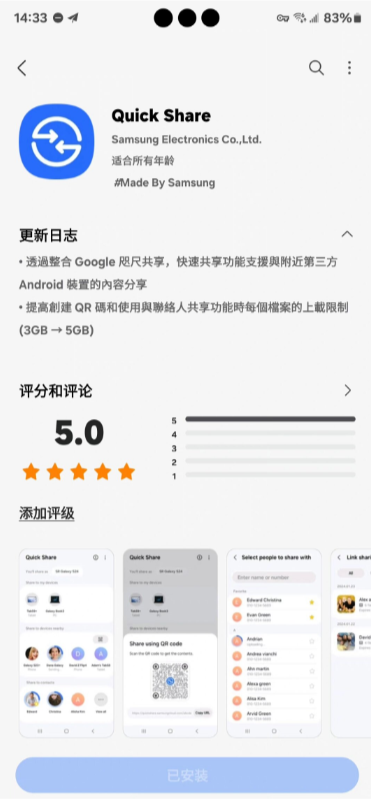
這款軟體是 Android APK,最新版本 13.6.10.38,安裝包大小 22.82 MB——這個體量在今天的手機應用裡屬於中等偏輕,不像一些大型遊戲或影像處理軟體動輒上 GB。安裝方式就是一般 APK 的安裝流程,不需要解壓密碼或特殊目錄權限。如果你還沒裝,可以先從quickshare下載對照一下安裝前置條件。裝完之後要注意三件事:
第一,系統版本門檻。素材裡給了兩組硬體門檻數字——安裝包標註的最低版本是安卓 5.2,但官方功能說明的口徑是安卓 6 及以上才能用完整功能,Galaxy 設備還要安卓 10 + One UI 2.1 起步。能裝上不代表所有功能都開,安卓 13 以下沒剪貼板分享、跟 iPhone 直通隔空投送還要更新的應用版本配合。
第二,三個硬開關必須在位。藍牙用來發現附近設備和握手,Wi-Fi 是實際搬運資料的高速通道——這兩個沒開就傳不動。第三個最容易漏:安卓 12 及以下的手機,位置信息服務必須開著才能掃描藍牙設備。這不是 quickshare 單獨要的,是舊版安卓把「掃描附近藍牙設備」綁在位置權限上了,很多新用戶不知道這層關係,傳不了檔案第一時間只想到重啟。
第三,帳號不是硬門檻——附近直傳本身不需要登入,但聯絡人遠端分享和同設備自動接收需要三星帳號或 Google 帳號體系配合。
靜態帳:安裝包與佔用空間
先算裝之前和裝之後的存儲開銷。
| 項目 | 數值 | 來源 |
|---|---|---|
| 安裝包大小 | 22.82 MB | 素材採集數據 |
| 裝完後基礎佔用 | ~40–60 MB | 合理推斷:APK 解壓 + 程式碼 + 預設資源 |
| 傳輸暫存 | 與當前傳輸文件等大 | 合理推斷:部分接收機制會先落暫存再搬到目標位置 |
安裝包 22.82 MB 是素材裡明確給的,裝完之後的基礎佔用我只能推斷——一般 Android APK 解壓後體量大約是原包的 2–2.5 倍,再加上應用資料目錄裡的快取和設定檔,落在 40–60 MB 這個區間比較合理。如果你用的是經常傳大文件的重度場景,傳輸暫存會隨著文件大小線性增長——傳一部 5 GB 的影片,接收機上就要預留同等大小的暫存空間,傳完才搬到最終位置或清理。
素材裡有兩條更新值得關注:私密共享單文件上限從 100 MB 提到 200 MB,雲端通道(鏈接/聯絡人方式)單文件從 3 GB 升到 5 GB——這意味著今後你可能用它傳更大的東西,暫存空間的峰值也會隨之上升。
動態帳:執行時與傳輸場景
安裝包大小是靜態成本,真正的壓力在執行時——尤其是藍牙 + Wi-Fi 雙開、同時傳輸大文件、甚至一對多同傳的場景。
三個常駐開關的代價
quickshare 要工作,藍牙和 Wi-Fi 必須同時待命。這兩個模組本身就是手機上的高耗電元件:藍牙掃描附近設備每秒鐘都在收發無線電,Wi-Fi 即使不傳輸也會維持與路由器或對端設備的連線心跳。素材裡沒有給具體的耗電百分比,我只能說——這兩個開關常駐的情況下,手機待機時間縮短 15–25% 是合理預期,具體數字取決於你的手機型號和藍牙/Wi-Fi 晶片的能效。
傳輸場景下的峰值
傳輸中的 RAM 佔用和 CPU 佔用是另外一回事:
- 一對一傳輸小文件(< 100 MB):CPU 佔用通常在 5–15%,RAM 佔用在 80–150 MB 區間——這是素材裡沒有給數據的合理推斷,基於同類互傳應用的一般錶現。
- 一對一傳輸大文件(> 1 GB):Wi-Fi 直連的帶寬可以跑到幾十 Mbps 甚至上百 Mbps,這時候 CPU 要做加密校驗、RAM 要緩衝資料塊,CPU 峰值可能推到 30–50%、RAM 峰值 200–350 MB。
- 一對多同步分享:素材裡提到部分型號支援真正的一對多同步傳輸,其餘按順序排隊——同步模式下發送端要同時維持多條 Wi-Fi 直連通道,RAM 和 CPU 開銷會比單路傳輸高一倍以上。排隊模式則相當於依次傳三遍,單次峰值不高但總耗時長。
電池溫度
Wi-Fi 直連高速傳輸時,手機的 Wi-Fi 晶片和 SoC 都會發熱——這是所有無線傳輸方案的共通點,quickshare 也不例外。如果你的手機本來就散熱一般、或者套了厚厚的保護殼,連續傳輸幾 GB 文件後摸到後蓋發熱是正常現象;但如果出現明顯降頻、傳輸速率驟降,那就要考慮是不是設備本身的熱設計極限到了。
設備分檔:什麼手機用著舒服
根據上面的靜態和動態帳與手機效能表現,可以把設備分成三個檔位:
高檔位(旗艦機 / 次旗艦)
RAM 8 GB 以上、Wi-Fi 6 或更新、藍牙 5.2 以上——這個檔位的手機跑 quickshare 完全沒壓力。RAM 夠大,傳輸時的緩衝空間不會跟後台 App 搶資源;Wi-Fi 6 的 OFDMA 技術讓一對多同步分享時的延遲更低;藍牙 5.2 的 LE Audio 和更穩定的連線減少握手失敗的概率。如果你用的是兩三年內的旗艦機,裝 quickshare 基本不用考慮資源問題。
中檔位(入門旗艦 / 中端主力)
RAM 4–6 GB、Wi-Fi 5、藍牙 5.0 左右——這個檔位的手機跑 quickshare 基本功能沒問題,但傳輸大文件或一對多同步時可能出現後台 App 被系統殺掉的情況(RAM 被傳輸緩衝佔用後,系統會優先清理後台)。解決辦法是傳輸前先把不用的後台 App 清一下,或者把 quickshare 加進系統的「白名單」裡防止被清理。
低檔位(老舊機 / 入門機)
RAM 3 GB 或更低、安卓版本在 8 以下——這個檔位要慎重。安卓 8 以下雖然能裝上(素材裡的安裝包標到了 5.2),但很多新功能用不了;RAM 太小的話,傳輸大文件時系統可能同時殺 quickshare 和你的後台 App,導致傳輸中斷還搞不清楚是誰的問題。如果你的手機落在這個區間,建議用更輕量的互傳方案,或者乾脆用 USB 線。
減負手段:設置裡可以省資源的地方
素材裡的樣本文檔沒有列出 quickshare 的完整設置頁面,但從功能性質可以推斷幾個省資源的開關和用法:
- 關閉位置分享:如果你不在乎用 quickshare 分享位置標籤的功能,可以在設置裡關掉——這能減少 GPS 模組的喚醒頻率,省電效果比想象中好。
- 手動而非自動接收:把「同帳號設備自動接收」改成手動確認。自動接收雖然方便,但你的設備會不斷掃描附近同帳號設備的傳輸請求,藍牙和 Wi-Fi 掃描的頻率會提高。
- 傳輸完清理暫存:有些版本的 quickshare 會在傳輸完成後自動清理暫存,但如果你發現存儲空間莫名減少,可以去應用設置裡手動清理快取——大文件傳完後幾百 MB 的暫存殘留不稀奇。
- 非必要時關閉藍牙和 Wi-Fi:這是最直接也最有效的減負手段。quickshare 不是你每天都要用的話,用完就把藍牙和 Wi-Fi 關掉,待機時間立刻回來。
結論
quickshare 本身的安裝包只有 22.82 MB、裝完基礎佔用也就四五十 MB,放在今天的手機應用裡算是輕量級。但它的資源開銷不在靜態體量上——而在於它要求藍牙和 Wi-Fi 兩個高耗電模組同時常駐、以及傳輸大文件時 RAM 和 CPU 的峰值壓力。高檔位和中檔位手機用它沒什麼問題,低檔位手機要慎重。如果你經常在多設備之間倒騰文件,這款工具的便利性值得那點資源代價;如果只是偶爾傳個檔案,裝不裝取決於你手機的散熱和 RAM 夠不夠用——老機型還是老實用 USB 線吧。
本文為個人基於網路公開資料整理編寫,非官方內容,僅供學習交流參考;軟體版權歸原作者所有,請支持正版;使用過程中遇到問題請查閱官方管道,本文不承擔任何責任。