驗收單 · 2026-10-22 · 约 8 分钟
Aseprite 為什麼能把像素畫的「每一磚每一石」都守護得好好的
| 軟體 | Aseprite | 分類 | 生活休闲 |
|---|---|---|---|
| 版本 | 1.3 | 體積 | 73.76M |
| 開發方 | 暂无资料 | 狀態 | 已歸檔 |
Aseprite 是什麼、能幹嘛、適合誰
Aseprite官網 是一款專門用來畫像素畫和做逐幀動畫的軟體。跟那些功能臃腫的大塊頭修圖軟體不一樣,它從底層就是為像素藝術設計的——放大看每一格都清清楚楚,不會糊成一團。它可以一幀一幀做動畫,洋蔥皮(Onion Skin)功能讓你看清前一幀的輪廓,連貫性很好;圖層管理也順手,還能匯出 GIF、精靈表(Sprite Sheet)、PNG 序列,遊戲開發或者發社交媒體都方便。
如果你要做獨立遊戲的美術素材,或者單純想畫點復古小圖,打開 Aseprite 就能開始雕琢。不過這篇不是入門教程——我想聊聊這款軟體背後幾個讓它在同類裡脫穎而出的設計取捨:它為什麼能在其他修圖軟體都「對不起像素」的場合,反而把每一格磚石都守護得好好的。
安裝
到 Aseprite下載 頁面獲取 Android APK 版本,目前最新版本為 1.3,安裝包約 73.76MB。手機或平板用戶直接下載 APK 即可——需要注意的是安卓端的第三方版本(Aseprite 官方主要維護桌面版)可能會缺少部分進階功能,例如 RotSprite 旋轉在桌面版是必備,但安卓端未必有,下載前最好確認一下版本說明裡的功能清單。
安裝過程本身沒什麼特殊:允許「未知來源」應用安裝權限後點擊安裝包就行。首次啟動時會進入預設畫布,沒有複雜的配置嚮導;如果你之前在別的裝置上有 Aseprite 設定檔,也可以手動遷移過來自訂畫筆、調色板和快捷鍵。
問題:為什麼只有 Aseprite 旋轉小精靈不糊
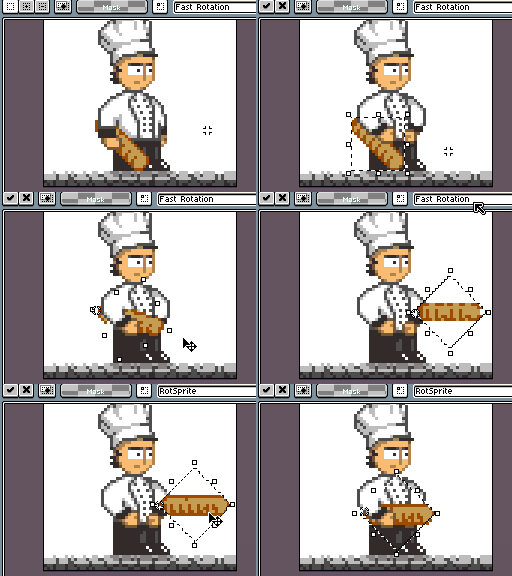
我第一次被 Aseprite 震撼是因為 RotSprite——這大概是整個像素畫工具領域最讓我印象深刻的一個功能。
想像你有一塊 16×16 像素的小硬幣精靈:8 寬、8 高,每一格都是一個乾淨的方塊。你想把它旋轉 45 度,讓它看起來像正在翻轉。你打開任何一款修圖軟體(Photoshop、GIMP、甚至是微軟畫圖),用自由變換旋轉之後會發現——邊緣變成鋸齒狀的斜線、好幾個區域的像素被合併或者直接丟失,旋轉完你還要手動修個五到十格才能勉強看。
這不是那些軟體做不好,而是它們從根上就不是為這個尺寸設計的。
拆解:兩種旋轉的本質差異
普通修圖軟體用的旋轉演算法叫「網格重採樣」(Grid Resampling)——簡單說就是:把你的圖像看成一張網格,每一格的顏色值是一個數字;旋轉的時候,它把源網格上的每個點「映射」到目標網格上的新位置,然後用周圍幾個點的數值插值算出新位置的顏色。對一張 1920×1080 的照片來說,這個演算法完美——照片上的連續色彩過渡本來就需要插值來平滑。
但對一個 16×16 的像素精靈,這套邏輯從一開始就錯了。
像素畫的根本假設是:每一格像素要嘛是某個顏色、要嘛是透明——沒有中間態。網格重採樣的插值會在邊緣生成半透明過渡像素(抗鋸齒),把原本乾淨的磚頭邊緣糊成一片;同時,因為源點和目標點的位置不精確對應,好幾格會被重複填充或者直接遺漏。
RotSprite 怎麼解決?它在 2013 年由社區開發者 Sandeep Chaurasia 提出,後來被 Aseprite 官方收錄——核心思路完全繞開了插值:
旋轉後每個目標像素要嘛完全保留、要嘛完全丟棄,絕不生成半透明過渡。
它的做法不是「插值算顏色」,而是「逐格重新碼磚」——對旋轉後的每個目標格子,計算源圖上哪一格最接近應該落在這裡的位置,然後直接把那一格的顏色搬過來。沒有插值、沒有平滑、沒有模糊。
我自己給它造個類比:想像你面前有一張積木拼成的小圓形。普通旋轉是把整個拼圖抓起來硬掰——積木會碎掉、會錯位;RotSprite 是把每塊積木逐一拿起來,在新位置上精確碼好——積木不碎、只是位置重排。
取捨:RotSprite 不是萬能藥
說完原理,得講代價。RotSprite 有三個明顯的局限:
第一,它只管旋轉。縮放(Scale)和斜切(Skew)還是用普通的「像素完美」演算法——而且縮放只有整數倍(2×、3×)才乾淨,非整數倍縮小任何工具都救不了。
第二,它不是百分之百完美。旋轉 45° 時效果最好,其他角度(比如 17°、33°)邊緣還是需要手動微調一到兩格。但這個代價跟普通旋轉需要手動修五到十格相比,已經是數量級的差距。
第三,它只在小尺寸上顯著。尺寸超過 64×64 之後,普通旋轉加上 Pixel Perfect 選項基本夠用,RotSprite 的優勢就不明顯了——這也合理,因為大尺寸圖像本來就允許少量的插值模糊。
還有一個隱性取捨:RotSprite 是桌面版內建功能,安卓端第三方版本可能沒有。如果你主要在手機上畫小精靈,得自己確認一下你用的版本變換選項裡有沒有。
判斷:這些設計對創作者意味著什麼
Aseprite 的整個產品哲學,我覺得可以用一句話概括:為像素這個媒介本身的特性做優化,而不是把修圖軟體的功能「縮小」了給你用。
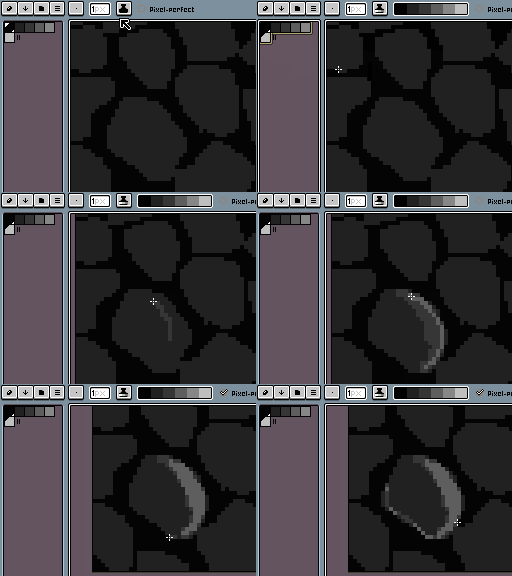
RotSprite 只是其中一個例子。還有明暗筆觸(Shading Ink)——這個功能也是 Aseprite 獨有的。它讓你選一個基色、指定一個光源方向(行業慣例是左上 45°),然後自動生成 3 到 5 個明暗階,之後你用這組色階在畫布上拖,朝光源方向拖就變亮、背光拖就變暗。這背後的原理也很簡單:像素畫的光影不是「畫影子」,而是用不同明度的同色系疊加來製造立體感——其他修圖軟體讓你手動調色板,Aseprite 把這個步驟壓縮成了一次操作。
再比如說時間軸上的幀標籤(Tag)——給一段連續的幀起個名字(walk、attack、idle),設定播放模式(正向、反向、乒乓),匯出精靈表的時候可以按標籤分塊排列,甚至 Unity、Godot 這些引擎能自動讀取標籤名生成動畫片段。其他工具要麼沒有標籤概念、要麼匯出的時候所有動作擠成一張大精靈表讓你自己手動切割。
這些功能單獨拿出來看都不複雜,但它們加在一起的效果是:Aseprite 的使用者不需要在「像素媒介的特性」和「工具的預設行為」之間反覆打架。普通修圖軟體是為「連續色彩的照片」設計的,你用它畫像素畫的時候,每一步都要跟它的插值、抗鋸齒、平滑過渡對抗;Aseprite 從底層就知道你畫的是什麼——是一個一個精確的小磚頭,而不是一張需要平滑的照片。
結尾
Aseprite 當然不是沒有缺點——桌面版付費、安卓端功能受限、文件比 PS 薄得多。但如果你真的在做像素藝術,那些缺點都變得不重要了。RotSprite 旋轉 16×16 硬幣、Shading Ink 一秒鋪好角色的衣服陰影、標籤直接匯出成引擎能讀的格式——這些都是你每天要做無數次的操作,每一次節省的那幾十秒、那幾格手動修復,累積起來就是質的差異。
我自己現在畫遊戲素材的時候,Aseprite 是我的主力工具——倒不是因為它功能最全,而是因為它在我最在意的那件事上,做得比誰都對。
本文為個人基於網路公開資料整理編寫,非官方內容,僅供學習交流參考;軟體版權歸原作者所有,請支持正版;使用過程中遇到問題請查閱官方管道,本文不承擔任何責任。