驗收單 · 2026-10-22 · 约 8 分钟
Aseprite 問答速查|像素畫愛好者必看的入門指南
| 軟體 | Aseprite | 分類 | 生活休闲 |
|---|---|---|---|
| 版本 | 1.3 | 體積 | 73.76M |
| 開發方 | 暂无资料 | 狀態 | 已歸檔 |
Aseprite 是什麼、適合誰用
Aseprite 是一款專門為像素藝術設計的繪圖與動畫軟體。跟那些功能臃腫、面向通用修圖的大塊頭不同,Aseprite 從底層就圍繞像素畫打造——放大到 100% 每一格都清清楚楚,不會糊成一團;時間軸逐幀編輯、洋蔥皮對位、圖層管理都是為逐幀動畫量身定制的。
它適合誰?簡單說就是兩類人:一類是獨立遊戲開發者,需要快速產出角色精靈、場景素材、UI 圖示等像素資產;另一類是單純喜歡復古像素風格、想畫點小圖做點小動畫發社交媒體的愛好者。不管你有沒有繪畫基礎,打開 Aseprite官網 就能開始雕琢你的第一個像素作品。
安裝
從 Aseprite下載 拿到的 Android 安裝包大小約 73.76MB,版本為 1.3。安卓端安裝流程相對簡單:下載 APK 後點擊安裝,首次安裝時系統可能會彈出「未知來源」提示,在設定中允許安裝即可。安裝完成後首次啟動會自動進入主介面,無需額外註冊或下載數據包。
需要注意的是,Aseprite 對 Android 版本有最低要求——系統版本需 ≥ 5.2,同時留意安裝時的權限申請。安裝後若出現打開即閃退的情況,先嘗試重啟手機;仍閃退的話清除應用數據後重新安裝,或檢查下載的 APK 是否完整(可以校驗 MD5 值)。手機記憶體不足是移動端崩潰的第一原因,同時開太多後台 App 或編輯超大畫布都可能導致運行中閃退,建議編輯時關閉不必要的後台應用。
問答速查
Aseprite 的核心功能有哪些?
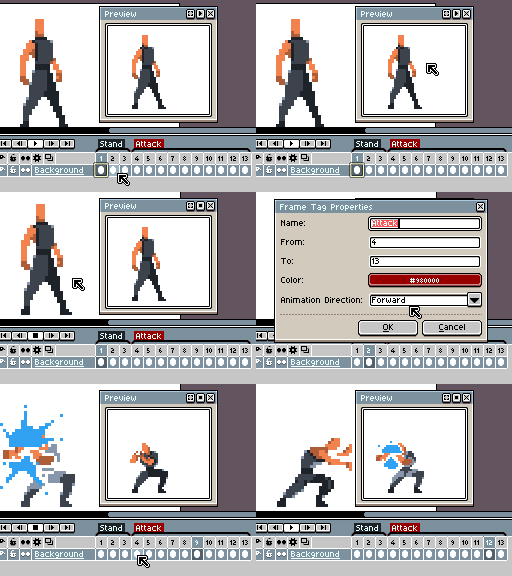
Aseprite 的核心功能可以歸為三大塊:像素繪圖工具、逐幀動畫編輯、多格式導出。繪圖方面有鉛筆、橡皮、填充、漸變等工具,支持 RGB 與 Indexed 雙色板模式,後者對像素畫至關重要——它只從現有調色板取色,不會生成新顏色,保證畫面風格統一。動畫方面有時間軸面板、洋蔥皮對位、標籤分組三個靈魂功能,標籤可以把一段連續幀命名為「走路」「攻擊」等動作段。導出支持 GIF、Sprite Sheet(精靈表)、PNG 序列、WEBP 等格式,遊戲開發者最常用的是 Sprite Sheet 導出。
洋蔥皮是什麼?為什麼一定要開?
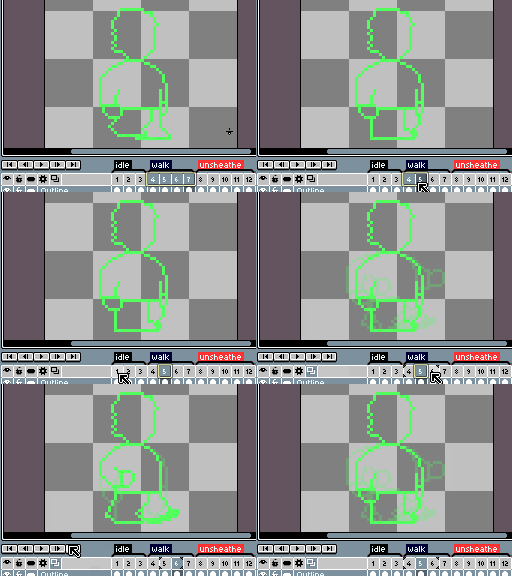
洋蔥皮(Onion Skin)是 Aseprite 最實用的對位輔助功能——它把前後相鄰的幀以半透明影子疊在當前畫面上,讓你畫第 2 幀時能清楚看到第 1 幀的輪廓、畫第 3 幀時能看到前兩幀的位置。沒有洋蔥皮,逐幀對位全靠眼睛猜,動畫很容易抖;有了它,對位精度直接提升一個量級。桌面版按 F3 或 ; 鍵快速切換,安卓端在時間軸面板里開關。動作幅度小(比如角色呼吸)就設前後各 1 幀,動作快(比如快速攻擊)可以設到各 3~4 幀,畫細節時關掉洋蔥皮避免影子干擾視線。
漸變工具怎麼用?為什麼像素畫里要節制?
Aseprite 的漸變工具有三種模式:Linear(直線)、Radial(放射)、Diamond(菱形),按 G 鍵調用後在畫布上拖一條線即可。關鍵在於RGB 模式 vs Indexed 模式的差異——RGB 模式會生成幾百種中間色,過於平滑反而讓像素畫顯得髒;Indexed 模式只從現有調色板取色,顏色不夠時用抖動(棋盤格交錯)模擬過渡效果,這才是像素畫的正確打開方式。抖動也不能亂用,只在小範圍陰影過渡處、順著形體走向用,兩色明度差 2~3 個色階最合適,差 5 格以上抖出來就像噪點了。
動畫怎麼做才不顯得機械?
新手最常犯的錯誤是所有幀設相同時長——這樣做出來的動畫平淡機械,像木頭在飄。解決方法是給關鍵動作停一拍:跳躍的最高點、走路腳著地的瞬間、攻擊的出拳時刻,把這一幀的時長翻倍(比如從 100ms 改成 200ms);過渡幀可以短一點(80~100ms);呼吸動作慢一點(每幀 150~250ms)太快會像抽搐。在時間軸上直接雙擊幀號就能單獨修改這幀的時長,也可以選中多幀後批量設置。另一個法寶是乒乓播放模式——只畫半程動作(比如呼吸只畫呼氣→吸氣 3 幀),回程自動補上,省一半幀數。
預覽時節奏剛好,導出後為什麼變了?
這是兩個格式限制導致的。GIF 格式本身有最小幀間隔(通常 20ms,某些播放器是 50ms),如果你在 Aseprite 里設某幀 10ms,導出後至少變 20ms,整體就變慢了——解決辦法是導出前把每幀時長調快一檔(目標 100ms 實際設 80ms)。Sprite Sheet 的情況不同,它導出時不帶幀時長信息,引擎里的 Animator 組件自己決定每幀顯示多久,所以導出後要在引擎里把幀時長設成和 Aseprite 一致再預覽。
畫了一會崩潰了怎麼辦?
先說崩潰後的第一動作:重開 Aseprite → 點 Recover Files → 恢復崩潰前的 sprite → 立刻另存一份。然後排查原因,命中率最高的三個:記憶體不足(關閉其他吃記憶體的程序)、偏好設置損壞(桌面版刪除 C:\Users\<你>\AppData\Roaming\Aseprite\aseprite.ini 後重啟,90% 的啟動閃退問題靠這招解)、特定文件觸發的 Bug(用 File → Import 把文件導入新 sprite,或導出 PNG 序列後重建)。預防崩潰的日常習慣:定時 Ctrl+S 是最基本的習慣養成,別等崩潰了才後悔。大畫布分項目不要塞同一個超大 sprite、安卓端後台別開太多 App。
和其他繪圖軟體比有什麼優勢?
Aseprite 的優勢是專註——它只做像素畫和逐幀動畫,所以在這個細分領域的功能密度比 Photoshop、Krita 這些通用軟體高得多。Photoshop 能畫像素畫但操作繁瑣、沒有原生動畫時間軸;Krita 的動畫功能也強但主要面向傳統動畫,像素畫調色板管理不如 Aseprite 直觀。Aseprite 從新建畫布開始就是為像素設計的:調色板面板一鍵導入導出、Indexed 模式自動鎖色、Sprite Sheet 一鍵導出——這些在通用軟體里要裝插件或手動拼。當然它也有局限:不適合畫非像素風格的插畫,圖層混合模式和濾鏡遠不如大軟體豐富。
值不值得長期用?
如果你確定要走像素藝術這條路,Aseprite 值得長期持有的理由很簡單:它是目前市場上唯一把像素繪圖、逐幀動畫、精靈表導出這三件事做得都夠專註的工具。社區活躍、教程豐富、更新頻繁,還有大量腳本資源可以省重複勞,而且桌面版和移動版工程檔案互通——電腦上畫一半,手機上接著畫。唯一的門檻是學習曲線比通用繪圖軟體陡一點,但只要過了「洋蔥皮 + 時間軸 + 標籤」這三個概念的坎,後面會越用越順手。最後一句:畫像素畫做動畫,Aseprite 就是最合適的那把刀。
本文為個人基於網路公開資料整理編寫,非官方內容,僅供學習交流參考;軟體版權歸原作者所有,請支持正版;使用過程中遇到問題請查閱官方管道,本文不承擔任何責任。