驗收單 · 2026-10-22 · 约 7 分钟
edrawings 用起來看似簡單,但這幾個坑我踩得很實
| 軟體 | edrawings | 分類 | 办公商务 |
|---|---|---|---|
| 版本 | 31.4.0030 | 體積 | 170.20M |
| 開發方 | DASSAULT SYSTÈMES | 狀態 | 已歸檔 |
edrawings 是什麼、能做什麼
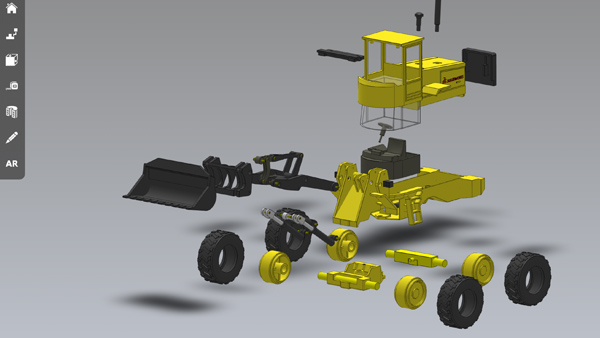
edrawings 是達梭系統(DASSAULT SYSTÈMES)開發的一款 CAD 看圖器,專門讓設計師、工程師在移動設備上打開和檢查 2D 與 3D 產品設計數據。它支援的格式非常廣,SolidWorks、DWG、STEP、IGES 這些常見的原生文件都能直接開,不用事前轉換。對於需要隨時隨地閱圖、批注、量尺寸的人來說,這東西確實省事——把電腦從脖子上卸下來,手裡抓個平板就能幹活。
不過我發現很多人第一次用 edrawings 都是"以為打開就能用",實際上有幾個細節如果事先不知道,會讓你在急著趕工的時候卡得很難受。我自己就踩過不止一次,下面把我遇過的幾個坑攤開說。
安裝
edrawings下載 Android 版的安裝包體積不小,將近 170MB,下載的時候要留夠手機存儲空間。安裝過程跟一般的 APK 差不多——允許未知來源安裝、點確認、等它跑完就行,沒有什麼額外的配置向導或註冊流程。首次啟動也很乾淨,直接就能進入文件列表,點開一個 CAD 文件開始看。唯一要注意的是,這款軟體對手機硬體還是有點要求的,特別是打開複雜的大型裝配體模型時,記憶體小的設備可能會出現卡頓或閃退。
坑一:測量按鈕灰了點不動——不是壞了,是文件本身沒開權限
這是我踩的第一個坑,也是官方 FAQ 裡排得上號的高頻問題。當時我在平板上打開同事發來的零件圖,想量一下兩個孔之間的距離,結果點測量按鈕發現它是灰的,點半天沒反應。我第一反應是軟體壞了、下載錯版本了,甚至重裝了一次,結果還是灰。後來才弄明白——這根本不是 edrawings 的問題,是文件本身在保存的時候就沒開測量權限。
這個機制的邏輯是:測量能不能用,跟著文件走。發件人在建模軟體裡保存文件時,有個勾選框叫「Okay to measure(允許測量此文件)」,他沒勾的話,收件人用免費版打開就只能看、不能量。就算他是用 SolidWorks 專業版保存的文件,忘了勾這一項,你一樣量不了。更坑的是,如果你把這個文件在 edrawings 裡「另存為副本」,只有原始文件本身已經開了測量權限,新副本裡才會有「Enable measure」選項——相當於權限是原始文件傳下來的,不是你想加就能加。
解法有兩條:一條是回頭找發件人,讓他重新保存時勾上允許測量;另一條是自己買專業版——專業版查看器會放開這個限制,不管原始文件用什麼許可保存的都能測。當然,買專業版之前最好確認一下自己是不是真的有量尺寸的需求,只看圖不量的話免費版完全夠用。
坑二:專業版買了卻沒生效——平台差異沒搞清楚
我踩這個坑是在想升級專業版的時候。edrawings 的專業版分成桌面版和移動版兩套,獲取路徑完全不一樣,我一開始以為買一個兩端都能用,結果發現根本不是那麼回事。
桌面專業版只有 Windows 版,Mac 沒有。購買渠道是通過建模軟體的銷售辦事處或授權經銷商買許可,安裝時填入許可號生效,不是在應用裡點一下就能開通的那種。移動專業版則分 iOS 和 Android 兩條路:iOS 是 App Store 上的獨立應用,不能從免費版內購升級,得直接下載;Android 支持應用內購買升級。更煩人的是,就算你正確買了對應平台的版本,換手機或重裝之後有時許可認證會丟,得聯繫經銷商重新處理,不是自己登錄賬號就能找回的。
我當時就是沒搞清楚 iOS 是獨立應用這件事,在 iPad 上打開免費版找升級按鈕找了半天,浪費了好幾分鐘才反應過來得去 App Store 下另一個。後來在 Android 手機上就直接走內購了,方便是方便,但也花了好一段時間確認自己買的是正確的那個版本。
坑三:手機上的手勢跟桌面完全對不上——得重新學一套操作
這個坑嚴格來說不算"踩坑",更像是"以為能無縫切換結果被打臉"。我平時用桌面端比較多,手指已經習慣了滑鼠中鍵旋轉、Ctrl+中鍵平移、滾輪縮放這套節奏。一到平板上,單指拖變旋轉、雙指拖變平移、捏合變縮放,操作邏輯跟桌面完全是兩回事。我第一次在平板上操作時,想平移結果在那裡瘋狂旋轉模型,半天沒辦法把視角調到想看的位置。
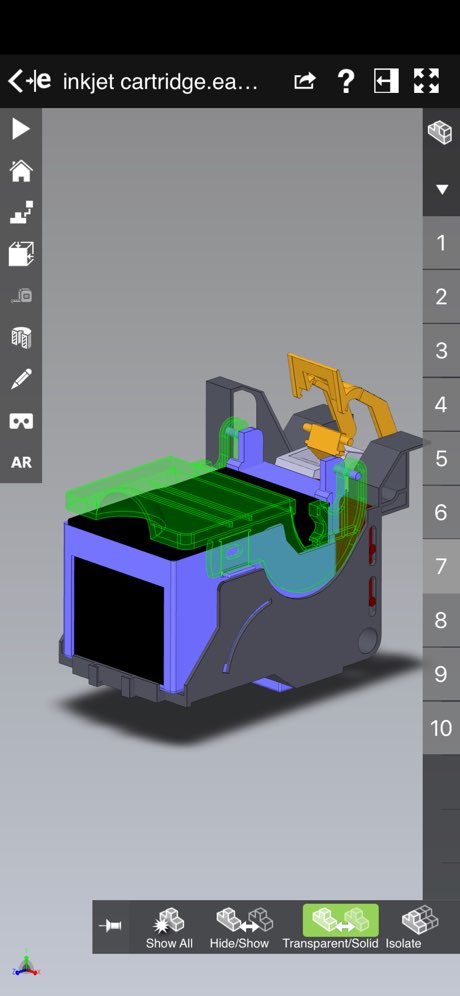
更鬱悶的是,桌面端的快捷鍵體系(Z/Shift+Z 撤銷重做、方向鍵步進旋轉)在觸屏上全部失效了,取而代之的是左側工具欄裡的一堆按鈕。我那時候經常轉到一半不知道按了什麼鍵,模型視角亂飛,還得從頭來。後來慢慢習慣了:單指拖就當旋轉、雙指拖就當平移,實在手勢記不住就點左側工具欄的按鈕——雖然慢一點但至少不會轉亂。還有那個屏幕上方的立方體圖標(視圖方向選擇器),模型轉亂了點一下就能回到正等軸或正交視角,這是我後來發現的救命稻草。
幾條要點速查
說到這裡,把我踩過的幾個坑整理成速查清單,下次用 edrawings 之前先對一遍:
- 測量灰了別重裝:先找發件人確認文件是不是沒勾允許測量,這是八成以上的情況
- 專業版分平台買:桌面只有 Windows,iOS 是獨立 App,Android 才能內購升級,別買錯
- 手機手勢要重新適應:單指旋轉、雙指平移、捏合縮放,跟桌面滑鼠操作完全不同
- 裝配體模型選記憶體大的設備:大型裝配體在手機上可能卡頓甚至閃退
- 專業版許可丟了找經銷商:換手機或重裝後許可失效,不是自己登錄賬號就能找回的
最後說一句
edrawings 這款軟體本身做得確實不錯,格式支援全、移動端體驗也流暢,只要把上述幾個坑繞過去,它絕對是設計師外出閱圖和批注的好幫手,作為 效率工具 來說,效率反而是上去的。
本文為個人基於網路公開資料整理編寫,非官方內容,僅供學習交流參考;軟體版權歸原作者所有,請支持正版;使用過程中遇到問題請查閱官方管道,本文不承擔任何責任。