驗收單 · 2026-10-22 · 约 9 分钟
Yeolpumta 使用三年,這些坑我踩過你別再來
| 軟體 | Yeolpumta | 分類 | 办公商务 |
|---|---|---|---|
| 版本 | 706.0.8 | 體積 | 60.28M |
| 開發方 | 暂无资料 | 狀態 | 已歸檔 |
Yeolpumta 是什麼,適合誰用
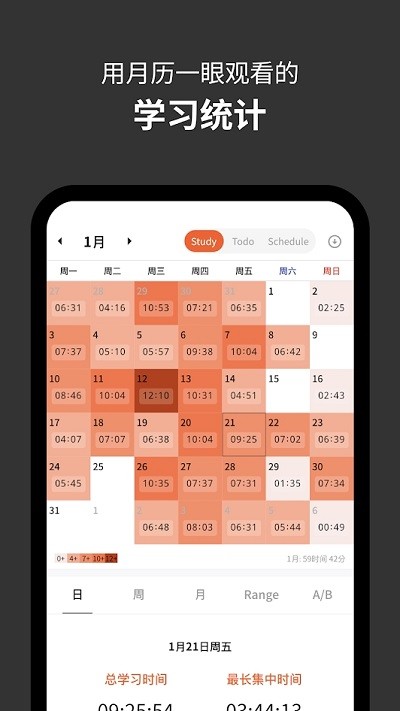
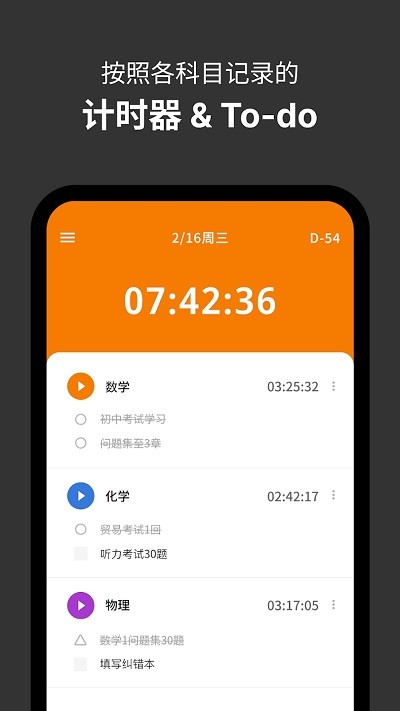
Yeolpumta官網 是一款專門給學生族群打造的計時與日程規劃 App,主打番茄鐘、D-Day 倒數、學習群組三大功能。打開首頁就能看到今日累計時長、科目分佈、全國排名,對正在備考的同學來說,這種把抽象的「我今天讀了多久」轉換成數字和圖表的方式,確實比自己拿筆記可靠得多。
適合誰?作為一款不錯的 學習工具,簡單說就是有明確備考目標的人——高考、考研、語言考試、公務員考試都在它的賽道設計裡。如果你只是想偶爾規劃一下時間、沒有長期記錄需求,可能會覺得它的功能有點重,但只要堅持用一週以上,看到自己的學習熱力圖和全國排名,那種「我不是一個人在戰鬥」的感覺會讓你回不去。
安裝
Yeolpumta 目前以 Android APK 為主,安裝包約 60MB,版本更新頻率不低。安裝本身沒什麼特別的,從應用商店或 Yeolpumta下載 拿到 APK 後允許未知來源安裝即可。但有兩件事在安裝時就要記住:第一,首次啟動會要求你選擇備考類型(也就是賽道),這一步決定了你進入哪個全國排名池,選錯了之後雖然能改,但歷史數據的歸屬會變成一個坑——後面詳說。第二,Yeolpumta 的「阻止干擾應用」功能需要顯示在上層的權限,部分手機系統會在第一次啟動時彈權限請求,建議全部放行,不然番茄鐘運行時屏蔽層蓋不住遊戲和社交 App,等於白裝。
安裝完首次打開,建議先把通知權限、勿擾模式權限一併打開。這些權限在 Android 各廠商的系統裡藏的位置不一樣,三星在「應用程式設定」、小米在「權限管理」、OPPO 在「隱私」裡——找不到的話直接在系統設定搜尋欄打「Yeolpumta 權限」最快。
四個我踩過的坑,以及怎麼繞
坑一:切換備考賽道後,歷史數據不見了
我第一次裝 Yeolpumta 時隨手選了「自學/其他」,後來決定正式用它追考研進度,跑去把賽道改成「考研」。改完回頭看之前累積的 200 多小時學習記錄,以為全部清零了,嚇了一跳。
症狀:切換賽道後,首頁今日時長還在,但進入「學習歷程」或全國排名頁面,舊數據完全不顯示。
原因:Yeolpumta 的設計是每個賽道獨立計時統計,切換賽道只會把未來的新計時歸到新賽道,舊賽道的數據原封不動留在原賽道裡——它不是刪了,是你現在不在那條賽道上,所以看不到。這個數據歸屬邏輯有其底層的 技術解析,在設置頁面有一行小字說明,但多數人不會注意讀。
解法:回到「設置 → 我的備考類型」,隨時可以切回舊賽道查看歷史數據。實際上 Yeolpumta 也不支持同時參與多條賽道,但計時本身不分賽道——你不管選哪條賽道開始計時,時間都會記錄,只是歸到當前賽道的統計裡。我的做法是選一個使用頻率最高的賽道當主賽道,次要考試靠 D-Day 倒數和群組彌補,不糾結數據分開的問題。
坑二:設了三個 D-Day,首頁只顯示一個,我以為其他兩個沒生效
Yeolpumta 支持設多個 D-Day,我同時設了考研、英語六級、期末考三個倒數。設完之後首頁頂部只看見「考研 D-127」,另外兩個去哪了?
症狀:新增 D-Day 時一切正常,保存後返回首頁,只顯示最近的那個倒數。
原因:首頁頂部的顯示欄位只有一個位置,Yeolpumta 預設按日期遠近自動取最近的那個顯示。其他 D-Day 不是沒生效,只是被藏在「設置 → D-Day 管理」裡面,那裡能看到全部。通知欄常駐通知也是只顯示一個。
解法:如果想切換首頁顯示哪個 D-Day,進入 D-Day 管理頁面手動調整優先級。但老實說,我後來覺得首頁只顯示一個反而是對的——考試多的時候三個倒數同時在首頁晃會造成信息干擾,把最重要的那個留在視線內就夠了。
坑三:白名單加了十幾個 App,番茄鐘期間反而更分心
一開始我把詞典、筆記、計算器、電子書、純音樂播放器全部加進白名單,覺得學習時這些都能用。結果番茄鐘運行時一打開詞典,順手就翻到了社交 App 的快捷方式,還是被帶走了。
症狀:番茄鐘開著,屏蔽層也正常,但白名單裡的應用打開後,從裡面跳轉出去就能繞過屏蔽層。
原因:Yeolpumta 的「阻止干擾應用」功能是 專注 模式下在計時運行時覆蓋一層全屏遮罩,白名單是這層遮罩的例外——但白名單裡的 App 本身不能被 Yeolpumta 控制,也就是說,詞典 App 裡有個社交連結,點進去後系統還是會跳轉到社交 App,Yeolpumta 攔不住。
解法:白名單要儘量精簡,只留真正必要的工具。我後來只留了一個詞典和一個純音樂播放器,計算器改用 Yeolpumta 自帶的科目計時器附屬功能,電子書改在休息時間讀。另外 Yeolpumta 有個「臨時豁免」功能——計時中確實需要打開不在白名單裡的 App,系統會彈 15 秒倒數,時間內用完會自動回到屏蔽層,這個比去設置裡改白名單快多了。
坑四:iOS 用戶找不到白名單設置,以為 App 殘缺
Yeolpumta 在 Android 上設置白名單很直觀——側邊選單 → 設置 → 專注模式 → 允許的應用,打勾就行。但 iOS 版本裡這個路徑完全找不到,我幫朋友裝的時候以為是版本問題重裝了兩次,最後才搞清楚。
症狀:iOS 用戶打開 Yeolpumta 設置頁面,找不到「白名單」或「允許的應用」這個選項。
原因:iOS 系統的權限機制不同,App 不能直接控制其他 App 的顯示,必須走系統級的 Screen Time API。Yeolpumta 在 iOS 上的白名單設置入口不在 App 內,而是指引你去「系統設置 → 螢幕使用時間 → 內容與隱私限制 → 始終允許」裡面手動添加應用。這是蘋果對所有專注類 App 的強制要求,不是 Yeolpumta 的設計問題。
解法:iOS 用戶第一次設置時耐心看完 Yeolpumta 的引導彈窗——它會一步步告訴你進入哪個系統設定頁面。如果當時跳過了,去系統設定搜尋「Yeolpumta 白名單」應該也能找到社區總結的圖文教學。
避坑速查
說了四個坑,最後整理成一份快速回顧清單,下次設置時對照著走:
- 賽道選錯別慌:舊數據留在舊賽道,隨時能切回去看,但不要期待它自動匯入新賽道。
- D-Day 只顯示一個:首頁位置有限,想切換顯示哪個就去管理頁調優先級,不是沒生效。
- 白名單越精簡越好:加太多等於沒有屏蔽層,留 2~3 個真正必要的工具就夠。
- iOS 白名單在系統設置裡:App 內找不到是正常的,走 Screen Time 路徑。
總的來說 Yeolpumta 是一款認真在做學習計時的 App,它的問題主要集中在幾個不太直觀的設定邏輯上——賽道數據隔離、白名單繞過、iOS 路徑隱藏——搞清楚這幾點之後,用起來其實很順。我現在已經用它連續記錄了 110 天的學習時長,那張慢慢熱起來的學習熱力圖,是我每天打開 Yeolpumta 最想看到的畫面。
本文為個人基於網路公開資料整理編寫,非官方內容,僅供學習交流參考;軟體版權歸原作者所有,請支持正版;使用過程中遇到問題請查閱官方管道,本文不承擔任何責任。