驗收單 · 2026-10-22 · 约 8 分钟
GoodSync 同步備份軟體一次問清楚——核心能力、部署方式與常見問題速查表
| 軟體 | GoodSync | 分類 | 系统工具 |
|---|---|---|---|
| 版本 | 12.7.3.3 | 體積 | 113.22M |
| 開發方 | 暂无资料 | 狀態 | 已歸檔 |
GoodSync 是什麼
GoodSync 是一款來自 Siber Systems 的跨平台檔案同步與備份軟體,核心定位是「把兩個資料夾或兩台設備的檔案保持一致」。它支援 Windows、macOS、Linux、Synology、QNAP、Docker,以及 Android 手機版——同一個 GoodSync Connect 帳號就能把所有設備串成一個同步網路。適合需要跨裝置協同工作、家庭 NAS 備份、伺服器異地容災的個人與小型團隊。
安裝
GoodSync 的安裝方式因平台而異,沒有「下載一個 APK 萬事大吉」的統一流程。從 GoodSync下載 取得 Android 手機版(v12.7.3.3,安裝包 113MB),安裝後允許未知來源安裝即可,首次啟動需要登入或註冊 GoodSync Connect 帳號。Synology DSM 7 用戶體驗最順:套件中心直接搜尋 GoodSync,一鍵安裝,DSM 會自動建立所需的共享資料夾與權限;如果套件中心搜不到,手動下載對應 DSM 版本與 CPU 架構的 QPKG 檔案,或透過 Docker 部署也是可行方案。Windows 與 macOS 桌面版從 GoodSync 官網下載安裝包,執行安裝向導即可,安裝過程中可選擇以「桌面模式」或「服務模式」運行——後者適合需要無人值守、開機自動同步的場景。
GoodSync 的核心能力是什麼
一句話:把 A 和 B 兩邊的檔案保持一致,同時保證安全。它既能做單向備份(A → B,源端不變),也能做雙向同步(A ↔ B,兩邊都能改動)。核心技術包括:塊級傳輸(只傳變動的區塊,不重複傳整檔)、Safe Copy 安全複製(先寫臨時檔再原子替換,斷電不會毀檔)、鎖定檔案複製(Windows VSS 快照,Outlook .pst 或 SQL 資料庫這類被佔用的檔案也能備份)。
誰適合使用 GoodSync
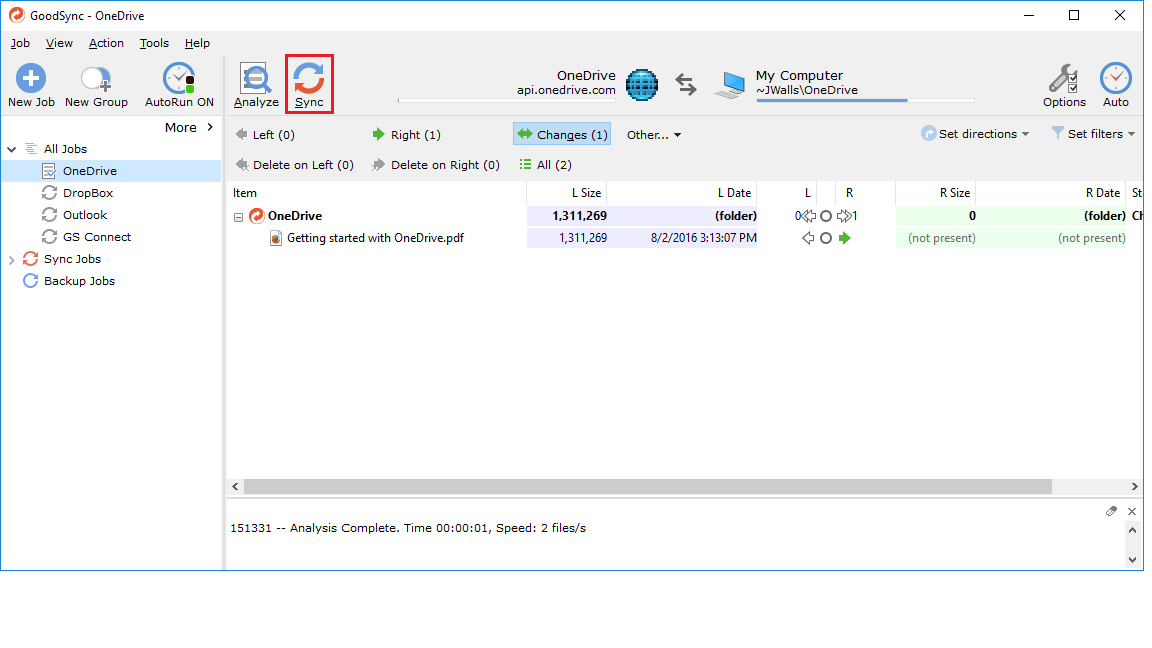
三種典型場景:個人跨裝置協同(公司電腦、家裡電腦、手機照片三方同步)、家庭 NAS 備份(電腦自動把重要資料備到 Synology,手機照片自動上傳)、小型團隊檔案分享(幾個人的工作資料夾雙向同步,不用架伺服器)。如果你只需要一個雲盤存檔,OneDrive 或 Dropbox 更簡單;但如果你想要更精細的同步規則、跨區網路不受限、完全掌控資料落在哪台設備——GoodSync 才是對的工具。
GoodSync 支援哪些同步模式
三種模式:Backup(單向備份,源端新增/修改/刪除都會反映到目標端,目標端多餘的檔案可以選擇保留或清除)、Sync(雙向同步,兩邊任何一端的變動都會傳到另一端,衝突時自動判斷或保留兩份)、Mirror(鏡像,目標端完全等於源端,目標端多餘的一律刪除——最危險也最乾淨)。大多數場景選 Backup 就夠了,需要雙向協同才用 Sync,Mirror 建議只用在你完全確定想讓目標端清零重來的時候。
被佔用的檔案怎麼備份
這是 GoodSync 的殺手級功能。Windows 上 Outlook 的 .pst、SQL Server 的 MDF 資料庫、正在編輯的 Word 檔案都會被系統加「排他鎖」,普通備份工具遇到這些檔案會直接跳過報錯。GoodSync 透過 VSS(Volume Shadow Copy Service,卷影複製服務) 解決:它請 Windows 為磁碟建立一個時間點快照,快照建立後檔案系統狀態被凍結,所有檔案(包括當時被鎖定的)在快照裡都表現為「正常可讀」,GoodSync 從快照讀取內容複製到目標端,完成後自動刪除快照。整個過程對使用者完全透明,前提是 Volume Shadow Copy 服務必須處於啟動狀態(GoodSync 會自動按需啟動)。
Synology NAS 上怎麼部署 GoodSync
Synology 是 GoodSync 原生支援最好的 NAS 品牌。DSM 7 套件中心直接搜尋 GoodSync 一鍵安裝,安裝完成後 NAS 以 GoodSync Server 模式運行——沒有完整 GUI,被動接受其他設備透過 GoodSync Connect 或 SMB/WebDAV 的連線。瀏覽器訪問 http://<NAS-IP>:11000 進入 Web 管理介面(預設端口 11000),首次啟動時建立或登入 GoodSync Connect 帳號並設定設備名。之後在 Windows 或 macOS 上的 GoodSync 客戶端建立備份作業,左邊選 Connect 裡的 NAS,右邊選本地資料夾,設置計畫任務就能自動同步。如果套件中心找不到,手動下載 QPKG 或用 Docker 部署也能運行。

遇到 Access Denied 錯誤怎麼查
Access Denied / Permission Denied 通常是兩類原因:權限不足或檔案被佔用。先看 GoodSync 主介面底部的即時日誌面板,或 Help → Open Log Folder 打開完整日誌。權限方面:GoodSync 在 Windows 上以兩種方式運行——桌面模式(權限等於當前使用者)和服務模式(權限等於服務帳號,通常是 Local System),如果桌面模式正常但服務模式報錯,就是服務帳號權限問題;Linux/macOS 上檢查檔案所有者與權限位,或用 ACL 設定 setfacl -R -m u:goodsync:rwx /path。檔案鎖方面:確認 Volume Shadow Copy 服務在運行、磁碟有足夠空間存快照、FAT32 不支援 VSS 需轉為 NTFS。GoodSync 還有 Help → Run Diagnostics 內建診斷工具,一鍵檢查 Connect 配置、端點連線、作業配置與系統環境。
GoodSync 有哪些進階特性
幾個值得了解的進階功能與 隱藏功能:版本歷史(每個端點路徑下自動維護 _gsdata_/_history/ 目錄,可以回滾到任意歷史版本)、長路徑支援(Windows 10 1607+ 啟用註冊表 LongPathsEnabled 後可同步超過 260 字元的路徑)、雲存儲連接器(直接支援 S3、OneDrive、Dropbox、Google Drive 等雲存儲作為端點,GoodSync 會自動調整 Safe Copy 行為適應不同對象存儲模型)、計畫任務與即時同步(設定排程在特定時間自動執行,或即時監控檔案變更觸發同步,還能透過腳本實現高度 個性化 流程)。
最後一句
如果你需要跨裝置、跨區網路、跨平台的可靠檔案同步與備份,GoodSync 是市場上最成熟的工具之一——價格不便宜但功能完整,尤其 VSS 鎖定檔案複製和 Safe Copy 兩點是免費工具做不到的;反之,只需要簡單雲盤存檔的人不必為這些進階功能買單,追求效率的人不妨也留意其他 開發工具 的選項。
本文為個人基於網路公開資料整理編寫,非官方內容,僅供學習交流參考;軟體版權歸原作者所有,請支持正版;使用過程中遇到問題請查閱官方管道,本文不承擔任何責任。