驗收單 · 2026-10-22 · 约 9 分钟
翻了半個月 ApowerMirror 才挖到的 5 個隱藏玩法
| 軟體 | ApowerMirror | 分類 | 系统工具 |
|---|---|---|---|
| 版本 | 1.8.20.1 | 體積 | 56.38M |
| 開發方 | 暂无资料 | 狀態 | 已歸檔 |

ApowerMirror 是什麼、能幹嘛、適合誰
多數人對 ApowerMirror 的第一印象大概是「就是個投屏軟體嘛」——把手機畫面丟到電視或電腦上,看影片、演示 App 畫面,功能跟 Chromecast、Miracast 差不多。這印象沒錯,但只摸到了這款軟體的皮毛。
ApowerMirror官網 實際上是一款同時覆蓋「手機投電腦」「電腦控手機」「手機投電視」三個場景的跨平台鏡像工具,支援無線(WiFi)和有線(USB)兩種連接方式,畫面流暢度和延遲控制做得比多數同類產品穩定。真正讓我把它裝在 Windows、macOS、安卓三台機器上反覆測了半個月的,不是它基本的投屏能力,而是那些藏在二級菜單、需要額外授權、甚至要付費解鎖的隱藏玩法——這些功能才是區分「只把畫面投出來」和「真的把兩台設備變成一台」的關鍵。
適合誰?如果你有一邊用電腦辦公一邊想回手機消息的需求、如果玩手遊覺得手機螢幕太小想接大鍵盤、如果需要把手機上的長文字搬到電腦或反過來,這款軟體的天花板會遠超你預期。
安裝
ApowerMirror 的安裝不算複雜,但安卓端和桌面端的前置條件各不相同,而且有幾個坑很容易踩。
安卓端走標準 APK 安裝包,這是 ApowerMirror下載 後的標準格式,最新版本 1.8.20.1,安裝包約 56.38M。下載完成後允許「未知來源」安裝即可,但要注意:部分國產 ROM(尤其是小米、華為)會自動攔截 APK 的部分權限,安裝後第一次打開如果發現某些功能點進去沒反應,先到手機的「應用管理」裡檢查軟體的權限狀態,把「顯示在其他應用之上」「自動啟動」這兩項手動打開。
桌面端(Windows / macOS)安裝包會自動下載對應的 USB 驅動程式,這一步不要跳過——跳過之後用 USB 連接手機時電腦會識別不到設備,只能走 WiFi。Windows 用戶還要確保系統已安裝 .NET Framework 4.5 以上版本,安裝程式會自動偵測但有時候會安裝失敗,遇到這種情況建議單獨去微軟官方補裝。
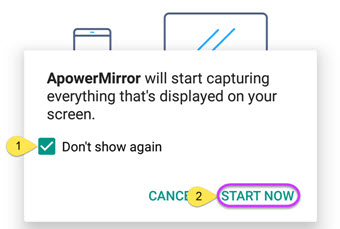
第一次啟動後軟體會引導你打開手機的「USB 除錯」,這是後面所有控制類功能的基礎,照著引導做就行,不要嫌麻煩跳過。
挖掘:我親測能用的 5 個隱藏玩法
1. 跨設備複製粘貼——文字在電腦和手機之間直接搬
這是我最驚喜的一個 隱藏功能,也是很多人不知道它能做到的事。
位置在哪裡?完成 USB 授權連接、啟用電腦控制之後,直接用就行,不需要額外開任何菜單。
怎麼用?在電腦上選中一段文字按 Ctrl+C,然後把手機上的焦點切到輸入框裡按 Ctrl+V——文字直接進入手機應用的輸入框。反向也成立:手機上複製的文字,電腦端按 Ctrl+V 能直接粘貼。
什麼場景真有用?需要在手機上輸入長地址、粘貼一段網頁上的內容、或者在手機 App 裡填一堆表格時,用電腦鍵盤打完 Ctrl+V 直接進,效率比在手機鍵盤上一個字一個字敲高太多。我經常寫東西時把參考資料從手機粘到電腦裡,這個功能徹底取代了之前用雲端文檔中轉的方式。
什麼人可以無視?純粹只投屏看影片、不需要在兩台設備間搬文字的用戶。
2. 桌面通知同步——手機來消息直接顯示在電腦上
這個功能藏得比較深,而且需要安卓的「通知使用權」授權,多數人第一次連接時彈窗一閃就點了關閉,根本沒注意到它的存在。
位置在哪裡?兩個入口:一是連接完成後彈窗點「立即啟用」;二是打開手機 App 左上角菜單 → 設置 → 桌面通知。
怎麼開?進入「通知使用權」系統設置頁,在列表裡找到 ApowerMirror 把開關打開就行。關閉的話電腦端(選項 → 常規設置)和手機端(App 設置裡的同一個開關)都能關。
什麼場景真有用?邊用電腦辦公邊想知道手機來沒來微信、QQ、來電提醒,不用在兩塊螢幕之間反覆切換。我把它開在工作電腦上,微信消息彈出時會顯示發送者和內容預覽,掃一眼就知道要不要放下手上的事去回。
什麼人可以無視?共用的電腦環境——通知裡會包含完整消息文本,不想讓旁邊的人看到手機消息就別開。iPhone 用戶這功能走的是完全不同的一套機制,本篇主要講安卓所以不展開。
3. USB 授權的「隱失效」與恢復——重啟手機後控制功能為什麼壞了
這不是功能,是一個幾乎所有人都會撞到的隱藏機制。
安卓系統的安全策略決定了:電腦控制手機的權限在每次手機重啟後會被系統自動回收。表現就是你前一天還能用鍵盤控制手機打字,今天早上手機重啟過後再連接,彈窗提示「控制模式未啟用」或直接沒反應。
什麼人會踩坑?開啟了手機自動重啟(很多電量管理軟體會定時重啟)或者經常手動重啟手機的用戶。
恢復方法只有一個:插一次 USB 數據線重新連接,權限就會重新激活。這步繞不過去,無線連接怎麼試都沒用。第二次起如果機型支援,WiFi 連接也能走控制,但前提是這次 USB 授權成功了。
為什麼說它是隱藏功能?多數人以為這是軟體 bug 或者連接壞了,反覆 WiFi 斷開重連浪費好幾分鐘,其實插 USB 線十秒就解決。這是我測了五天之後才從軟體官方說明裡挖到的。
4. 遊戲鍵盤 + 多機同控——付費檔才解鎖但真的值
付費檔的功能,不過隱藏點不在「要付錢」而在「它真的能同時控制 4 台安卓設備」。
位置在哪裡?付費版在「工具」菜單裡能看到遊戲鍵盤和多設備管理兩個入口,遊戲鍵盤就是把手機上的遊戲操作映射到電腦鍵盤上,玩射擊類、模擬類遊戲時用鍵盤操作手感會好很多。
多設備同控是更狠的玩法——我用一個鍵盤和一個滑鼠,同時控制 3 台安卓手機,每台一個遊戲帳號,掛機時效率直接翻三倍。多設備畫面會在電腦上排成格子,點進哪個格子滑鼠就操作哪台,切換無延遲。
什麼場景真有用?開發者測試 App 時需要同時在多台設備上看效果、手遊工作室掛機、或者就是單純想同時操作幾台手機刷不同的任務。
什麼人可以無視?單機用戶、不需要遊戲鍵盤的場景。遊戲鍵盤本身免費版也能用,但多設備必須付費。
5. 投屏碼連接——跳過廣播發現,救急神器
WiFi 搜不到電腦、設備列表空空的時候,多數人以為網路壞了就放棄了。其實軟體藏了一條繞過廣播發現的通道:投屏碼連接。
位置在哪裡?手機 App 首頁底部有個「輸入連接碼」的入口,點進去輸入電腦桌面端顯示的六個位元組碼,不需要廣播發現、不需要掃描二維碼,直接建立連接。
什麼場景真有用?路由器開了 AP 隔離、手機電腦連的 WiFi 名字不一樣(雙頻路由器拆的 xxx 和 xxx-5G)、或者手機在一個封閉網路裡(比如公司 guest WiFi),廣播發現機制根本跑不通時,投屏碼是最後一根救命稻草。
我在公司 guest WiFi 這種開放式局域網環境下測過,同網但設備互訪被完全禁用,廣播發現掃了五分鐘什麼都沒有,輸入投屏碼三秒就連上了。
提醒:別踩這三個坑
第一,USB 授權失效不是 bug,是安卓系統設計。踩過一次之後養成習慣:手機重啟過就插一次 USB 線,十秒的事省了半小時排查。
第二,通知使用權在共用電腦上絕對別開。我之前在辦公室開著,微信來消息時旁邊的同事瞟到了完整聊天內容,尷尬了好幾天。
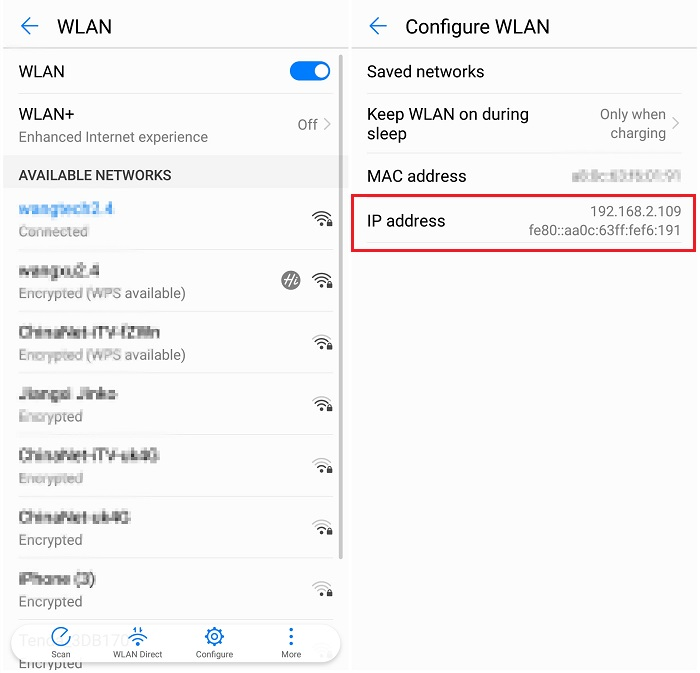
第三,小米和華為用戶注意,這兩家的路由器經常自動禁用手機與電腦之間的連接,WiFi 投屏掃半天找不到電腦時,先查路由器設定而不是懷疑軟體本身。
收尾
把一款常用軟體翻到底層菜單、讀完官網說明、反覆測了半個月才挖到這五個點,其中有兩個是付費功能、三個是免費但藏得極深的。寫這篇文章不是為了推薦你們升級付費版,而是想說——很多軟體不是它「只有這點功能」,只是我們沒往下挖。把它用透,比趕著換新軟體有用得多。
本文為個人基於網路公開資料整理編寫,非官方內容,僅供學習交流參考;軟體版權歸原作者所有,請支持正版;使用過程中遇到問題請查閱官方管道,本文不承擔任何責任。