驗收單 · 2026-10-22 · 约 10 分钟
ChromeCast 深度使用前的退路盤點 — 裝置連線與資料遷移實錄
| 軟體 | ChromeCast | 分類 | 系统工具 |
|---|---|---|---|
| 版本 | 3.0 | 體積 | 18.15M |
| 開發方 | 暂无资料 | 狀態 | 已歸檔 |
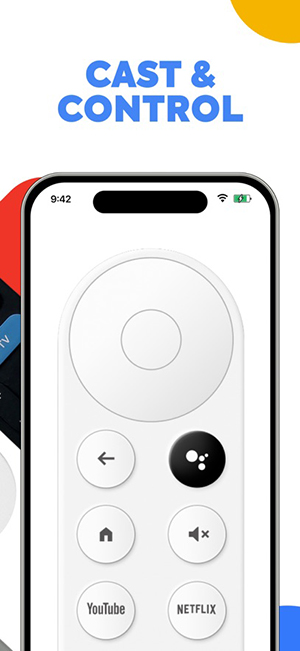
ChromeCast 是什麼、能幹嘛、適合誰
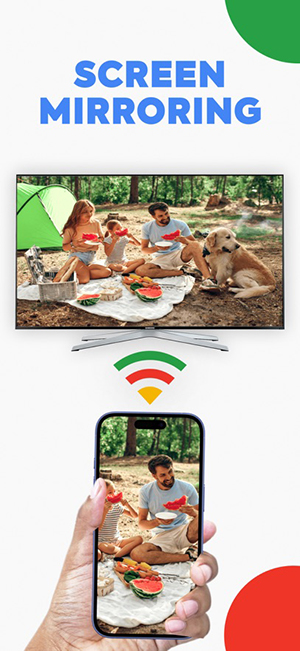
ChromeCast 是一款 Android 平台的投屏應用,主打把手機、平板上的影片、圖片、音樂,一鍵投到智能電視或投影儀等大螢幕裝置上。它比一般投屏軟體的優勢在於對 Google Chromecast 生態的原生支援更穩定,延遲低、相容性好,高清無損投屏是它的核心賣點。
這款應用適合家裡已有 Chromecast 裝置的用戶——不管是 Chromecast with Google TV、Chromecast 第三代,還是其他支援 Cast 協定的 電視盒子 與投影儀。日常場景不外乎三種:追劇 看電影時把手機上的離線影片推到大螢幕、家庭聚會時把相簿或手游畫面镜像到電視、辦公開會時用手機投 PPT 與網頁。
說到這裡讀者大概會問——投屏應用嘛,又不存資料,有什麼好談備份遷移的?我之前也是這麼想,直到那次換手機:新機裝好 ChromeCast 打開,原來已經連好的「客廳電視」設備名單空空如也,重新掃描半天掃不到,最後才發現是 Chromecast 設備跟著舊手機的 Google Home 走了,新機需要重新綁定。
這件事讓我開始系統性地盤點 ChromeCast 生態裡到底哪些資料、哪些設定,换机時需要手動處理。
安裝
ChromeCast下載 最新版本 3.0,安裝包約 18MB,拿到安裝包點擊安裝即可。需要注意安裝過程中會請求媒體存取權限(讀取手機上的影片、圖片、音樂檔案)和位置權限(掃描區域網內的 Chromecast 裝置),兩項都要給齊,否則推影片可能走低品質通道、裝置掃描會漏。
安裝完首次啟動不需要註冊登錄,打開就會自動掃描區域網。但要實際投屏,你的 Chromecast 裝置必須先透過 Google Home 完成初始設定——這一步是在 Google Home App 裡做的,不是在 ChromeCast 裡。Google Home 會讓你給裝置起名字、連上家庭 Wi-Fi,之後 ChromeCast 才能在區域網掃描到它。
如果你的 Chromecast 裝置之前跟舊手機綁定過,換新手機時需要在 Google Home 裡先「移除裝置」再重新配對,不然新機的 ChromeCast 可能一直掃不到。這是我那次换机踩的第一個坑,花了快十分鐘才搞明白問題在哪。
資料在哪:ChromeCast 生態的資料分布盤點
先搞清楚資料在哪,才知道哪些要帶走、哪些不用管。ChromeCast 生態的資料我分成三層來看:
第一層:ChromeCast App 本身的資料——這款應用幾乎不存任何用戶資料。打開就是掃描裝置、選裝置、開始投,沒有登入系統、沒有雲端同步、沒有本地設定檔。唯一的「痕跡」可能是應用快取(圖片縮圖、裝置掃描快取),但清掉也沒影響,下次打開照樣掃。換手機直接裝就行,ChromeCast App 本身沒有任何需要備份的東西。
第二層:Chromecast 裝置的設定——這才是重頭戲。Chromecast 裝置本身的 Wi-Fi 連線資訊、裝置名稱、綁定的 Google 帳號,全部存在裝置自己的快閃記憶體裡,不走雲端。這些設定跟著 Google Home App 走:你用哪個 Google 帳號在 Google Home 裡配對,之後這個裝置就出現在那個帳號的裝置清單裡。換手機但用同一個 Google 帳號,裝置清單會自動同步過來——這是最理想的情況。
但如果換了 Google 帳號,或者舊帳號不再使用,那就要小心了:你得先在舊帳號的 Google Home 裡把 Chromecast 「移除裝置」,再用新帳號重新配對。如果忘了移除直接恢復出廠設定也行,但出廠設定會抹掉裝置上所有連線資訊,之後得重新走一遍配對流程。
第三層:要投屏的內容本身——影片、圖片、音樂,這些是你手機上的本地檔案,跟 ChromeCast 和 Chromecast 都沒有關係。换机時這些檔案隨著手機內容遷移走(Google Photos 雲端備份、USB 轉移、手機廠商的换机助手),ChromeCast 這條線不用額外處理。
怎麼備份:Chromecast 裝置的設定守護策略
ChromeCast App 本身不用備份,但 Chromecast 裝置的設定值得花兩分鐘記清楚。我的做法是:
記住裝置名稱和 Wi-Fi SSID——打開 Google Home,點你的 Chromecast,截圖一張存到雲端。截圖裡至少要有:裝置名稱(比如「客廳電視」)、當前連的 Wi-Fi 名字、固件版本。萬一之後需要手動配對或者出廠重置,這三條能省很多猜測時間。
確認 Google Home 帳號正確——打開 Google Home 右上角頭像,看 Chromecast 是不是綁在你預期的那個 Google 帳號下。我之前有過兩個 Google 帳號混用,結果 Chromecast 綁在了不常用的那個帳號上,換手機時裝置清單同步不到。這個確認動作建議半年做一次。
不需要備份的東西——ChromeCast App 的應用資料本身、投屏歷史記錄(也沒有)、Chromecast 的快取。這些東西丢了就丢了,重建成本為零。
換設備遷移:實際操作的四個步驟與容易斷的環節
我把 ChromeCast 換手機的完整流程走了一遍,整理出四個步驟:
第一步:確認新機用同一個 Google 帳號——這是最關鍵的一步。新機登錄的 Google 帳號必須和舊機 Google Home 裡綁 Chromecast 的那個帳號一致,否則裝置清單不會自動同步。如果新機要用不同的 Google 帳號,先在舊機 Google Home 裡「移除裝置」再換。
第二步:新機裝 ChromeCast 和 Google Home——ChromeCast 直接安裝包裝就行,Google Home 從應用商店下載。兩個都裝完後,打開 Google Home 確認 Chromecast 出現在裝置清單裡。
第三步:ChromeCast 首次連線測試——打開 ChromeCast,應該幾秒內就能掃到之前的裝置。點一下嘗試連線,如果連得上就大功告成。如果掃不到,先檢查新機是不是跟 Chromecast 在同一個 Wi-Fi 名字下(有的路由器 2.4G 和 5G 同名,但 Chromecast 只連 2.4G),再試殺掉 App 重開。
第四步:長時穩定性測試——投一個 10 分鐘的影片看看會不會卡頓、掉線。換手機後 Wi-Fi 無線模組可能跟舊機不同,第一次投屏可能需要適應。
容易斷的環節有兩個:一是 Wi-Fi 名字不同(手機換了網路或路由器改了 SSID),Chromecast 裝置還連著舊 Wi-Fi,掃描當然掃不到;二是 Google 帳號不一致,這個比較隱蔽,表面看裝置在 Google Home 裡有,但 ChromeCast 就是掃不到,得仔細比對帳號。
退路評估:哪天不用了,資料能不能帶走、卸載乾不乾淨
先說好消息:ChromeCast 本身不產生任何需要「帶走」的資料——沒有帳號、沒有雲端、沒有本地設定檔。卸載就是卸載,不會留下什麼個人資料殘留。
但 Chromecast 裝置本身的退路要分兩種情況看:
如果你之後還要用 Chromecast(只是換了另一款投屏 App)——裝置留在 Google Home 裡就行,其他投屏 App(比如 Netflix、YouTube 的內建 Cast 按鈕)照樣能掃到、照樣能投。ChromeCast 卸載完全不影響 Chromecast 裝置的功能。
如果你要徹底放棄 Chromecast 生態——在 Google Home 裡點「移除裝置」,然後 Chromecast 本身恢復出廠設定(按裝置背面的按鈕 25 秒)。這樣你的 Google 帳號就跟這台裝置完全斷開了,不會有殘留的綁定關係。
有一點文檔沒寫、我也沒驗證的:Chromecast 裝置在完全恢復出廠設定後,之前綁定的 Google 帳號資訊是不是會徹底清除,還是會留在裝置的某個區塊裡。Google 官方說出廠設定會「重置所有設定和已安裝的應用」,但我沒有實際驗證過這一點,標記為未驗證。
結論
ChromeCast 是一款低資料負擔的應用——App 本身幾乎不存任何用戶資料,换机時的工作量主要集中在 Chromecast 裝置的 Google Home 帳號綁定上。最容易踩的坑就是換手機沒用同一個 Google 帳號,或者路由器改了 Wi-Fi 名字卻忘了更新 Chromecast 的連線設定。
如果你已經開始深度用 ChromeCast 生態(家裡不止一台 Chromecast 裝置),建議先花五分鐘把 Google Home 裡的裝置清單截圖存雲端、確認綁定帳號正確——這筆備份投資在換機時會省你至少半小時的排查時間。投屏 很方便,但裝置設定的自主權,還是掌握在自己手裡比較踏實。
本文為個人基於網路公開資料整理編寫,非官方內容,僅供學習交流參考;軟體版權歸原作者所有,請支持正版;使用過程中遇到問題請查閱官方管道,本文不承擔任何責任。