驗收單 · 2026-10-22 · 约 7 分钟
flix 不止傳檔案:三個隱藏功能把局域網玩到新高度
| 軟體 | flix | 分類 | 系统工具 |
|---|---|---|---|
| 版本 | 2.0.7 | 體積 | 92.18M |
| 開發方 | 江河智连(武汉)网络技术有限公司 | 狀態 | 已歸檔 |
flix 是什麼、能幹嘛、適合誰
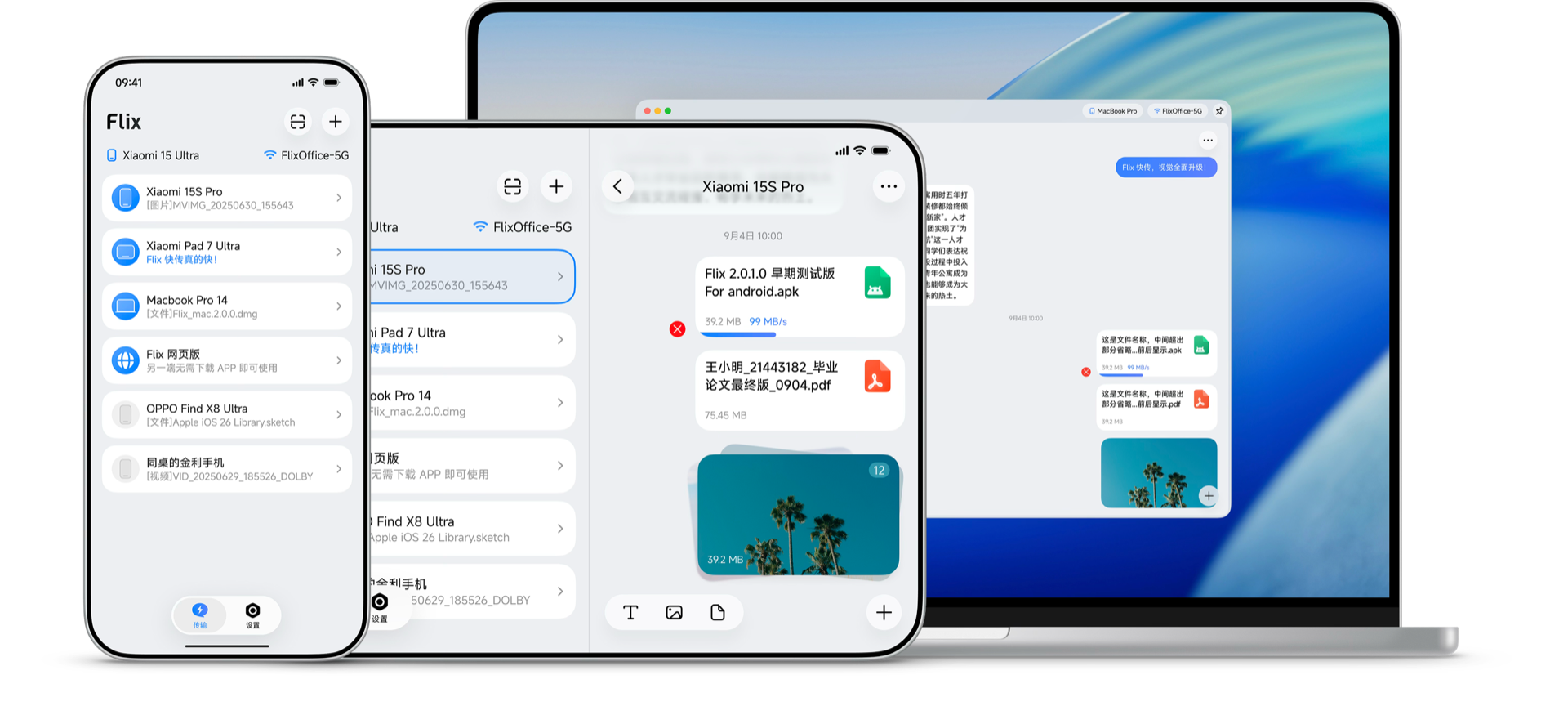
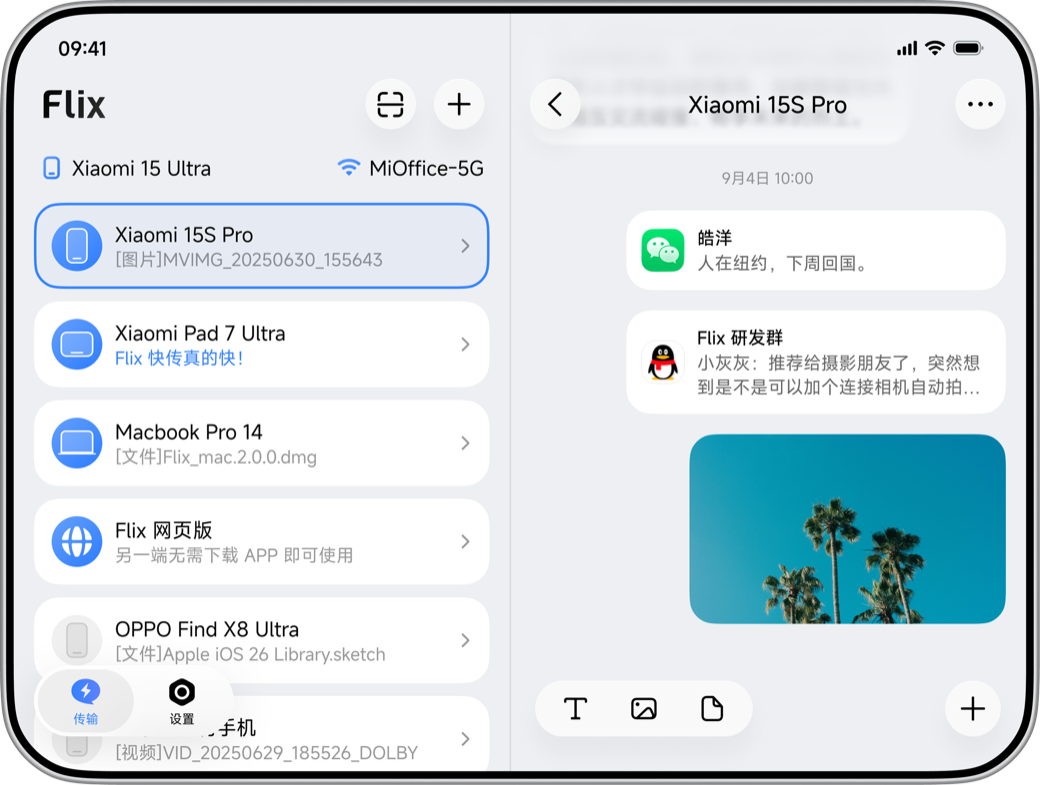
flix 是一款跨平台的局域網檔案傳輸工具,由江河水智連(武漢)網路技術有限公司開發,支援 Windows、macOS、Android、iOS 四大平台。多數人第一次打開它,就是為了在同網路下把手機裡的照片影片快速丟到電腦、或把電腦裡的安裝包甩到手機——免流量、速度快,這是它最基本的定位。
但如果你以為它就只是個傳檔工具,那這篇文章就是寫給你的。2.0 版本做了一次全線重設計,把傳檔的聊天隱喻擴張成了一整套局域網協同工具箱,裡面藏了幾個很少人注意到的隱藏功能,用起來會驚喜。
安裝
flix 在 Android 端以 APK 形式分發,本部落格對應的版本是 2.0.7(v2.0.7.113,2026 年 5 月 25 日),安裝包大小約 92MB,需要 Android 7.0 以上系統。安裝流程本身與一般 APK 無異——flix下載後點選安裝,允許未知來源即可。但有幾點值得留意:
第一,首次啟動時會請求一組權限,包括儲存空間存取、位置資訊(用於附近設備探索)、通知權限,這些權限缺了哪個都會影響對應功能——位置權限被拒絕的話,附近設備自動探索會失效,只能手動配對。第二,2.0.7 屬於 2.0 重設計階段的產物,內建了投屏、遠端控制、副屏擴展、音影片通話全套協同工具,但沒有 2.1.4 之後上線的遠端檔案、也沒有 2.4.0 的群組能力,這點要在心裡有數——如果需要群組同傳或遠端檔案管理,得另找flix官網裝更新版。第三,若舊版 flix 殘留在設備上,建議先卸載再安裝,舊版設定檔可能導致新版本自動接收菜單異常。
拖拽發送不只是桌面端的事
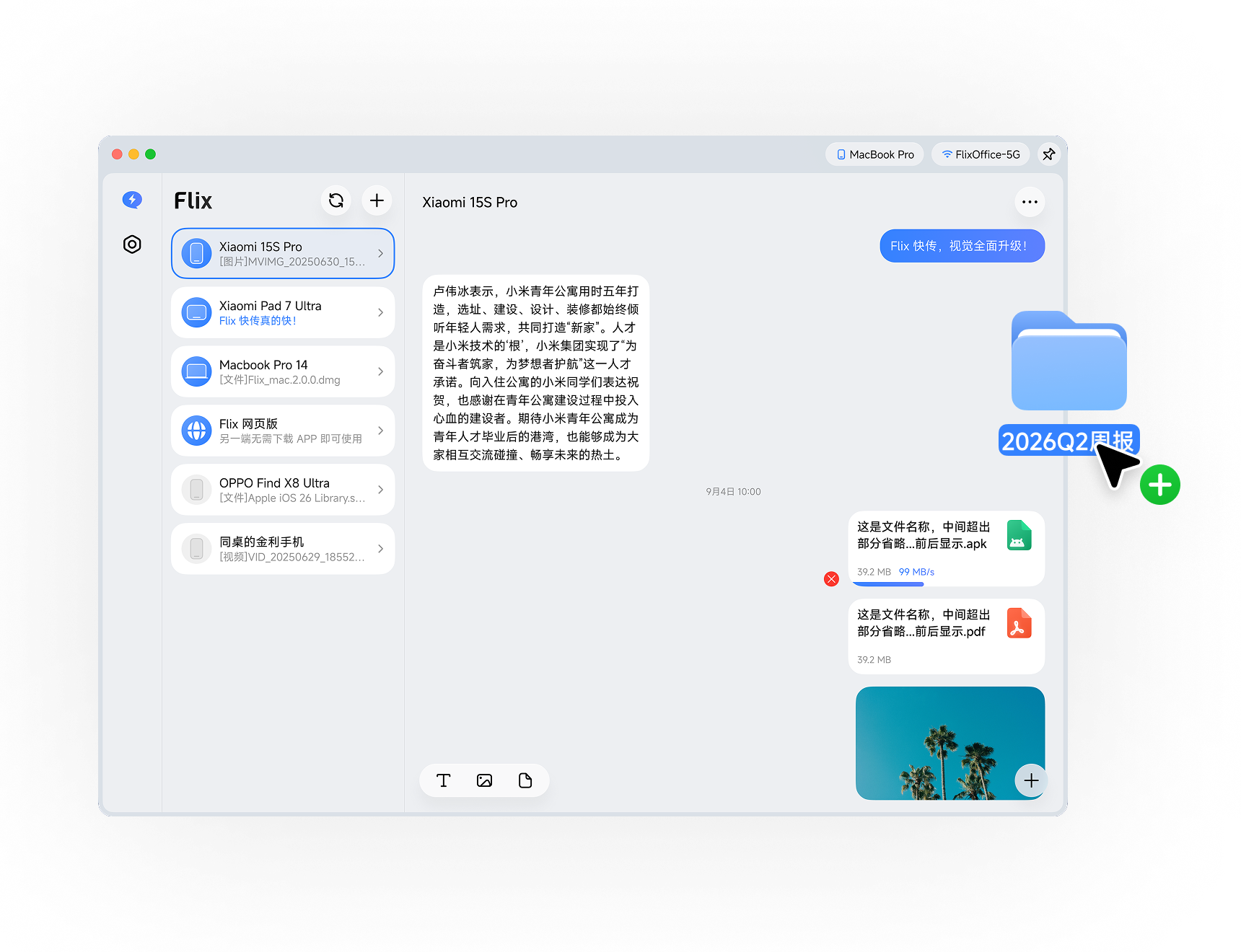
多數人知道桌面端可以把檔案拖進聊天窗口直接發送——這是官方首頁最顯眼的展示,甚至連拖到首頁設備列表直接發給目標設備這種變體也有人摸索出來。但很少人注意到,這個交互在 2.3.0 版本開始也登陸了移動端,這也是一個鮮有人知的隱藏功能。
從系統檔案管理或相簿裡長按一個檔案,切到 flix 應用內鬆手,就能直接發給當前連線的設備——雙端交互終於對齊了。這件事聽起來像是小修小補,但對經常在手機上整理檔案的人來說,省掉了「開檔案管理器 → 選檔案 → 分享 → 找 flix」整整四步的繞路。當然,移动端的拖拽和桌面端還是有差別:手機螢幕小,拖多個檔案時容易誤觸,建議先在來源端把檔案打包或放進資料夾再拖,整包傳輸的機制比零碎單檔更穩。
還有一個防誤觸的細節:2.0.4 專門修過聊天頁拖拽檔案容易誤觸發送的問題,現在鬆手前會彈出確認環,拖錯檔案可以直接取消——這點很少有人寫進文檔,但被坑過的人都知道它值多少時間。
通知流轉:把電腦變成你的第二個通知中心
通知流轉是 2.0.4 隨消息同步一起上線的功能,原理很簡單:多設備之間互相共享系統通知——手機收到驗證碼或消息提醒,電腦端同步彈出;電腦上的提醒也會流轉到手機。這功能藏得有多深呢?它沒有獨立的首頁入口,必須進設定頁、找到消息同步、再點進通知流轉的開關,三層菜單才找得到。
適合開這個功能的場景其實挺明確:雙設備辦公的人——手機放包裡充電,電腦前幹活,消息來了電腦彈窗即看,不用每隔五分鐘掏一次手機。多設備玩家也能用得上,平板當副屏擴展時通知也跟上,切屏不漏事。但它有個容易被忽略的副作用:開的設備越多,打擾也越多。建議只在自己獨用的設備組合裡開——手機加自己的筆電就好,家人的設備、演示設備一律不開,敏感通知比如驗證碼類留在手機本地更穩妥。
2.0.7 還修過一個關於通知流轉的 bug:非訂閱用戶在設備設定菜單裡關不掉這個開關,卡在那裡像是鎖死了——如果你在舊版遇過這個情況,升級到 2.0.7 之後就能正常關閉了。
雲備份:把收到的檔案丟進第三方網盤
局域網傳輸的檔案只存在接收設備本地,設備丟了就沒了——這是多數人用 flix 時從來沒想過的問題。雲備份功能(1.5.1 版起提供)就是為了補這一層隱患:聊天裡的檔案可以一鍵上傳到第三方網盤長期保存,相當於在「局域網內快」之外補了一層「雲端保久」。
支持的網盤清單挺實用:WebDAV、123 網盤、堅果雲、阿里雲盤、城通網盤——WebDAV 是通用協議,自建 NAS 或支持 WebDAV 的任意網盤都能掛上,擴展性最強。操作路徑很隱蔽:在檔案氣泡或詳情頁裡點選備份/上傳到網盤,首次使用要先在設定裡綁定網盤賬號並授權。1.6.0 版本之後還加了兩個小功能:可以直接在網盤裡新建資料夾歸類,以及手動刷新備份狀態——上傳卡住時先刷新再重試,比傻等有用。
有一個常見誤解需要澄清:雲備份走的是互聯網,會消耗流量與網盤空間,和局域網傳輸的「免流量」是兩回事。它也不是中轉——對方不能從你的網盤取檔案,要分享給別人的設備還是走常規傳輸。更不是聊天記錄同步,它備份的是檔案本體,聊天記錄本身另有保存時長機制。把這三個關係理清楚之後,這個功能才不會被用錯地方。
最後一個小提醒
以上三個隱藏功能,都藏在設定頁或氣泡操作裡——沒有任何首頁入口提示它們的存在。2.0 版本重設計之後,整個界面越來越簡潔,但換來的代價就是:功能越強,入口越深。如果你平時只用首頁的「附近設備」和聊天窗口,這篇文章裡講的功能你可能用到卸載那天都沒發現。把 flix 用透,其實就是把那些藏在角落裡的菜單逐一點開看一眼——有時候驚喜就藏在那裡。
本文為個人基於網路公開資料整理編寫,非官方內容,僅供學習交流參考;軟體版權歸原作者所有,請支持正版;使用過程中遇到問題請查閱官方管道,本文不承擔任何責任。