驗收單 · 2026-10-22 · 约 9 分钟
Fing 隱藏功能挖崛:這款網路掃描器你只用了三成
| 軟體 | Fing | 分類 | 系统工具 |
|---|---|---|---|
| 版本 | 12.12.0 | 體積 | 19.59M |
| 開發方 | Fing Limited | 狀態 | 已歸檔 |
Fing 是什麼:你以為它只是掃 Wi-Fi 的小工具
大多數人對 Fing 的印象停在「手機上裝的一個 Wi-Fi 掃描器」——打開 App,按一下掃描按鈕,就能看到當前網路連了哪些設備、IP 地址是多少、有沒有陌生設備在蹭網。這確實是 Fing 最基礎也最出名的用法,但坦白說,這只是它能力的冰山一角。
我把 Fing 翻了個底朝天之後發現,這款工具的設計野心遠不止「掃設備」這麼簡單。它想做的是給普通家庭用戶一個完整的網路安全視角——從即時掃描到長期監控,從隱藏攝像頭探測到路由器安全檢查,甚至能讓閒置的樹莓派變成 24 小時不間斷的網路看門狗。
如果你只把它當成「查蹭網」的工具,那真的浪費了它七成以上的能力。想瞭解更細緻的操作細節,Fing官網 上有更完整的指南。下面我就把幾個大多數人裝了 App 但從來沒點進去看過的功能挖出來,講講它們到底怎麼用、什麼場景真能派上用場。
安裝
Fing 是 Android APK 應用,安裝包大小約 19.59M,最新版本 12.12.0。安裝本身很簡單,從應用商店或第三方渠道取得 Fing下載 APK 後點擊安裝即可,但有幾個 Android 平台特有的注意事項:
首先,首次安裝前需要確認手機已允許「未知來源」或「安裝未知應用」權限——不同品牌手機的設置路徑略有差異,通常在系統設置的「隱私與安全」或「應用管理」裡能找到。安裝完成後打開 App,它會立刻請求兩項關鍵權限:位置資訊權限和 Wi-Fi 連線權限,這兩項都必須允許,否則掃描功能會完全失效(Android 13 之後的版本對精確位置有額外要求,建議直接給「總是允許」)。
首次啟動時,App 會自動掃描當前連接的 Wi-Fi 網路,掃描結果會按設備類型分組顯示——路由器、手機、電腦、智能設備各自歸類,還能自動識別大多數設備的品牌型號。如果某些設備被識別成「未知」,不用擔心,手動點進去補充標籤之後下次掃描就會自動記住。
挖崛:五個大多數人沒碰過的 隱藏功能
事件時間線:網路的黑匣子
這是我認為最被低估的 隱藏功能 之一。大多數人以為 Fing 只提供即時掃描結果,但實際上它在後台默默記錄著網路裡發生的每一件事——什麼設備什麼時候上線、什麼時候離線、路由器有沒有重啟、網速什麼時候突然驟降。這些記錄全部匯集在「事件時間線」(Event Timeline)裡,打開就能按時間順序回看。
免費版只能看當天的事件,Premium 用戶則能回看完整歷史。我曾經用這個功能排查過一次詭異的網速問題——某天傍晚突然覺得 Wi-Fi 很慢,打開時間線對比了之前幾天的同一時段,發現每次慢下來之前都有一個「未知設備上線」事件。順藤摸瓜查到那是對面鄰居家的智能音箱,只要他們開空調,網路就會變擁堵。這個發現比任何測速工具都直觀。
什麼人用得上?網速時好時壞但找不到原因的人、出差在外想知道家裡網路有沒有異常的人。什麼人可以無視?家裡網路很穩、從沒遇到過離奇問題的用戶。
隱藏攝像頭探測:住酒店民宿必開
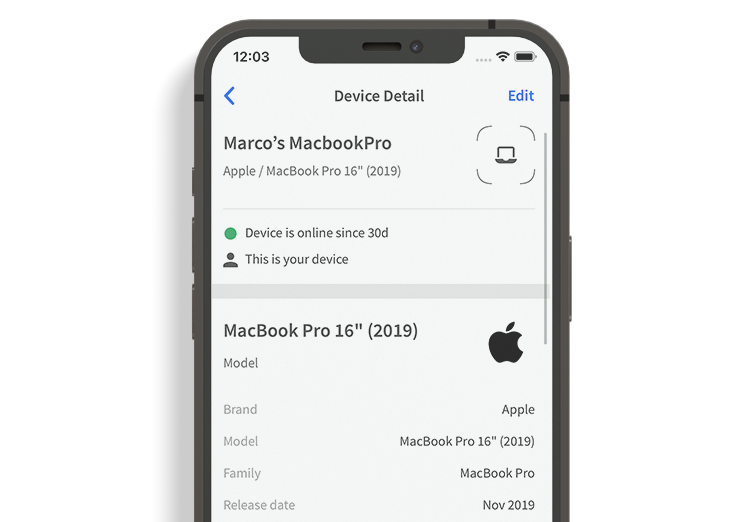
這項功能藏得有點深——打開 App 主界面,在當前 Wi-Fi 網路的詳細頁面裡,往下滑才能找到「發現隱藏攝像頭」的入口。它的原理是對網路上所有設備的特徵做深度比對,篩出那些常見攝像頭型號或有可疑開放埠的設備。
我出差住民宿時必跑一次這個掃描。它不只掃描明顯的攝像頭設備,還會檢查路由器後方的隱藏設備——有些小型攝像頭會偽裝成普通設備掛在網路上,常規掃描只顯示它在線但不標註類型,這個功能能把它揪出來。
⚠ 提醒:這項是 Premium 獨占功能,免費版用不了。另外它只能掃描 Wi-Fi 網路上的設備,對獨立運行的 4G 攝像頭無效。
路由器安全自動檢查
大部分人從來沒檢查過自己家路由器的安全狀態——哪些埠是對外暴露的、UPnP 有沒有亂開、路由器固件要不要更新。Fing 的路由器安全檢查功能會自動掃描這些項目,並把結果按風險等級標成紅色、黃色或綠色。
我第一次跑的時候,它告訴我家路由器的 3389 埠(遠端桌面)和 22 埠(SSH)是對外開放的,這對普通家庭用戶來說完全沒必要,反而會增加被掃描器攻擊的風險。按照它的建議去路由器後台關閉這些埠之後,安全狀態立刻從黃色變成了綠色。
免費版可以手動跑基礎檢查,Premium 則支援自動定時檢查 + 風險告警推送。
定時自動測速 + 趨勢圖
手動跑一次測速很簡單,但你知道你家網路什麼時候最快、什麼時候最擁堵嗎?Premium 的定時測速功能可以按你設定的頻率(每 30 分鐘、每小時、每天數次)自動跑測速,然後生成一張趨勢圖,直觀顯示下載、上傳、延遲在一天或一週內的變化。
我跑了一週之後發現,我家光纖在凌晨 3 點到早上 8 點之間能跑到 90+ Mbps 下載,但傍晚 6 點到 10 點會掉到 50~60 Mbps——這就是典型的黃金時段運營商擁堵。這個資訊直接幫我決定了大檔案下載的時間。
免費版只能手動測一次,Premium 才有定時和趨勢記錄。
Agent:讓閒置樹莓派變成 24/7 網路看門狗
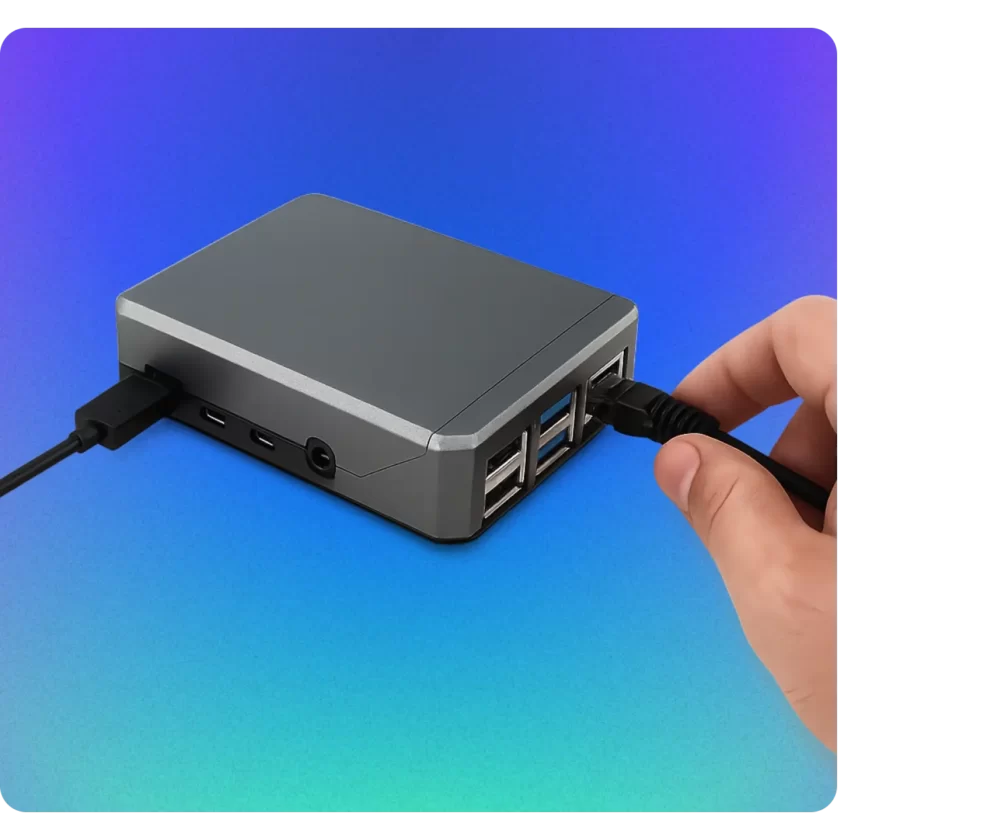
這個功能真的很少人知道——Fing 不只是手機 App,它還提供一個叫 Agent 的輕量級守護程序,可以裝在樹莓派、Docker 容器或 NAS 上。裝好之後,它會永不間斷地監控網路狀態,就算你手機關機了,網路裡發生任何異常(新設備上線、網速驟降、路由器重啟)都會被 Agent 記錄並上傳到你的 Fing 帳號。
我把一個閒置的樹莓派裝上 Agent 之後,它就成了我家網路的常駐看門狗。有一次我在外地出差,Agent 給我推了一條「路由器重啟」的告警,我打開時間線一看,發現那個時間點之後有兩個陌生設備先後上線了——事後證明是家裡 Wi-Fi 密碼被鄰居試對了。如果沒有 Agent 的即時告警,我可能要等半個月回家才發現。
這項功能需要 Premium 或 Professional 訂閱才能啟用。
一個坑:訂閱自動續費
上面列的功能大部分都需要 Premium 訂閱才能用,這裡提一個很容易踩的坑——首次購買 Premium 可以享受 7 天免費試用,但試用期滿後會自動續費扣費。如果只是想試玩一下,記得在試用結束前至少 24 小時到 App Store 或 Google Play 的訂閱管理裡手動取消,否則會直接扣一個月或一年的費用。
另外,年度訂閱比月度划算很多(省約 27%),但綁定時間更長,建議先試用 7 天再決定要不要買年付。
收尾
回頭看這款工具,我覺得它最聰明的地方是把「網路安全」這個原本屬於技術玩家的概念,拆成了普通家庭用戶也能直觀理解的功能——不是讓你學命令行、看報文包,而是讓你一眼就能看到「誰在我家網路上」、「網路什麼時候出問題」、「路由器安不安全」。
大多數人把 Fing 當成一個「偶爾打開看看有沒有人蹭網」的工具,但只要稍微往下挖一點,就能發現更多 隱藏功能,它能變成你家網路最可靠的守護者。把它用透,你會發現自己對家裡的網路狀態瞭如指掌——這在現在這個智能設備越來越多的時代,真的很有必要。
本文為個人基於網路公開資料整理編寫,非官方內容,僅供學習交流參考;軟體版權歸原作者所有,請支持正版;使用過程中遇到問題請查閱官方管道,本文不承擔任何責任。