驗收單 · 2026-10-22 · 约 7 分钟
只有 0.21MB 的極緻瀏覽器?uWeb 上手這幾天我說說真話
| 軟體 | uWeb | 分類 | 系统工具 |
|---|---|---|---|
| 版本 | 1.0.1132 | 體積 | 0.21M |
| 開發方 | 暂无资料 | 狀態 | 已歸檔 |
uWeb 是什麼
uWeb(又叫超微瀏覽器)是一款專門做 Android 平台的輕量瀏覽器,最新版本 1.0.1132,安裝包僅 0.21MB——這個體量放在今天的瀏覽器市場裡,簡直像個笑話。Chrome 安裝包隨便動輒幾百 MB,就算是主打輕量的 Via 也有十幾 MB,uWeb官網直接把數量級砍到 KB 級別。
但它不是靠閹割功能換來的小。實際跑了幾天之後我發現,它該有的功能一點沒少:多引擎搜索、書籤管理、網頁擴展、腳本注入、資源攔截,甚至還有 AI 搜索接入。所有功能都藏在幾個純文字配置檔裡,你想怎麼改就怎麼改,不需要任何圖形化界面的包裝。
安裝
安裝過程本身沒什麼門檻——Android APK,uWeb下載後允許未知來源就能裝,整個安裝過程不超過三秒。但有幾件事值得提前說清楚:
首先,這款軟體只有 Android 版本。開發者另外做了一個桌機簡化版叫 Ebrowser,但功能和 uWeb 完全不在一個量級,iOS 用戶只能繞路。
其次,uWeb 的「純淨版」界面確實很純淨——純到打開後會讓你懷疑自己是不是下載錯了什麼。沒有啟動畫面、沒有歡迎引導、甚至連設置圖示都藏在長按裡。這對普通用戶來說可能有點過分,但對習慣了用配置檔控制一切的極客來說,這反而是它的魅力所在。
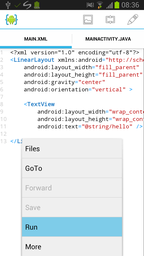
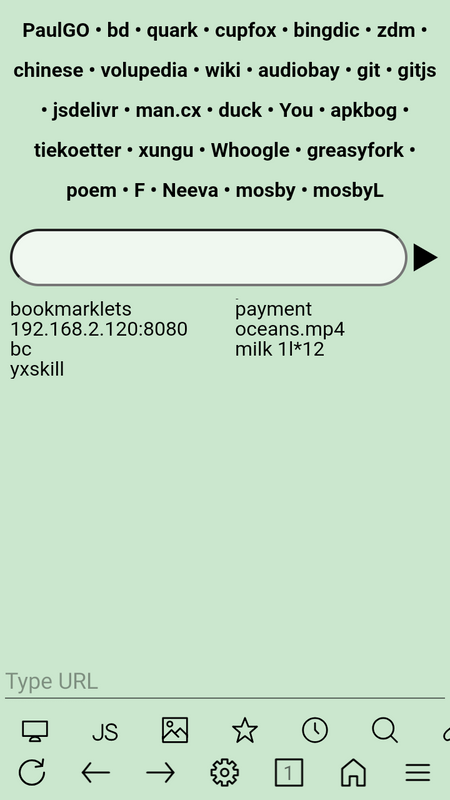
安裝完第一次打開,你會看到一個非常簡陋的主屏——幾個搜索引擎圖示加上一個地址欄,就沒了。這時候不要慌,長按底部時鐘圖示會彈出編輯器,那裡才是 uWeb 的真正控制中心。
打開後第一眼:這也太素了吧
說真的,第一次打開我差點以為自己裝了個殘次品。主屏是幾個方形圖示拼在一起的搜索引擎入口,點一個進 Google,點另一個進誇克,沒有任何過渡動畫或介面修飾。底部工具列只有四個按鈕:上一頁、下一頁、窗口管理、還有一個時鐘。時鐘居然是個按鈕——長按它才會彈出編輯各種配置的入口。
這種設計對習慣了 Chrome 或 Edge 豐富介面的用戶來說很不友好。但我注意到一個細節:冷啟動速度真的快到沒朋友。點擊圖示後,介面出現的速度比我任何一個 App 都快,完全沒有等待感。後台幾乎不占記憶體,我開了五個標籤頁之後切換到其他 App 再回來,uWeb 絲毫沒有被重建,說明它的記憶體佔用真的壓到了極致。
三個我實測下來最有感的功能
只用圖片或只用影片瀏覽
這個功能讓我最驚喜。長按底部的窗口管理按鈕,彈出選單裡有「僅顯示圖片」和「僅顯示影片」兩個選項。選了之後整個頁面瞬間只剩下核心內容元素——頁面原來有的廣告、推薦流、評論區統統消失,變成一個純圖片流或純影片流。
我用 Pinterest 測了一下,效果簡直像換了一個 App。原來 Pinterest 的頁面混雜了推薦、廣告、評論和圖片本身,切到僅顯示圖片模式之後,整個頁面變成一個乾淨無比的圖片瀑布流,滾起來絲滑到不行。而且這個模式可以保存成書籤的永久設定——存書籤時在 URL 前面加個 i:0mc32: 前綴,之後每次打開這本書籤就自動套用僅顯示圖片模式。
為每個網站寫定製腳本
uWeb 有個 sitejs/ 目錄,功能類似油猴但原生支持、不需要擴展。你只要在這個目錄下丟進一個以域名命名的 JavaScript 檔案(比如 baidu.com.js),每次訪問這個域名時腳本就會自動注入執行。
我給百度寫了個 20 行的腳本,把首頁頂部的橫幅廣告和右側熱點面板直接移除,搜索框的占位文字換成「輸入搜索關鍵詞」——體驗提升不是一點點。最讓我意外的是官方說明裡提到,就算 sitejs/ 裡有百萬級別的腳本檔案,對瀏覽器性能也沒有影響,因為它用的是域名哈希查找而不是逐個正則匹配。
AI 搜索直接變成搜索引擎
這個功能挺有意思。uWeb 允許你把各種 AI 聊天介面配置成和 Google、百度一樣的搜索引擎入口。也就是說你可以在主屏直接選「deepseek 滿血版」,然後輸入一個問題,問題會自動發給 AI,AI 的回答直接顯示在瀏覽器頁面裡。
官方預設就接入了 20 多個 AI 接入點,包括 deepseek 幾個不同的服務器、騰訊元寶、博查、納米、知乎直答等等。為什麼要這麼多?因為 AI 服務不穩定是常態——主接入點掛了換一個就行。如果你有自己常用的 AI 介面,也可以手動添加,格式就是 引擎顯示名:URL模板,%s 會被替換成你的搜索詞。
說說不那麼好的地方
功能確實強大,但 uWeb 也有它的代價。
首先是設定成本。從上面的功能介紹你也能看出來,uWeb 幾乎所有功能都需要改文字配置檔來實現。想加一個新搜索引擎?改 home5.search。想給某個網站寫腳本?往 sitejs/ 丟一個檔案。想保存僅顯示圖片的書籤?要記住 i:0mc32: 這個前綴。對極客來說這是自由,但對普通用戶來說這就是門檻。
其次是預設體驗真的很簡陋。如果你只是下載了裝上什麼都不改,用起來真的會覺得這款瀏覽器沒什麼特別,甚至會覺得它太難用了。它的強大之處完全在於「你願意花時間配置它」,而不是打開就能用的即時滿意度。
最後,多標籤管理和歷史記錄這些基礎功能也確實不如 Chrome 做得精緻。標籤頁之間切換還好,但批量關閉、歷史記錄搜索這些就比較粗糙了。
適合誰、不適合誰
說完優缺點,直接給結論:
如果你是 Android 極客、喜歡折騰配置、寫過油猴腳本、對瀏覽器的自由度有強烈需求——uWeb 值得裝上折騰一個下午,它的腳本注入、資源重定向、AI 搜索這些功能可能真的會改變你的瀏覽習慣。
如果你是尋找一個「打開就能用、體驗流暢、功能齊全」的日常瀏覽器,那算了——Chrome、Edge、Via 都比 uWeb 更適合。
我自己最後的選擇是把 uWeb 留在手機上,當做一個「備用瀏覽器」——日常主力還是 Edge,但遇到需要快速瀏覽圖片網站、需要腳本注入自動化某些重複操作時,就切到 uWeb 上。它不是萬能鑰匙,但在它擅長的領域,真的沒幾款瀏覽器能做到同樣的事情。
本文為個人基於網路公開資料整理編寫,非官方內容,僅供學習交流參考;軟體版權歸原作者所有,請支持正版;使用過程中遇到問題請查閱官方管道,本文不承擔任何責任。