驗收單 · 2026-10-22 · 约 11 分钟
ZeroTermux 手機 Linux 環境 —— 先摸清退路再深度使用
| 軟體 | ZeroTermux | 分類 | 系统工具 |
|---|---|---|---|
| 版本 | 0.119.1 | 體積 | 107.23M |
| 開發方 | 暂无资料 | 狀態 | 已歸檔 |
ZeroTermux 介紹
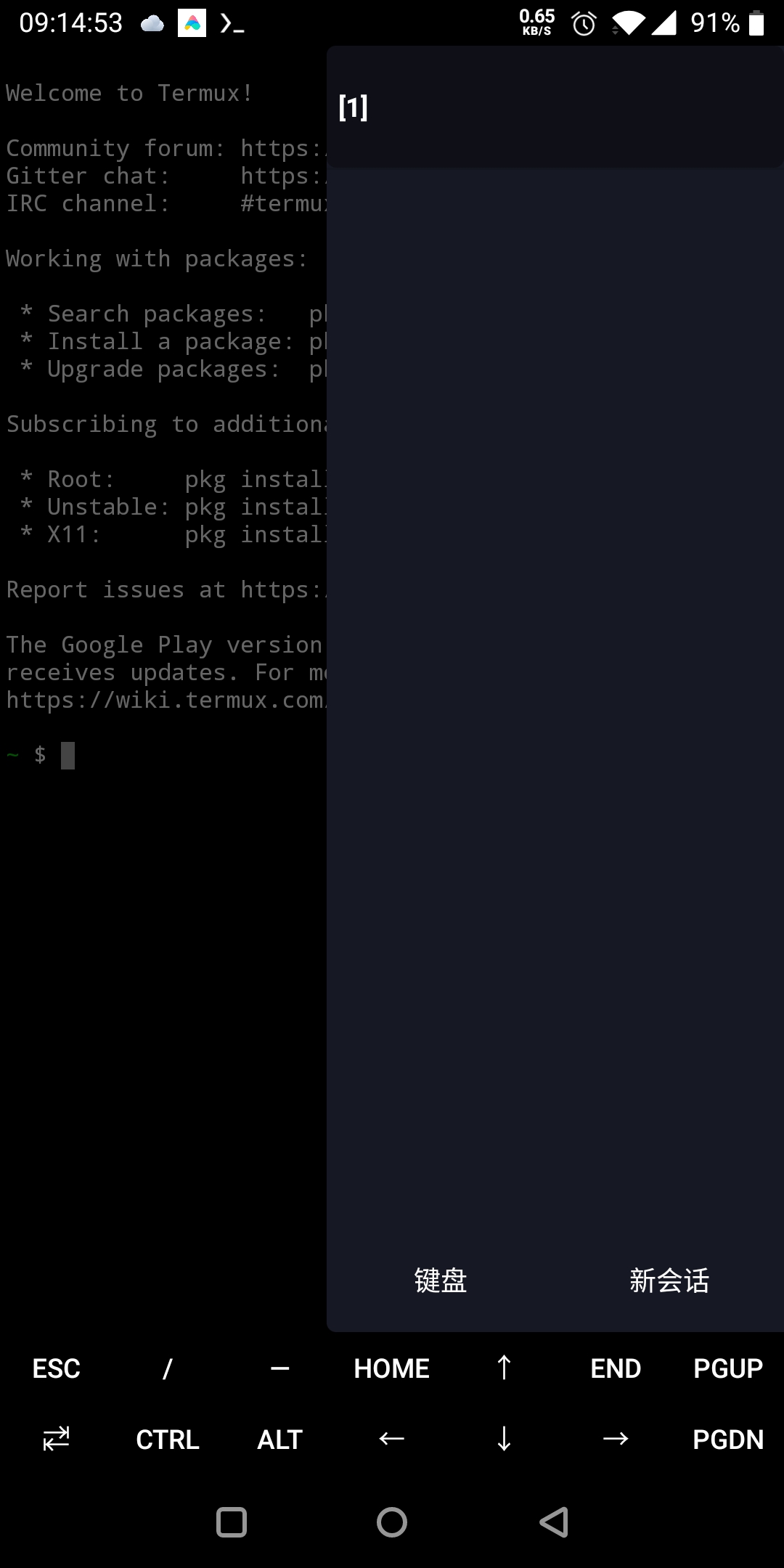
ZeroTermux 是一款跑在 Android 手機上的 Linux 模擬器,ZeroTermux官網 上有更詳細的功能說明,本質上是 Termux 的二次開發版本,無需 root 權限就能在手機上搭起一個完整的 Linux 環境。它在終端裡提供 bash 環境、包管理系統(pkg),能執行各種 Linux 命令、編譯程式碼、跑腳本,對技術愛好者來說幾乎就是把一台隨身攜帶的小 Linux 工作站塞進了口袋。
和純命令列的 Termux 不同,ZeroTermux 額外做了不少便利功能:線上腳本入口(一鍵跑維護者提供的初始化腳本)、容器管理(可以開多個隔離環境)、zt 命令體系(帶 Toast 通知、彈窗、對話框)、開機啟動腳本入口、界面美化與字體替換——這些都是原生 Termux 沒有的,讓日常操作順手不少。但也正因為功能疊加,資料點變多了,我第一次用它跑了幾十個自動化腳本、裝了一堆包之後才意識到:得先搞清楚這些東西到底存在哪,不然哪天換機或手機壞了就是一場災難。
安裝
ZeroTermux下載 的安裝路徑相對簡單,因為它是 Android APK 且無需 root。但有幾點要特別留意,跟普通 APK 不太一樣。
安裝包大小約 107 MB,版本是 0.119.1,包名 com.termux——這說明它底層沿用了 Termux 的資料目錄結構,但在上層做了不少擴充。從可信的來源下載 APK 後,Android 系統可能會攔截「未知來源」,需要在系統設定裡臨時允許當前瀏覽器或檔案管理員安裝未知應用。安裝完成後第一次啟動,ZeroTermux 會自動初始化 bash 環境和基本工具鏈,這個過程需要一些時間,建議等它完全進入終端提示符再操作。
安裝後別急著裝一堆包,先確認兩件事:一是 pkg update 能不能跑通(檢查軟體源),二是進入左側欄的「常用功能 → 備份/恢復」看看備份工具是否正常可用——這個備份功能是後面救命的關鍵,先驗證一次它能正常產生 tar.gz 文件再說。
資料在哪裡
摸清楚資料放在哪,是備份與遷移的前提。這款 模擬器 的資料大致分三層:容器層、應用層、外部存儲層。
容器層是最核心的部分,所有透過 pkg install 裝的包、自己寫的腳本、專案代碼、bash 配置文件,全都在 Android 的 /data/data/com.termux/files/ 目錄下。打開終端跑 echo $HOME 看到的路徑就是這個目錄裡的 home 子目錄。這整個目錄是 Termux(ZeroTermux 底層)的原生資料區域,應用自身有權限訪問,但其他 App 和普通檔案管理工具未必能直接讀取——這是備份時的主要目標,也是最容易被忽略的地方。
應用層是 ZeroTermux 自己額外增加的配置,不走 Termux 原生路徑。最明顯的是開機啟動腳本 ~/.xinhao_history/start_command.sh(應用啟動時自動執行一次的腳本,和 bash.bashrc 不同),以及 zt 命令產生的歷史記錄。這些文件分散在 ~/.xinhao_history/ 下的各個子目錄裡,原生 Termux 備份可能不會自動覆蓋——得單獨檢查。
外部存儲層是 ZeroTermux 會從 SD 卡讀取的配置,比如字體替換功能從 /sdcard/xinhao/font/ 讀取 .ttf 字體文件。這一層比較特殊:它不隨容器走(換容器字體設定依然生效,因為是應用級別的),但也不在應用私有目錄裡——如果你把手機上的應用卸了重裝,SD 卡上的字體文件還在,但 ZeroTermux 不會自動重新掃描它們。
怎麼備份
ZeroTermux 提供了內建的備份工具,路徑在「常用功能 → 備份/恢復」,執行後會生成一個 .tar.gz 文件,這是最直接的方法。但僅僅靠內建備份還不夠,有幾個死角得自己處理。
內建備份產生的 tar.gz 文件,主要覆蓋當前容器的完整環境——包括 $HOME、/usr(裝的所有包)、bash 配置等。執行完後可以在「備份/恢復」裡選恢復測試一下,確認能正常導回再說。這個文件建議定期手動複製到 SD 卡或雲盤一份,存在應用私有目錄裡手機壞了就沒了。
但有幾個死角不在內建備份裡:
- 多個容器:如果你開了多個容器,切換容器後單獨備份每一個。每個容器的環境是隔離的,內建備份只備份當前活躍的那個。
- 應用層配置:
~/.xinhao_history/下的啟動腳本、zt 歷史等,最好用cp -r ~/.xinhao_history /sdcard/備份/額外拷一份。 - 外部字體:
/sdcard/xinhao/font/裡的字體文件,本身就在 SD 卡上但建議同步一份到雲盤,換機時直接複製回去即可。 - 線上腳本的自訂修改:如果你跑過線上腳本並在基礎上改過自己的版本,記得找出那些腳本文件單獨備份——它們可能散落在各個子目錄裡,不在原作者的線上腳本列表中。
我個人的備份流程是:先跑內建 tar.gz 備份當天的容器狀態,然後 cp -r ~/.xinhao_history ~/我的專案 /sdcard/備份/ 把應用層配置和重要代碼一起拷出去,最後把 tar.gz 和手動拷的資料上傳到雲盤存一份。整個過程五分鐘,每次裝完一堆包或寫完重要腳本後固定跑一次。
換設備遷移
換新手機時,核心思路是先裝好這款 模擬器,然後把備份資料導回來。具體步驟如下:
第一步,在新手機上安裝 ZeroTermux 並完成首次啟動初始化(讓它自動建好大環境骨架)。不要先跑 pkg install 裝一堆包——舊備份導回來後會覆蓋這些東西,浪費流量和時間。
第二步,把舊設備備份的 tar.gz 文件透過 USB 或雲盤拷到新手機的 ZeroTermux 可訪問路徑(SD 卡就行)。然後進入「常用功能 → 備份/恢復 → 恢復」選擇這個文件。恢復完成後可能需要重啟 ZeroTermux 讓環境變量和 PATH 生效。
第三步,手動把 ~/.xinhao_history/ 的備份內容拷回去:cp -r /sdcard/備份/.xinhao_history ~/。這一步不能靠內建恢復,因為那個只處理容器層。
第四步,字體文件從雲盤下載後放回 /sdcard/xinhao/font/,然後到「美化/UI 功能 → 字體設定」重新選一次——即使文件名和之前一樣,應用到新設備後需要重新確認。
容易斷的環節有三個:一是包版本差異——舊備份裡的包版本和新手機上 ZeroTermux 預裝的可能衝突,恢復後跑一次 pkg update && pkg upgrade 把版本對齊;二是容器數量——如果舊設備有三個容器,新設備恢復後只會有當前活躍那個,另外兩個得各自恢復;三是啟動腳本的路徑依賴——如果 start_command.sh 裡寫死了舊設備的絕對路徑(比如 /data/data/com.termux/files/home/我的專案),在新設備上可能一樣(因為包名一樣),但如果舊設備有自訂子目錄結構要檢查。
退路評估
最後要回答幾個殘酷的問題:哪天我不想用 ZeroTermux 了,資料能不能完整帶走?卸載幹不乾淨?
資料能不能帶走:從已驗證的路徑來看,答案是肯定的。核心資料(容器層)透過 tar.gz 就能完整導出,而且是標準 tar.gz 格式,手動用任何解壓工具都能打開提取裡面的 shell 腳本、配置文件和代碼。應用層配置拷貝就是普通的目錄複製,外部字體本身就在 SD 卡上。沒有任何雲同步或賬號綁定資料,這意味著 ZeroTermux 不鎖資料——它不像某些雲端 IDE 那樣把項目綁在你的賬號裡,你擁有物理上完全可控的備份權。
卸載幹不乾淨:卸載 ZeroTermux 會自動清除 /data/data/com.termux/ 下所有容器資料(這是 Android 應用卸載的標準行為),但 SD 卡上的 /sdcard/xinhao/ 目錄不會被自動刪除——字體文件、你手動拷過去的備份檔案會留在那裡。卸載前建議手動檢查一下 /sdcard/xinhao/ 裡面有沒有要保留或要清除的東西。另外,如果你有其他設備透過同一個包名訪問 ZeroTermux 的環境(比如透過 ADB),卸載後那些遠端訪問也會斷。
未驗證項:ZeroTermux 目前未提供任何內建的雲同步或賬號備份功能——所有備份都要自己動手。線上腳本入口執行的腳本可能會修改環境但不會自動記錄修改了什麼,所以跑線上腳本後一定先備份再說。
結論
ZeroTermux 作為手機上的 Linux 模擬器,資料自主度是合格的——沒有雲鎖、沒有賬號綁定,核心資料透過 tar.gz 和手動複製就能完整帶走。但容器層、應用層、外部存儲層的資料分散在不同路徑,只跑內建備份會漏掉應用層配置,換機時容易踩坑。
我的建議是:在深度使用前先跑一次完整備份驗證流程——裝一個 ZeroTermux,建一個容器,隨便寫幾個腳本裝幾個包,然後備份、卸載、重裝、恢復,確認資料能完整回來。這五分鐘的驗證比積了幾百個腳本後才發現備份不完整要值得多。對任何把手機當生產力工具的人來說,先摸清退路再深度投入,總不會錯。
本文為個人基於網路公開資料整理編寫,非官方內容,僅供學習交流參考;軟體版權歸原作者所有,請支持正版;使用過程中遇到問題請查閱官方管道,本文不承擔任何責任。