驗收單 · 2026-10-22 · 约 8 分钟
把 toolkit 嵌進日常玩機工作流:從下載到刷入的省時路徑
| 軟體 | toolkit | 分類 | 系统工具 |
|---|---|---|---|
| 版本 | 1.0.9Beta | 體積 | 7.76M |
| 開發方 | 暂无资料 | 狀態 | 已歸檔 |
toolkit 是什麼、能幹嘛、適合誰
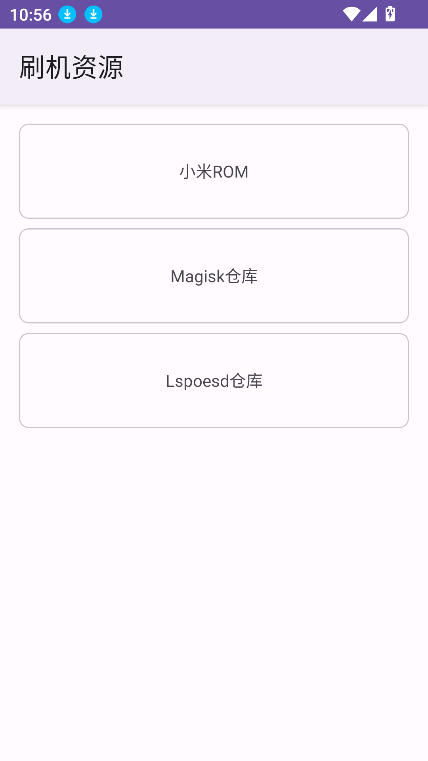
toolkit 是一款面向安卓玩機族群的多功能工具箱,由 RootES 團隊開發,目前版本 v1.0.9Beta,安裝包僅 7.76M。它把智能翻譯、Ping 檢測、文字轉換、二維碼生成、標準體重計算器、ChatGPT AI 對話等日常小工具,與刷機資源(小米 ROM、Magisk 倉庫、LSPosed 倉庫)、DSU Sideloader 免刷入、Minecraft 專區等深度玩機功能收進同一個介面。
適合兩種人:一是已經在折騰 Android 設備、手上常備數個 APK 和 Magisk 模組的玩機用戶,二是剛入門、不想在應用商店裡七找八找、不想裝滿桌面的純潔派。這款軟體不上架任何應用商店,只在 rootes.top 官方網站發布,第三方下載包的真偽需要自己核對——官方給了 MD5,比對一下就知道。
安裝
從toolkit下載獲取 7.76M 的 APK,傳到手機儲存空間,檔案管理器裡點擊安裝即可。安卓 10 以上可能會彈出「未知來源」提示,允許當前檔案管理器的安裝權限就能繼續。
首次啟動有三步:首先是版本確認與隱私協議閱讀,勾選同意進入下一步;然後是所有檔案存取權限的授權——這是安卓權限體系中級別最高的一種,toolkit 要它來下載 ROM/GSI 鏡像(動輒 1GB 以上)、管理 Magisk 與 LSPosed 模組,以及日常小工具的檔案輸入輸出;最後一次是 Magisk 相關的 root 檢測,如果設備未 root 也不影響日常小工具使用。
如果只想用翻譯、Ping、二維碼這類小功能又介意權限,可以先授權、用完在系統設定裡收回,需要時再開。授權與撤銷都在系統設定的權限管理面板裡操作。
舊流程的痛點:七個工具串起來的兩小時
我之前的玩機工作流大概是這樣的:先在論壇貼文裡找到鏡像資訊 → 打開瀏覽器下載 ROM 或 GSI(下載中開 Ping 測試確認網路穩定)→ 下載完用檔案管理器移動到專門目錄 → 用二維碼工具把資訊記到手機備忘錄 → 再切到 DSU Loader 或 Magisk Manager 執行刷入 → 刷完重啟後用翻譯工具看新系統裡的英文設定項。
串這條鏈最少要七個獨立應用,而且每次都會在其中一兩步卡住:例如 Ping 測試的工具是另一家開發的廣告版,廣告弹窗擋住結果;下載時瀏覽器偶爾會中斷、要重開頁面;DSU Loader 只在 Android 11 起自帶,我手上一台 Android 10 的舊設備根本走不了官方路徑。
最麻煩的是版本對照:官方網站的 MD5 我每次都要開筆電查,手機上沒辦法直接比對 APK 是否被動過手腳。
新流程:toolkit 作為中間件的銜接點
把 toolkit 插進去之後,工作流收斂成四步,而且都在同一個介面裡完成:
銜接點 1:資訊 → 下載
以前是論壇找資訊 → 瀏覽器下載。現在直接在 toolkit 的「刷機資源」板塊裡挑 ROM 或 GSI,應用自帶 Magisk 倉庫和 LSPosed 倉庫的索引,點進去就是下載按鈕,不需要跳轉到外部頁面。下載過程中如果想確認網路穩定,旁邊就是 Ping 工具,輸入目標伺服器即可,不用另外開一個 App。
銜接點 2:下載 → 驗證
以前是下載完開筆電查 MD5。現在 toolkit 在完成下載後會自動彈出 MD5 對照面板,和官方公開的值比對,不同就停止,避免刷進來被動過手腳的包。這一步省掉了 10 分鐘以上的筆電開機+網頁查詢。
銜接點 3:驗證 → 刷入
這是差異最大的一環。Android 11 起自帶 DSU Loader,但 Android 10 的設備官方路徑走不通。toolkit 的 DSU Sideloader 板塊走的是同一套動態分區機制,但介面是圖形化的,Android 10 設備只要滿足動態分區、Bootloader 已解鎖、儲存空間足夠(預留至少 3GB)這三個條件就能用。
如果是 Magisk 模組的刷入,直接透過 toolkit 下載模組包然後交給 Magisk Manager 執行,同樣不需要切換應用。
銜接點 4:刷入後的收尾
以前刷完重啟,要切去翻譯工具看新系統的英文設定。現在 toolkit 裡的智能翻譯直接複製貼上即可,翻譯結果可以存到手機備忘錄(或直接透過應用內建的文字轉換功能寫成便簽)。二維碼生成功能則用來把刷入時間、版本號、備註這幾項記成二維碼,下次設備出問題時掃一下就知道上次刷的是什麼包。
最容易斷鏈的兩個環節
斷點 1:所有檔案存取權限
這是整條鏈的前置條件。如果授權時勾錯了、或後來在系統設定裡被回收,toolkit 在執行下載或刷入前會彈出提示,但不會幫你自動申請,需要手動回到系統設定的權限管理面板重新授予。建議長期玩機的用戶把這項權限設為「始終允許」,省得每次都來回切換。
斷點 2:Android 10 設備的 DSU 機制
DSU(Dynamic System Updates)本身是 Android 10 引入的,但 Android 10 系統層沒有自帶 DSU Loader 入口,toolkit 的 Sideloader 板塊彌補了這個缺口。不過它不是萬能的:設備必須支援動態分區(近年出廠、預裝較新安卓的設備基本都支援),Bootloader 必須已解鎖,GSI 鏡像必須是符合相應 Android 版本的正規包。這三個條件缺一不可,动手前把清單對一遍比失敗後再排查省時間。
效果與邊界
量化一下:以前每完成一次完整的「找資訊 → 下載 → 驗證 → 刷入 → 收尾」流程要 1.5~2 小時,現在收斂到 40 分鐘左右——主要省在下載後的 MD5 自動比對(以前是 10 分鐘筆電開機+網頁查詢)和七個應用之間的切換(每切一次至少 5 秒,14 次就是 1 分多鐘,加上偶爾某個 App 崩潰重開的時間)。
不過這套工作流也有邊界:
- 如果手機完全沒 root,toolkit 裡的刷機相關功能(Magisk 模組下載與管理)會打折扣,但日常小工具(翻譯、Ping、二維碼、AI 對話)完全不受影響
- 官方不支援的第三方下載包仍然有風險——toolkit 只負責把你下載的包和官方 MD5 比對,不對包的真偽做額外保證
- 應用商店裡搜到的同名應用與 RootES 團隊無關,版本號可以參考但下載只信 rootes.top
最後補一條:toolkit 不上商店,所以沒有自動推送更新。主頁頂部有一塊公告欄,版本預告、QQ 群、微信公眾號、社區論壇地址都在那裡——想追新版本就訂閱公眾號或進群,比刷應用商店頁面有效得多。
本文為個人基於網路公開資料整理編寫,非官方內容,僅供學習交流參考;軟體版權歸原作者所有,請支持正版;使用過程中遇到問題請查閱官方管道,本文不承擔任何責任。