驗收單 · 2026-10-22 · 约 8 分钟
把 AiPPT 嵌進月會流程之後,整理簡報再也不用熬夜
| 軟體 | AiPPT | 分類 | 办公商务 |
|---|---|---|---|
| 版本 | V3.3.0 | 體積 | 43.38M |
| 開發方 | 北京饼干科技有限公司 | 狀態 | 已歸檔 |
AiPPT 是什麼——AI 簡報生成工具給時間緊繃的人
AiPPT 是北京餅乾科技推出的一款一鍵生成簡報的 Android 應用,版本在 V3.3.0,安裝包約 43M,下載請到 AiPPT官網。它的核心邏輯很直接:你告訴它一個主題,或者上傳現成的參考文檔(Markdown、思維導圖、PDF、Word 都行),它就會在幾十秒內產出一份有大綱、有配圖、有版式的完整 PPT 初稿,然後你在編輯器裡做局部調整就能交付。
這款工具不是給設計師用的——它的目標用戶是那種「每兩週要出一份簡報、但不想在排版上花時間」的人。專案經理要給客戶做提案、銷售要出周報、學生要交課堂報告,這些場景的共同特徵是:時間緊、篇幅短、版式不需要追求藝術級、但錯不得。AiPPT 剛好卡在這個位置,模板庫覆蓋商務匯報、課堂教學、產品銷售等十幾個場景類別,免費版每天 2 個生成額度、總計 6 個,夠一個月跑兩輪月會還綽綽有餘。
安裝
安裝過程本身沒什麼特別,但這款應用有兩個獨特的前置條件值得留意。
平台是 Android APK,版本 V3.3.0,安裝包大小 43.38M——AiPPT下載時確保手機儲存空間充足,尤其是如果你計畫要處理大型 PDF 導入(幾十頁的企業手冊一導進來,生成時暫存會吃掉好幾百 MB)。首次啟動會彈一個註冊引導,註冊後贈送 1000 AI 積分,這個積分池在後續的 AI 圖像生成和高級模型調用中會消耗,先別急著花在試驗性生成上。
安裝後第一件事不是開始生成,而是在編輯器裡確認自動保存是否已開啟——左上狀態欄會顯示「已保存」或「未保存」,編輯時養成每隔一會兒檢查一下的習慣,別等到改了半個小時才發現應用崩潰重開後什麼都沒了。這點在圖表庫 CSV 導入時尤為關鍵:數據一旦導入就綁死在當前頁,導入完立刻保存,否則萬一應用退出重啟,數據頁會回到 AI 編造的假數據狀態。
舊流程的痛點——為什麼月會簡報要花兩小時
說實話,我之前從沒想過用 AI 工具做簡報——直到去年底團隊要求每月必須出一份業績匯報簡報,而且格式還要統一。
以前的工作流是這樣的:Excel 裡拉出當月銷售數據 → 手工做四張圖(季度趨勢線、分區域柱狀圖、產品佔比圓餅、對比上月的差異柱)→ 打開 PPT 模板 → 把圖一張張粘過去、調整大小、加標題和備註 → 再補兩頁文字大綱和結尾頁。整個過程平均 2 小時,其中最讓人崩潰的是「數據變了重畫圖」這件事——Excel 裡一個單元格改了,PPT 裡的圖要刪掉、重粘、再對齊。有一次會前兩小時財務部剛改完上月數據,我一個人在會議室角落蹲了半小時。
而且還有一個更深層的問題:同事們各自用不同的模板,字體、配色、頁腳資訊全都不一樣,拼在一起簡直像從四個不同公司搬來的材料。我試過讓大家統一用同一份模板,但每次都有人忘記,最後變成我一個人幫所有人改格式。
新流程——把 AiPPT 接進工具鏈的三個銜接點
把 AiPPT 接進來之後,我把整個月會簡報工作流拆成了五個步驟:Excel 出數 → CSV 導入 → 大綱生成 → 單頁替換 → 導出 PDF。其中 AiPPT 主要參與中間三步,前後兩步還是靠老工具。
銜接點一:大綱從飛書文檔搬到 AiPPT
我現在養成的習慣是在飛書文檔裡先把月會要講的幾條要點寫出來,寫成 Markdown 格式——每個章節一個 ## 標題,要點用項目符號列好。然後在 AiPPT 裡選「導入大綱」入口,直接把這份 Markdown 粘進去,它就會按章節自動生成對應的簡報頁。
這個銜接點的好處是:大綱改了只要粘一次 Markdown 重新生成,簡報頁自動跟著調整,不用再一頁頁手動挪動。有一次我把原本的 6 個章節改成 4 個,重粘一次 Markdown 就搞定了,以前這種改動至少要半小時。
銜接點二:CSV 導入解決數據頁的重畫問題
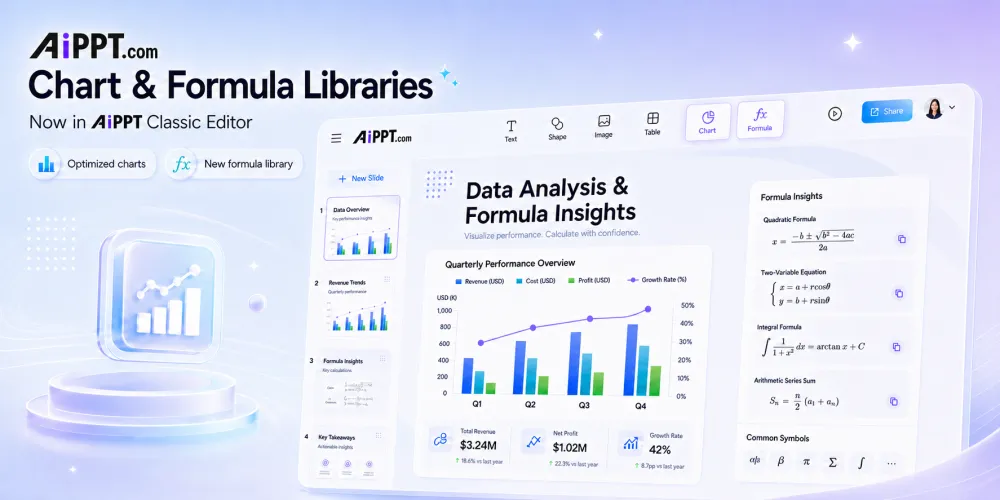
這是我最愛的一個銜接點。Excel 裡把數據整理成「首行列名 + 逐行數據」的规整表,另存為 CSV 文件,然後在 AiPPT 的編輯器裡頂栏 Chart 按鈕進圖表面板,選導入、選文件,數據自動變成圖表。
導入完之後如果數據再變,只要在 Excel 裡改完再另存一次 CSV、回到 AiPPT 點導入覆蓋,圖表就自動刷新。我現在每月會前半小時財務部改完數據,我導一次 CSV 就行,再也不用蹲會議室角落了。
這裡有一個小坑要注意:AI 生成的簡報初稿裡,數據頁用的是編造的假數據占位。我現在的做法是先讓 AiPPT 把大綱和版式跑出來,然後定位到每一個數據頁、刪掉占位圖表、從圖表庫導入真實數據重畫——跳過這一步直接用假數據去匯報的話,後果很嚴重。
銜接點三:單頁替換處理不夠滿意的局部
有時候整套模板的方向是對的,但某一頁的版式就是覺得別扭——比如資訊太擠、或者過渡頁太單調。這時候我用 AiPPT 的「替換單頁」功能:選中那一页,從版式候選裡挑一個新的套上去,其他頁一律不動。
這個功能和「加頁加要點」配合起來很順:換單頁發現裝不下 → 順手拆成兩頁;刪了一頁發現章節斷裂 → 在大綱視圖補一條過渡要點。我大概有三分之一的時間花在這一步,剩下全是等生成的空檔。
效果與邊界——什麼情況下這套流程划算
數字說話:以前 2 小時,現在平均 20 分鐘。其中生成初稿 1 分鐘、CSV 導入四張圖 3 分鐘、單頁替換和微調 15 分鐘、導出 1 分鐘。省了 90% 的時間,而且數據錯誤的風險降到了幾乎為零——因為數據只從 Excel 走到 CSV 再走到圖表,中間沒有人工手動輸入的環節。
但這套流程也有不劃算的時候。如果簡報需要大量自訂動畫(比如產品演示要做互動效果)、或者有超過 20 頁以上的複雜設計稿(模板庫覆蓋不到)、或者需要完全自訂品牌配色(AiPPT 的配色調整只能在預設方案裡選,不能自己調 RGB),那退回傳統 PPT 工具反而更快。還有一個邊界是免費版的生成額度——每天 2 個、總共 6 個,大專案一次性需要 5 份以上簡報的話,就得分幾天跑或者考慮付費會員了。
總結下來,我的判斷標準很簡單:只要簡報不超過 15 頁、以文字和數據圖表為主、不需要自訂動畫,這套 AiPPT 嵌進工具鏈的工作流就是最快的。至於那種需要熬夜改到凌晨的設計師級簡報,還是交給設計師比較好。
本文為個人基於網路公開資料整理編寫,非官方內容,僅供學習交流參考;軟體版權歸原作者所有,請支持正版;使用過程中遇到問題請查閱官方管道,本文不承擔任何責任。