驗收單 · 2026-10-22 · 约 6 分钟
processon 手機版上手體驗:一週用下來的真實感覺
| 軟體 | processon | 分類 | 办公商务 |
|---|---|---|---|
| 版本 | 3.1.1 | 體積 | 86.36M |
| 開發方 | 北京大麦地信息技术有限公司 | 狀態 | 已歸檔 |
processon 是什麼?一款把畫圖變成日常的工具
processon官網是北京大麥地資訊開發的一款繪圖工具——說「繪圖工具」其實太泛,它真正解決的是「把腦子裡的東西畫出來」這件事。腦海裡有一堆想法雜亂無章,或者手上有一套流程要理順,打開它選個模板就能開幹。它支援流程圖、思維導圖、魚骨圖、泳道圖,基本上辦公場景裡需要的可視化圖表都覆蓋了。
說白了,這款效率工具就是給不會畫圖的人一條捷徑。不用學 Visio 那種重型軟體,也不用在白板上亂劃拍照片。手機掏出來就能畫,畫完直接分享給同事——這點對於經常開小組會、需要快速梳理思路的人特別有用。我自己就是沖著這點裝的,之前開會總是紙上畫一團散線,事後自己都看不懂。
安裝
processon下載手機版是 Android APK 應用,安裝包約 86MB,版本 3.1.1,屬於中等體量,下載速度不會太慢。
安裝流程走 Android 標準路徑:從應用商店或第三方下載站拿 APK,首次安裝需要在系統設置裡放行「未知來源」(如果之前沒開過的話)。點擊安裝按鈕後靜等幾十秒就完成了,沒有解壓密碼、沒有額外資源包下載,也不需要 root 或特殊權限——這點挺乾淨的,不會搞出一堆附屬文件。
首次啟動時會彈一個簡單的引導頁,問你要不要註冊或登錄。註冊方式支援手機號和第三方帳號,全程一分鐘搞定。不登錄也能進入編輯器體驗,但文件只存在本地,換手機就沒了,建議還是登一下。還有一個值得注意的地方:免費帳號有文件數量上限,畫得勤的人可能很快就頂到,這點在長期使用前最好有個預期。
打開之後第一眼
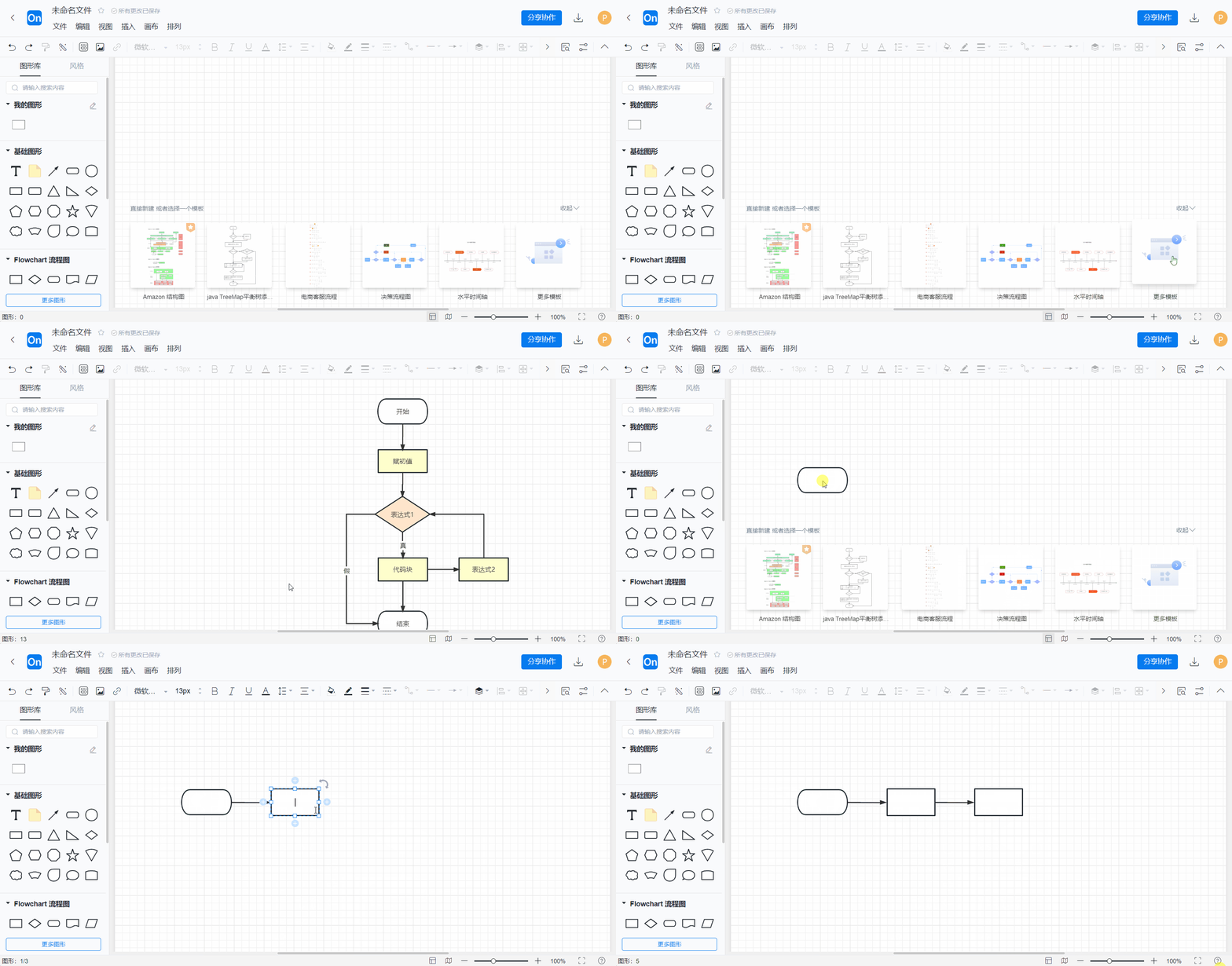
安裝完點開應用,首屏是一個「新建」按鈕和下面一排模板縮略圖。說實話第一眼我有點吃驚——模板數量比我想像的多不少,按場景分了類:業務流程、軟體開發、專案管理、個人筆記,幾乎每個分類下都有七八個現成的。我隨手點了一個「需求審核流程」模板,直接進編輯器開始改文字,前後不到十秒。
編輯器的介面是手機端優化過的,下方一排主要工具列,右側是圖形樣式面板,手指點擊和滑動操作都還算順利。不過剛開始我有點手忙腳亂——圖形拖動的精確度在小螢幕上確實比電腦差一些,線條連接的時候偶爾會對不齊,多拖兩次才能吸附上節點。這點屬於手機端天生的限制,不是軟體做差了,用了半小時就習慣了。
畫一張流程圖的真實體驗
我拿一個專案中的「客戶反饋處理流程」來測試。用這款效率工具從新建到分享出去,整個過程大概花了十分鐘,比我預期的快。
首先圖形的樣式調整挺直觀——選中一個節點,右側面板就能改填充色、線條粗細、文字對齊方式,改完立即生效。我之前用過一些輕量繪圖工具,改個顏色要跳好幾層選單,這裡做得很乾淨。唯一想吐槽的是文字編輯的鍵盤彈窗,預設是 Android 原生鍵盤,輸入繁體的時候有時候要切換輸入法,略麻煩,但這也是手機 App 的通病。
最讓我驚喜的是快捷鍵支援——在手機上竟然也能通過螢幕虛擬按鈕或手勢觸發插入文本(T)和連線(L)。我一開始以為這是電腦版才有,結果點擊右上角的鍵盤圖示彈出了快捷鍵面板,試了一下真的能用,畫圖速度瞬間快了一截。
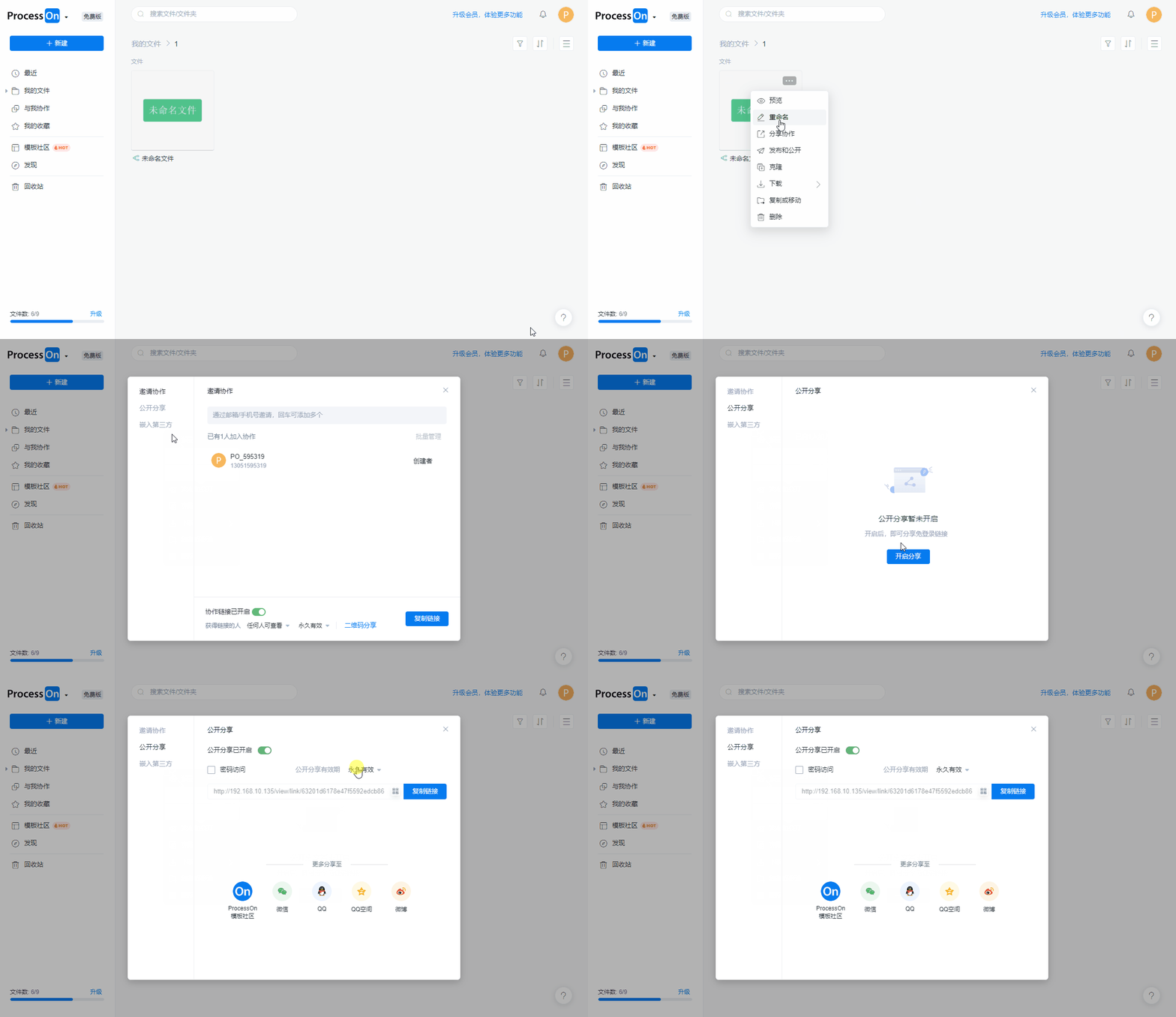
畫完之後我想分享給同事看,點「分享」按鈕出現兩個選項:公開分享和邀請協作。公開分享會生成一條免登錄連結或二維碼,還能設置訪問密碼和有效期——這個設計挺貼心的,發給外部人員的時候加個密碼就安全不少。同事拿到連結直接在手機瀏覽器裡打開就能看,不用裝任何東西。
適合誰,不適合誰
用了這幾天下來,我有一個很明確的感受:processon 手機版最適合的場景就是「碎片時間快速畫圖」。通勤路上把早上想到的專案思路整理成思維導圖,開會前五分鐘把討論要點畫成流程框架,客戶會議上當場改圖分享——這些事情在手機上掏出來就能做,效率比等回到辦公室開電腦高太多。
但它不是萬能的。如果你要畫的是幾十個節點、跨好幾頁的複雜架構圖,手機端的操作精度確實會讓人崩潰——這種場景還是電腦版更合適。另外免費帳號的文件數量限制對重度用戶來說也是個門檻,畫得多的話很快就會碰到上限。
總結一下:如果你需要的是一款能隨時隨地把想法變成圖的效率工具,processon 手機版值得裝;如果你是專業繪圖師,手機版最多當輔助,主力還是得放在電腦上。
本文為個人基於網路公開資料整理編寫,非官方內容,僅供學習交流參考;軟體版權歸原作者所有,請支持正版;使用過程中遇到問題請查閱官方管道,本文不承擔任何責任。