驗收單 · 2026-10-22 · 约 6 分钟
cubox 怎麼幫你把手機上的資訊雜物整理乾淨
| 軟體 | cubox | 分類 | 办公商务 |
|---|---|---|---|
| 版本 | 7.10.2 | 體積 | 43.67M |
| 開發方 | 苏州怪奇信息科技有限公司 | 狀態 | 已歸檔 |
cubox 是什麼、能幹嘛、適合誰
你有沒有遇過這種情況:刷手機時看到一篇好文章想存下來,但下一秒就被另一支短影片帶走;後來想找回那篇文章,翻遍瀏覽器書籤、微信收藏、記事本,就是找不到。如果你正在找一套可靠的 資訊管理 方式,去 cubox官網 看看功能列表就知道——cubox 就是為這件事而生的,它把手機上所有你想留住的東西集中在一個地方,文章、圖片、影片連結都能一鍵收進來,之後離線閱讀、標註重點、用 AI 幫你整理摘要,整套流程都在同一個 App 裡完成。
如果你的資訊來源很雜(微信、知乎、公開號、X、YouTube、電子報……),每天被各種通知轟炸卻找不到一個靠譜的地方放好東西,cubox 就是為你做的。它不是又一個書籤工具——書籤只是記住連結,cubox 會把內容解析進來讓你離線讀,還會幫你整理。
安裝
cubox 手機版目前只有 Android APK 可以直接安裝,從 cubox下載 渠道拿到最新的 7.10.2 版本就行,安裝包約 43.67M。這款 免費工具 裝完就能用,打開 APK 後系統可能會跳出「未知來源」提示,在手機的設定裡找到安裝權限放行就行——每家手機品牌的路徑略有不同,但大致都是「設定 → 隱私與安全 → 允許安裝未知來源應用程式」。
裝完第一次打開,它會要求你註冊或登入帳號。這一步建議不要跳過——cubox 的雲端同步和 AI 功能都需要帳號,而且之後換手機也能把整個閱讀庫搬過來。登入後它會問你要不要連接第三方來源(微信、知乎、YouTube 等),這一步可以之後再設,先跳過進主畫面,把基礎功能跑一遍再說。
它像什麼:一個會幫你整理的私人書架
想象一下你家裡的書架——書架就是收藏夾,決定一本書放在哪個格子;書籤紙就是標籤,一本書可以貼好幾張,跨格子的書也能靠標籤找回來。cubox 的核心就是這個「收藏夾 + 標籤」雙層結構,只是它把紙質書架變成了一個會自動幫你整理、還會讀給你聽的數位書架。
你不需要提前規劃整棵樹——用的時候隨手建收藏夾、随手打標籤,用多了自然長出一套屬於你的結構。之後想找一篇文章,直接在搜索框輸入標籤名就能過濾,或者讓 AI 幫你從一萬條收藏裡撈出相關內容。
打開之後的第一次最短跑通
好,現在 App 裝好了、帳號登了、主畫面在你眼前。我們來完成第一個完整操作:從微信收藏一篇文章,然後在 cubox 裡讀完、標一個重點。
第一步,打開微信,找一篇你之前存過但還沒看的文章。點右上角「…」,找「複製連結」。回到 cubox,底部導航欄找中間那個「+」按鈕,貼上連結,點確定——cubox 會自動解析內容,幾秒之後文章的全文就會出現在你的收藏裡。
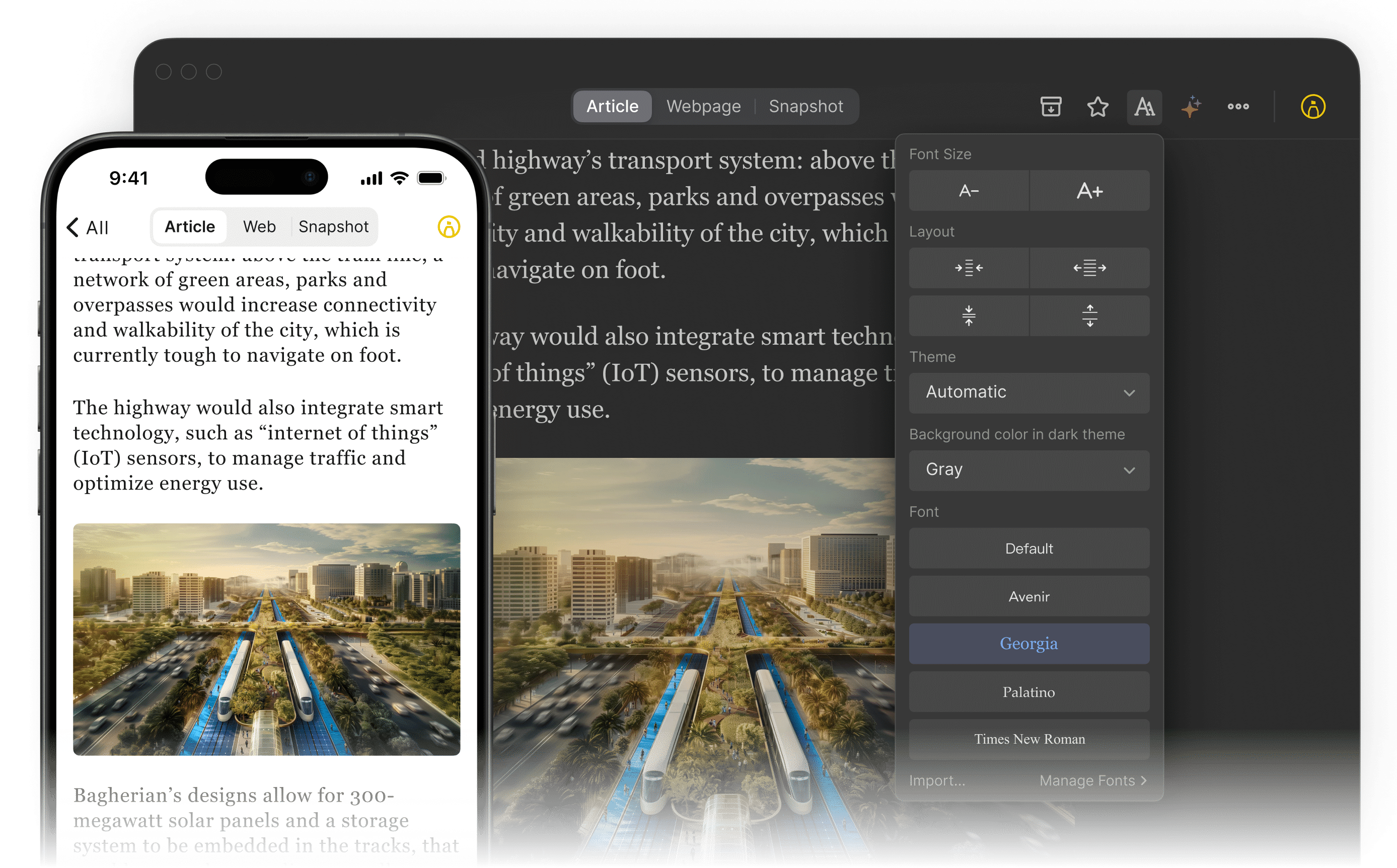
第二步,點進這篇文章,進入閱讀頁。右上角有個排版設置按鈕,點進去可以調字號、佈局、主題(淺色/深色/跟隨系統)、字體——不用改太多,把字號調到你看著舒服就行。往下滑,看到哪段想記住,長按那段文字,選「高亮」,還可以加個筆記。這就是第一次完整操作了。
新手最值得先碰的三個點
第一個:標籤的斜槓語法。打標籤時直接寫「行業/金融/支付」這樣的路徑,系統自動幫你生成三層結構,之後在標籤列表裡能看到一棵樹。狀態類的標籤(待讀、待整理、靈感)保持扁平不要進斜槓,方便一眼掃完。
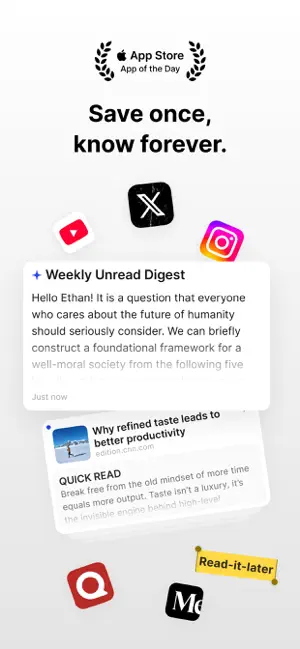
第二個:AI 簡報功能。在設定裡找「自動解讀」和「每週未讀簡報」,開啟之後系統會定時把你最近的收藏整理成一份簡報送到首頁——通勤路上打開就能一口氣看完一週的積壓,不用逐篇翻。
第三個:閱讀頁的滑動清理。閱讀頁往左滑是標已讀,往右滑是歸檔——讀完一篇直接左滑,未讀列表就乾淨了。這個小動作養成習慣之後,你的閱讀庫不會越堆越亂。
新手最常問的兩個問題
「我之前用 Pockets、用微信收藏存的東西能導進來嗎?」可以。cubox 有遷移嚮導,支援從多種收藏工具匯入,下載遷移腳本跑一遍就能把舊庫搬過來。
「標籤打錯了或有重複的怎麼辦?」標籤列表裡長按就能合併——比如你之前同時有「AI」和「人工智慧」兩個標籤,把它們合併成一個,之前打錯的文章自動更新。
到這裡你已經能用 cubox 完成基本的收藏、閱讀、整理流程了。剩下的功能(CLI 命令列接 AI Agent、語音朗讀、跨裝置同步,甚至讓電腦幫你 自動化 處理收藏流程)可以之後慢慢挖——先把每天的資訊雜物收進來、用標籤管好,這件事做好就已經值回票價。
本文為個人基於網路公開資料整理編寫,非官方內容,僅供學習交流參考;軟體版權歸原作者所有,請支持正版;使用過程中遇到問題請查閱官方管道,本文不承擔任何責任。