驗收單 · 2026-10-22 · 约 8 分钟
凌晨三點的急診:用 AirMirror 幫我妈把手机救回來
| 軟體 | AirMirror | 分類 | 系统工具 |
|---|---|---|---|
| 版本 | 1.1.6.1 | 體積 | 45.66M |
| 開發方 | 暂无资料 | 狀態 | 已歸檔 |
AirMirror 是什麼?一個在手機上遠端控另一台手機的工具
AirMirror 是 AirDroid 生態裡專門跑在 Android 上的遠端控制客戶端——你可以把它理解成「手機版的 TeamViewer」,但它只做一件事:從你的手機出發,去連接另一台 Android 設備。它支援兩條路徑:遠端訪問(兩台裝置登同一個 AirDroid 帳號,你管理自己的多台設備),以及遠端協助(輸入一個 9 位連接碼,零帳號、零安裝,就能臨時接上親友或客戶的手機)。畫面流暢、延遲低、支援反向觸控,對一般用戶來說最實用的兩件事就是「幫長輩排查手機問題」與「出問題時不用自己跑一趟」。
安裝
AirMirror 本体是 Android APK,安装包約 45.66MB,最低系統版本要求 Android 5.0,一般現在市售的機型都沒問題。從AirMirror下載或可信下載點拿到 APK 後點擊安裝即可,第一次打開時按提示授權錄製螢幕與無障礙服務(這兩個是遠端控制必須的權限審視,跳過的話畫面能看到但不能觸控)。比較特別的一點:AirMirror 本身不需要註冊就能用遠端協助模組(9 位連接碼那一條),但如果你想連接的是自己另一台已登入 AirDroid 個人版的設備,就需要在 AirMirror 裡也登錄同一個帳號。安裝完後建議把 AirMirror 加進系統的後台白名單(OPPO/ColorOS 用戶特別注意:設定 → 電池 → 後台管理找到 AirMirror 允許頻繁活動,不然切到背景一會兒就被 ColorOS 的智能省電給殺掉,遠端連線會斷得莫名其妙)。
凌晨三點:一個 OPPO ColorOS 的深夜救援
那天我剛洗完澡、準備關手機睡覺,零點剛過,媽媽的視訊打進來——畫面裡她那台 OPPO Reno 8 的桌面跳一下就黑了,微信打不開,鍵盤彈不出來,她急得像小孩。「兒子你看這是怎麼回事?剛才想搶一個團購鏈接,點完之後手機就一直這樣,我連密碼都輸不了!」
我當時的反應是:這要真的帶她去手機店得跑六十公里,而且 OPPO 的售後晚上也沒開。於是我讓她先把手機撳亮、確保能接電話,我掛掉視訊後翻了幾分鐘的備忘錄——去年我幫她裝過 AirDroid 個人版,為了讓她遠端傳照片給我,但那之後我好像沒有把後台白名單給設好。
我打開電腦版 AirDroid 桌面端,輸入密碼,媽媽那台 Reno 8 的狀態是「離線」。果然,又是 ColorOS 的智能省電把 AirDroid 給宰了。桌面端連不上,得走遠端協助這條路——但媽媽的 Reno 8 上根本沒裝 AirDroid Remote Support。
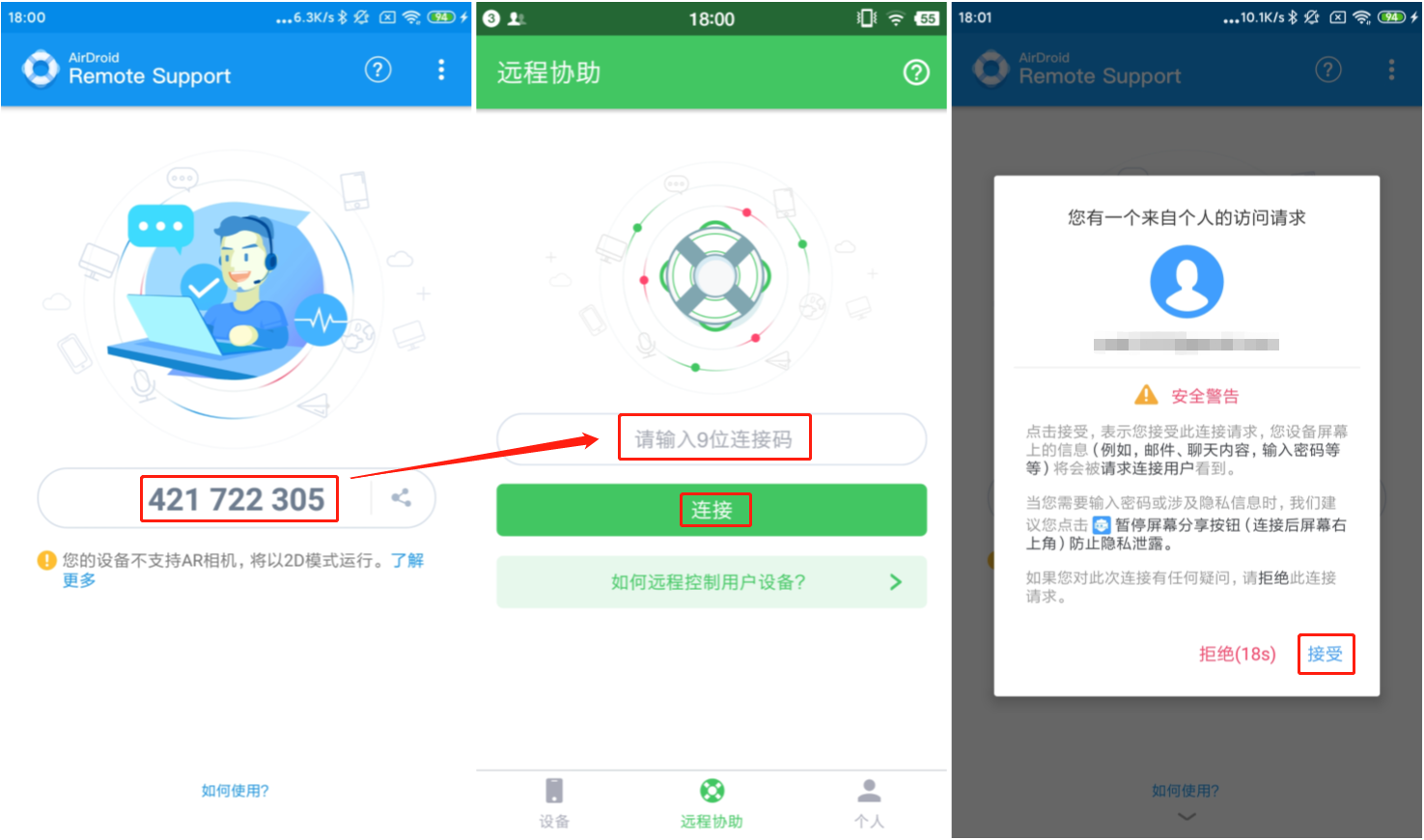
我讓她先把手機鎖屏密碼告訴我,然後翻出手機裡的 AirMirror(之前裝了一直閒著),打開底部的「遠端協助」模組,畫面上有一個大大的按鈕「引導他人安裝」——點進去之後 AirMirror 直接產生了一個 9 位連接碼,旁邊自動生成了二維碼。我把連接碼念給媽媽聽,讓她在加密瀏覽器裡打開 AirDroid Remote Support 的官網下載頁面。
媽媽那一頭下載很慢(她住在比較偏的地方,網路分析偶爾抖),我讓她邊等邊把手機裡安裝了什麼 App 告訴我。她說下午裝了一個「手機清理大師」之類的 App,自從裝了那個之後鍵盤就偶爾彈不出來。我心裡大致有了譜:那類清理工具很可能把 ColorOS 的輔助服務或输入法給停掉了,但我得看到她的設置頁才能確認。
過了五分鐘,媽媽那頭終於安裝完了 AirDroid Remote Support。我讓她打開,畫面上顯示出一個全新的 9 位碼。我在 AirMirror 裡輸入,點擊連接,媽媽的手機彈出「某某請求協助,是否接受?」的對話框,她點了「接受」,就這一秒——我 AirMirror 的畫面瞬間變成了媽媽 Reno 8 的桌面。
這時候一個現象出現了:每次我點擊螢幕的時候,媽媽那頭都會彈出一個「允許錄製螢幕」的系統對話框,點了「立即開始」之後我才能操作下一次。ColorOS 從 11 版本開始在系統級攔截了 MediaProjection 的「不再提示」選項,我之前在網上看過這個坑,但這次真碰到才知道煩——每一次遠端操作都得媽媽手動點一次確認。
我讓她先用手指點擊確認對話框,另一隻手按住「手機清理大師」的圖示不放,拖進卸載區。卸掉之後我讓她重啟一次手機,這期間我和她視訊著等。重啟完,鍵盤恢復了。微信也正常打開了。
但我還不放心——我讓媽媽去設定頁面,一步一步跟著我找:設定 → 電池 → 後台管理 → 找到 AirDroid 和 AirDroid Remote Support → 打開「允許後台活動」;然後回到設定 → 應用管理 → 同樣找到這兩個 App → 自啟動開啟;最後把省電限制設為「不限制」。做完這些,我讓她把手機鎖上、靜音十分鐘,我打開電腦版 AirDroid 桌面端等著。
十分鐘後,媽媽那台 Reno 8 在桌面端顯示「在線」。我從 AirMirror 再發起一次遠端協助連接,這一次連接碼輸入後一次就進去了,中間沒有任何彈窗。我在 AirMirror 裡開啟了遠端相機,畫面裡是媽媽客廳的燈和她沙發上的抱枕——遠端相機不需要截屏權限,所以不會觸發 ColorOS 的那個重複彈窗。
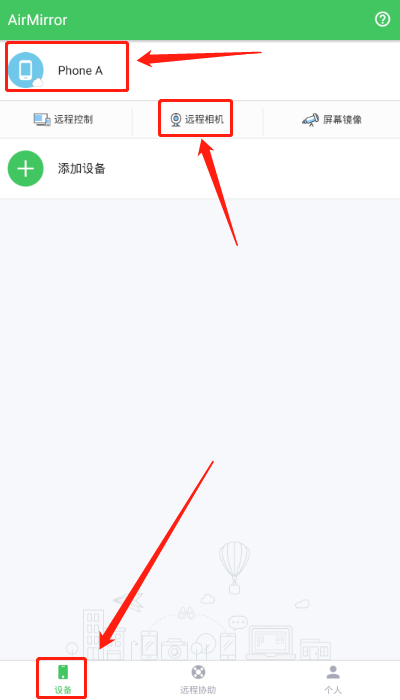
就這樣,三百公里之外,我用 AirMirror 的遠端協助模組、配合 9 位連接碼,幫媽媽把一個看似離奇的鍵盤故障給解決了——根因就是那個惱人的清理工具把 ColorOS 的輔助服務給禁了。事後我把 AirDroid Control Add-on 的事也跟她講了(那是一個臨時安裝的遠端控制插件,會話結束自動關閉輔助權限),但我跟她說:「那個比較複雜,你以後出問題先給我打電話,我用連接碼過去幫你看——不會讓你帳號密碼外流的。」
現在媽媽的 Reno 8 上還留著 AirDroid Remote Support,每次我跟她視訊完,她都會順手打開看一眼連接碼——「兒子要幫我看手機,我就把這個給他就行。」這種不需要我開車六十公里、也不需要她把密碼告訴任何人的遠端協助體驗,就是我對 AirMirror 最深的印象。對一般用戶來說,這款軟體的真正價值從來不是什麼高科技的遠端控制,而是:當你在遠方的親人或朋友手機出問題時,你可以給他們一個 9 位數,然後安心地幫他們把事情弄好。
本文為個人基於網路公開資料整理編寫,非官方內容,僅供學習交流參考;軟體版權歸原作者所有,請支持正版;使用過程中遇到問題請查閱官方管道,本文不承擔任何責任。