驗收單 · 2026-10-22 · 约 8 分钟
華為手機上的谷歌生態閉環——我用 GBox 拼出的日常工作流
| 軟體 | GBox | 分類 | 系统工具 |
|---|---|---|---|
| 版本 | 1.8.0.3 | 體積 | 89.83M |
| 開發方 | 暂无资料 | 狀態 | 已歸檔 |
GBox 是什麼
GBox 是一款運行在安卓設備上的谷歌服務容器。如果你手上的華為或榮耀手機出廠不帶谷歌移動服務(GMS),打開它就等於在手機裡再建一個獨立的沙箱環境——沙箱內自帶谷歌服務框架、Play 商店和一批常用應用,登入 Google 帳號之後,Gmail、YouTube、Google Maps 這些原本裝不上或登不上的應用,全部都能像原生安卓手機那樣正常使用。
它的核心思路很簡單:不改動系統本身,用應用層的容器虛擬化重建谷歌環境。整個過程免 Root、免刷機、全程不需要電腦,一個 APK 裝完就能跑。沙箱內的應用和數據獨立於系統,卸載 GBox 時一併消失,不留殘留。完整的功能說明與進階用法可以在 GBox官網 找到。
安裝
GBox 的安裝包約 89.83MB,最新版本為 1.8.0.3,適用於搭載 EMUI 14.0+ 或 HarmonyOS 4.x 的華為設備。安裝前無需額外準備,直接從瀏覽器或文件管理器下載 GBox下載 APK 後點擊安裝即可——部分系統會彈出「未知來源」提示,確認放行後等待數十秒完成。
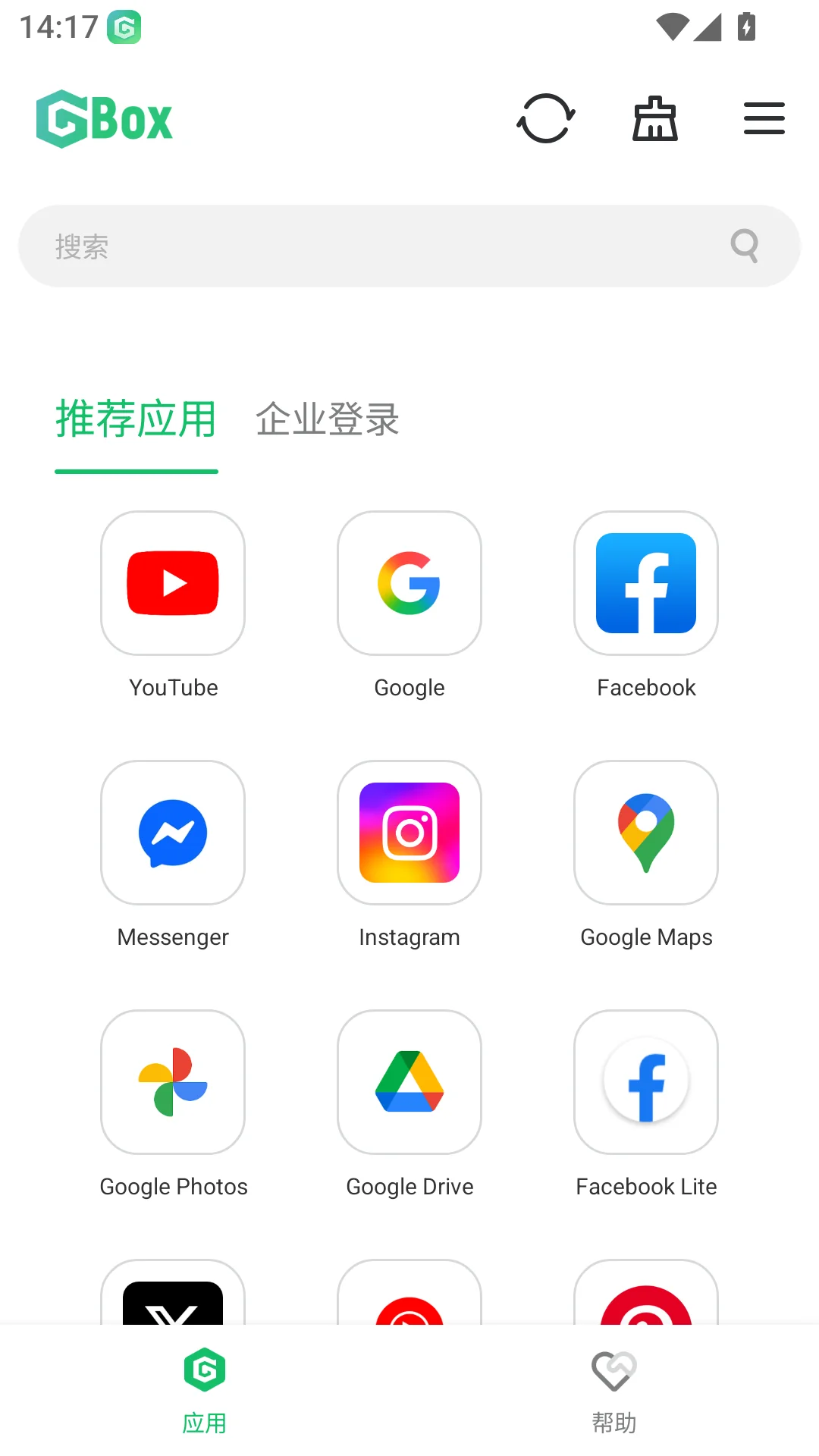
安裝完成首次啟動時,GBox 會引導登入 Google 帳號。登入過程需要在有網路的環境下完成,建議使用穩定的 Wi-Fi 連接。登入成功後,推薦應用區會顯示一排常用的谷歌應用圖標,點擊即可在沙箱內安裝對應應用,無需另外開 Play 商店搜索。
需要注意的一點是,GBox 本身是一個容器應用,它在後台需要保持存活狀態才能維持推送通道。如果你的設備有電池優化或自啟動白名單機制,安裝完成後建議立即進入系統設定,將 GBox 加入自啟動並設為忽略電池優化——這一步跳過的話,亮屏時應用正常、鎖屏後 Gmail 和 WhatsApp 推送延遲的問題幾乎必然出現。
我以前怎麼幹這件事
坦白說,在發現 GBox 之前,我這台華為 Mate 60 Pro 的谷歌生態是支離破碎的。
最頭痛的是辦公郵件。工作上的客戶和合作方幾乎全部用 Gmail,國產郵件客戶端代收 Gmail 雖然能收但推送延遲嚴重,客戶上午發的郵件我常常下午才看到回覆,誤過好幾次即時決策的時機。後來折騰過 ADB 命令手動刷 GMS 包、裝過各種第三方 Gmail 鏡像版,每一次系統更新後這些臨時方案就全部報廢,得重新來一遍——折騰兩三次之後我乾脆放棄了,Gmail 只能坐在電腦前處理。
影音娛樂方面更不用提。YouTube 直接裝不上,國產應用市場裡那些自稱能看 YouTube 的應用要麼是盜版聚合、要麼是清晰度被壓到 480p 的錄屏,而且三天兩頭被下架。Netflix 和 Disney+ 更不用說,沙箱外根本找不到正規安裝入口。
還有 WhatsApp。海外團隊的即時溝通工具,裝不上谷歌服務框架就無法註冊和接收推送,等於跟團隊的即時協作完全斷開。
那段時間我的工作流是這樣的:電腦前處理 Gmail 和谷歌文檔,手機上用國產替代應用補位影音和社交,海外團隊的消息要等我回到電腦前才能回覆。一個本該在單一設備上閉環的工作流,硬生生被拆成了兩段,來回切換之間漏掉的信息和浪費的時間數不勝數。
GBox 插進流程的哪幾個環
GBox 裝完之後,我沒有把它當成另一個孤立的應用,而是把它嵌進了我日常工作流的三個關鍵環節——郵件辦公、雲端同步、影音學習。
第一個環節是郵件。GBox 裡登入 Google 帳號之後,Gmail 應用從推薦區一鍵裝好,推送通道靠 GBox 的後台存活維持。我把 GBox 加入了自啟動白名單並設為忽略電池優化,鎖屏半小時後收到 Gmail 新郵件通知的成功率從之前的零變成了現在的百分之百。客戶上午發的需求郵件,我在手機上就能即時回覆,不用再等回到電腦前。這一個環節就把我之前最頭痛的信息延遲問題解決了。
第二個環節是雲端同步。Google Drive 和 Google Docs 在沙箱裡同樣能正常使用。我之前在手機上臨時寫的備忘錄或截圖,現在可以直接在 GBox 裡的 Drive 客戶端上傳同步,回到電腦前的 Google Docs 就能看到。之前靠微信文件傳輸助手或網盤轉接的臨時文件,現在這一步省掉了。
第三個環節是影音學習。我平時需要看一些海外的技術教程和行業分析視頻,之前在 GBox 外裝不上 YouTube,只能等回家坐在電腦前看。GBox 內的沙箱支持 Widevine 高清流,1080p 的視頻在手機上能正常播放,而且沙箱裡的 YouTube 應用跟帳號狀態同步——我在電腦上訂閱的頻道和觀看歷史,在手機上打開就能繼續看。通勤路上看完一集教程,比之前在家擠時間效率高了不少。
這三個環節加上 WhatsApp 的即時協作,基本上把我之前在華為手機上缺失的谷歌生態補齊了。整個流程不需要電腦、不需要刷機、不需要每個月折騰一次,裝好一次就能一直用。
流程裡最容易斷鏈的地方
有兩個環節是我剛開始用的時候踩過坑的,現在成了我每次裝 GBox 之後必做的檢查項。
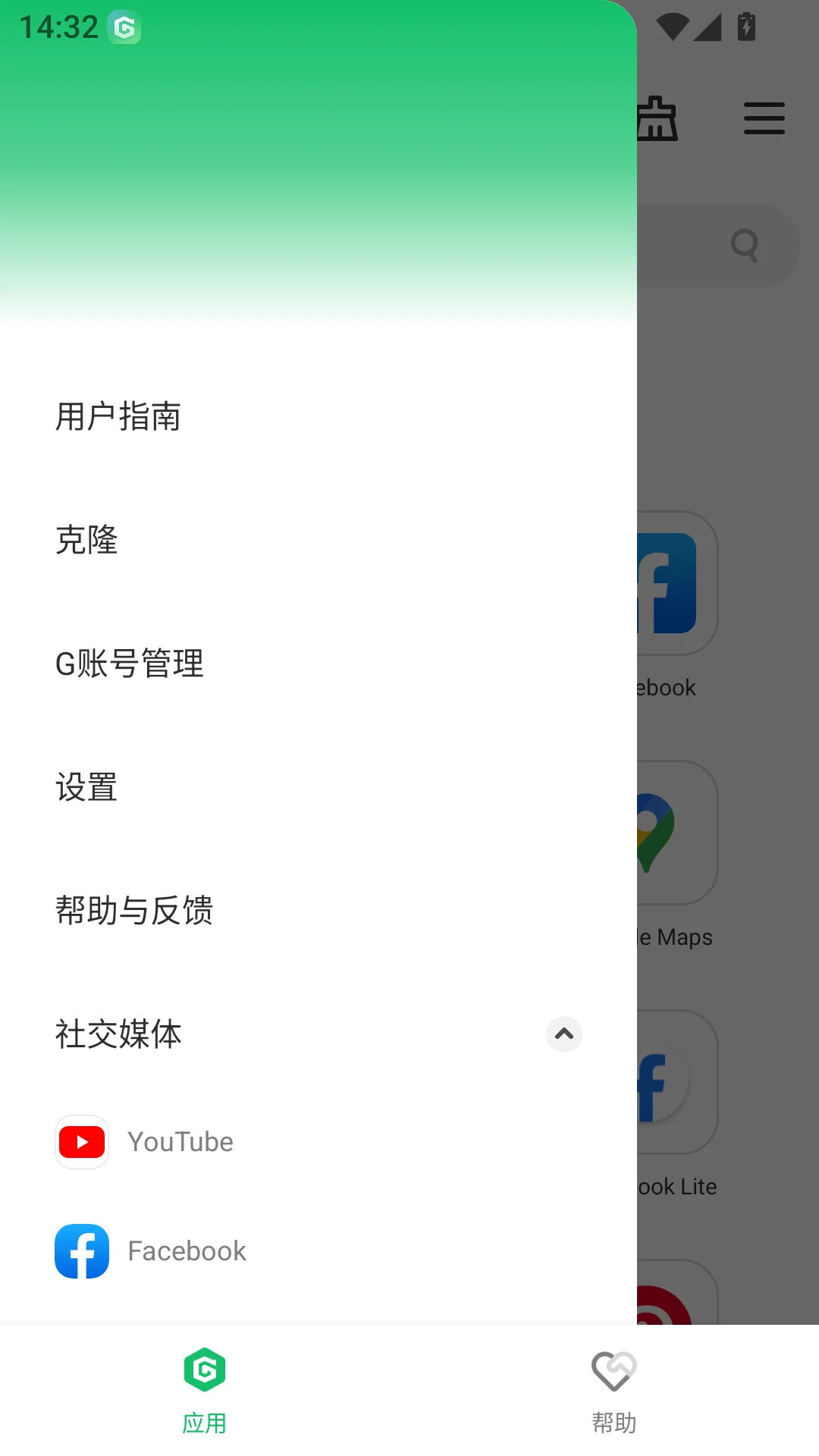
第一個是推送延遲。GBox 自己跑得好好的,但鎖屏之後 Gmail 和 WhatsApp 半個小時都沒反應——這幾乎肯定是後台權限沒配好。解決方法只有兩步:進入系統應用管理,找到 GBox,打開自啟動開關;然後進入電池優化設定,把 GBox 從優化白名單裡移除。這兩步缺一不可,少做任何一步都會導致後台進程被系統凍結,推送通道隨之中斷。我後來幫朋友裝 GBox 時發現,這個坑的中招率超過八成,幾乎每個人第一次裝完都會漏做這兩步。
第二個是沙箱內應用的通知權限。GBox 本體的權限配對了之後,還要進入沙箱內的應用本身確認通知開關——比如 Gmail 應用裡的通知設定、WhatsApp 裡的通知設定,各自都要單獨開啟。沙箱內應用的通知權限掛在 GBox 名下,GBox 被禁通知會連帶影響全部沙箱應用,這一點容易被忽略。
省了多少事,什麼時候不劃算
具體數字:之前 Gmail 推送延遲的平均時間是 20 分鐘以上,現在縮到 1 分鐘以內;之前每兩個月一次的 GMS 包重刷折騰,現在完全不需要了;之前通勤路上只能刷國產應用,現在每天能多看一到兩集技術教程。這些變化累加起來,每週能省下大約 3 到 4 小時的等待和折騰時間。
不過這套流程也有明確的邊界。首先,沙箱內的應用數據與系統隔離,卸載 GBox 時一併消失——如果裡面存了重要的離線文件,卸載前要先手動備份。其次,純血鴻蒙 HarmonyOS NEXT 設備不支持 GBox 這類沙箱方案,這條路在那個平台上走不通。最後,重度手遊玩家可能會覺得沙箱帶來的啟動延遲和性能開銷影響體驗,但我作為辦公和影音為主的用戶,這個代價完全可以接受。
本文為個人基於網路公開資料整理編寫,非官方內容,僅供學習交流參考;軟體版權歸原作者所有,請支持正版;使用過程中遇到問題請查閱官方管道,本文不承擔任何責任。