驗收單 · 2026-10-22 · 约 13 分钟
ExtensoDesk 把平板當副屏的底層原理——為什麼它能做到接近物理顯示器的體驗
| 軟體 | ExtensoDesk | 分類 | 系统工具 |
|---|---|---|---|
| 版本 | 1.3.5 | 體積 | 27.12M |
| 開發方 | 暂无资料 | 狀態 | 已歸檔 |
ExtensoDesk 是什麼——為什麼平板能變成電腦的第二塊螢幕
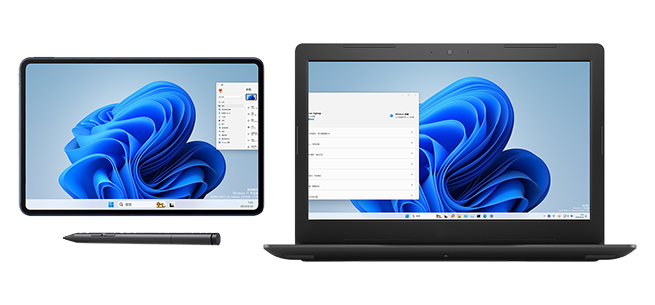
如果你手邊有一閒置的 Android 平板或手機,ExtensoDesk下載 安裝後會讓這臺設備搖身一變,成為 Windows 10/11 電腦的第二塊顯示器。它不是遠端桌面工具,也不是雲電腦客戶端——它的核心命題很直接:讓平板在 Windows 眼裡就是一塊物理顯示器,只不過這塊顯示器走的是 WiFi 或 USB 數據線,而不是 HDMI 或 Type-C 視頻協議。
這個定位上的微妙差別,決定了 ExtensoDesk 與市面上 Spacedesk、Duet Display 等方案的分野。遠端桌面關心的是「我能不能在裝置 A 操作裝置 B」;跨裝置副屏擴展關心的是「裝置 B 能不能變成裝置 A 的一塊螢幕」——前者的延遲容錯度以秒為單位,後者則必須把延遲壓到幾毫秒量級,否則滑鼠拖動、手寫筆書寫的體驗會崩潰。
ExtensoDesk 的架構是經典的 Client/Server 二元拆分:Windows 端跑服務端,負責擷取螢幕畫面、壓縮編碼、透過網路發送,同時接收 Android 端回傳的觸控與筆事件並模擬為 Windows 原生輸入;Android 端跑客戶端,負責解碼顯示、採集觸控、輸出聲音、並向服務端發起連線。兩端透過區域網路 WiFi 或 USB 數據線連接,最新版本還支援掃碼快速配對。
問題來了:一塊真正的物理顯示器透過 HDMI 接收的是未壓縮的原始畫面資料,延遲幾乎為零;ExtensoDesk 透過無線網路傳輸,憑什麼能把延遲壓到讓人感知不到的程度? 它內部做了哪些設計取捨,又在哪些場景下會露出破綻?這正是本文要拆解的核心。
安裝
ExtensoDesk 的安裝不像普通 Android App 那麼簡單——它必須兩端對齊:Windows 電腦上裝服務端,Android 平板上裝客戶端,兩端版本還要搭配得當才能用。
Windows 服務端最低要求是 Windows 10 2004(內部版本 19041),顯卡驅動版本不得低於 27.x.x.x。為什麼卡這個版本?因為 2004 開始微軟完善了 DisplayPort over USB-C 的底層 API,ExtensoDesk 需要這套 API 來把虛擬顯示器註冊到 Windows 的顯示器管理架構裡——沒有這層底,Windows 根本不會把平板當顯示器看,也就無法拖拽視窗、設定解析率和 HDR。安裝時需要管理員權限,因為服務端要註冊虛擬顯示器驅動;防火牆放行也是必需步驟,否則兩端無法通訊。
從 ExtensoDesk官網 獲取的 Android 客戶端門檻則低得多:Android 5.0(Lollipop)以上即可,最新版本 v1.4.3 已適配 Android 17。安裝就是標準 APK 流程,允許未知來源安裝後點擊安裝即可。不過要注意版本配對——Windows 服務端 v1.3.5 搭配 Android v1.4.3 是官方推薦組合;如果你的 Android 端還停在 1.4.1,雖然基本能用但會缺失部分新特性;更老的架構版本(Windows 1.0.7 + Android 1.1.3)與新版本之間完全不相容,這是 ExtensoDesk 幾次重大架構升級留下的遺留問題。
安裝完成後首次啟動,Windows 端會自動註冊虛擬顯示器驅動,Android 端則會請求觸控輸入權限(用於把平板觸控模擬為滑鼠事件)。如果跳過權限授予,觸控功能會失效,但畫面顯示不受影響——這是 ExtensoDesk 設計上的一個貼心之處,它把顯示和輸入做了模組化處理,缺一個不會連帶另一個也掛掉。
畫面編碼路徑——為什麼它能做到 240Hz 而不是 60Hz
我把 ExtensoDesk 的畫面傳輸想像成一個工廠流水線:Windows 服務端是「打包廠」,負責把螢幕畫面快速壓縮成可透過網路傳輸的格式;Android 客戶端是「拆包廠」,負責把壓縮資料解碼成可顯示的畫素。這條流水線的瓶頸在哪裡,決定了它的最高刷新率和最低延遲。
打包廠的秘密:硬體加速編碼
ExtensoDesk 的 Windows 服務端不會傻到用 CPU 做畫面編碼——它直接調用了顯卡的硬體編解碼器(NVENC、AMF、QSV)。這是同類方案中少數真正依賴硬體加速的實作,大多數競爭產品在中低端顯卡上會回退到 CPU 軟體編碼,導致畫面傳輸的 CPU 佔用飆到 50% 以上、延遲也跟著上去。
硬體編碼的優勢有兩個:一是編碼速度可以達到 1ms 以內,遠快於 CPU 軟體編碼的 10-20ms;二是 CPU 佔用極低,把 CPU 資源留給實際在跑的應用程式(比如你在平板上用手寫筆畫圖時,Photoshop 的 CPU 資源不會被傳輸線路吃掉)。代價是——硬體編解碼器不是每張顯卡都支援 4K 240Hz 的規格。如果你用的是比較老的核顯,硬體編碼會自動降級到 1080p 60Hz,這是 ExtensoDesk 在「功能全開」與「相容廣泛」之間做的取捨:寧可自動降級保穩,也不硬撐導致畫面撕裂或延遲飆升。
USB 為什麼比 WiFi 快——不是頻寬問題,是時延問題
很多人直覺以為 USB 比 WiFi 快是因為頻寬更高,但實際上 WiFi 6 的頻寬已經足以支撐 4K 120Hz 的未壓縮畫面。真正的差異在於時延的穩定性。WiFi 是共享頻道——當你的手機、路由器、旁邊的鄰居都在同一個 5GHz 頻段上時,ExtensoDesk 的畫面資料包可能會遭遇碰撞重傳,延遲會從 2ms 瞬間跳到 50ms。USB 則是點對點專用線路,時延幾乎恒定在 1-2ms,不受環境干擾。
ExtensoDesk 的 USB 模式還有一個巧妙設計:它不是走 USB 視頻協議(那會帶來額外的轉換延遲),而是把 USB 當成快速資料傳輸通道,畫面資料仍然走硬體編碼後的壓縮格式。這意味著 USB 連接時的編碼路徑和 WiFi 完全一致,只是傳輸通道從「可能擁擠的公路」變成「專屬高速鐵路」。
虛擬顯示器——讓 Windows 相信平板是一塊真的螢幕
這是整個系統最精妙的環節:ExtensoDesk 的 Windows 服務端在安裝時會向系統註冊一個虛擬顯示器驅動。這個驅動告訴 Windows:「嘿,有一塊顯示器插上來了,支援 4K 240Hz、HDR、標準 DisplayPort 協議」。從此 Windows 的顯示器管理、視窗拖拽、解析率設定、甚至 HDR 開關,全部把平板當成一塊真正的物理螢幕處理。
這個設計的好處是巨大的:你不需要任何特殊軟體就能把視窗拖到平板上,遊戲也能自動識別平板並在其上渲染——因為對 Windows 來說平板就是顯示器,不存在「遠端」這個概念。代價是虛擬顯示器驅動必須非常精準,如果註冊的顯示器參數與實際不符(比如註冊了 HDR 但平板不支援),Windows 可能出現色彩異常或顯示器失靈。ExtensoDesk 在版本迭代中花了不少精力在驅動的精細化上,這也是為什麼它需要顯卡驅動版本 ≥ 27.x.x.x——新版顯卡驅動對虛擬顯示器的相容性更好。
手寫筆壓感的傳輸鏈——為什麼 Photoshop 裡線條粗細跟著你力道變
ExtensoDesk 支援原生手寫筆壓感,這在副屏擴展方案中屬於高配功能。它的壓感傳輸鏈條是這樣的:
- Android 平板上的手寫筆(比如 Samsung S Pen)透過藍牙或電磁感應把壓感數據發送給平板本身
- Android 客戶端從平板系統 API 讀取壓感值(0-4096 級),和觸控座標一起打包
- 打包後的輸入事件透過網路傳送到 Windows 服務端
- Windows 服務端把這些數據模擬成 Windows 原生的 Pointer 事件,包含壓感欄位
這條鏈上最脆弱的一環是第 3 步——如果網路延遲波動,壓感數據包可能擁擠排隊,導致筆跡出現延遲或斷線。ExtensoDesk 對輸入事件做了獨立的傳輸優先級處理:畫面資料包可以丟棄(下一幀會覆蓋上一幀),但觸控和壓感事件絕對不能丟——它們走的是獨立的 TCP 通道,確保每一個筆尖的壓感變化都能按順序到達 Windows。
但這條鏈也有失效的場景:如果你用的是被動式觸控筆(不是電磁筆或藍牙主動筆),Android 系統根本讀不到壓感值,ExtensoDesk 也就無從傳遞。這不是 ExtensoDesk 的限制,而是硬體本身的限制——被動筆只有「觸控/未觸控」的二元狀態,沒有壓感維度。ExtensoDesk 的手寫筆測試工具就是用來快速定位問題的:打開這個獨立小視窗在平板上畫,如果線條粗細跟著壓力變化,說明 ExtensoDesk 這條鏈是通的,問題在創作軟體的設定(比如 Photoshop 沒有把畫筆的 Control 選項設為「鋼筆壓力」);如果線條一直一樣粗,那就是筆本身或平板驅動的問題了。
HDR 與高刷新率——規格堆疊的背後取捨
ExtensoDesk 的規格表上寫著支援 4K 240Hz HDR,這個數字放在副屏擴展方案中確實亮眼。但我要指出一個容易被忽略的事:規格表上的數字是硬體理論上限,實際能不能達到取決於你的顯卡、連接方式、平板本身的顯示能力三者之中最弱的那一個。
舉例來說,如果你用 USB 3.0 連接、顯卡是 RTX 4060、平板是 2K 120Hz 螢幕——ExtensoDesk 的實際輸出會是 2K 120Hz,因為平板本身的顯示能力就是短板。硬體編碼器再強也無法讓一塊 120Hz 的面板顯示 240Hz,這是物理極限。HDR 同理——即使 ExtensoDesk 傳輸了 HDR 信號,如果平板的顯示面板本身不支援 HDR10,最終顯示出來的仍然是 SDR 畫面,只是色彩空間被強行擴大了而已。
ExtensoDesk 在這裡的設計選擇是盡可能傳輸、讓接收端自己處理——它不會檢查平板支援不支援 HDR,而是照傳 HDR 信號過去,讓 Android 客戶端決定要不要做 HDR 轉 SDR 的降級處理。這個選擇的好處是未來相容性好——如果以後你換了支援 HDR 的平板,不用升級 Windows 服務端就能直接用上 HDR;壞處是用戶容易被規格表誤導,以為自己買了軟體就能獲得 4K 240Hz HDR 的體驗,實際上還有硬體門檻要跨。
這套設計意味著什麼——適合誰、不適合誰
經過上面的拆解,ExtensoDesk 的設計哲學可以總結為一句話:用硬體加速換低延遲,用虛擬顯示器驅動換原生體驗,用版本配對換穩定性。這些設計取捨共同決定了它的適用邊界。
適合的場景
- 近距離多屏協作:在家裡或辦公室,USB 連接把延遲壓到最低,平板就是一塊真正的副屏——拖視窗、看文檔、寫代碼、畫圖,體驗接近物理顯示器
- 手寫筆創作:支援壓感傳輸,配合 USB 連接的穩定延遲,基本可以替代數位板做繪畫或手寫筆記
- 不想買第二塊物理顯示器的人:手邊閒置的平板直接變副屏,成本為零(免費版就能用基礎功能)
不適合的場景
- 跨公網遠端辦公:ExtensoDesk 不做公網穿透,也沒有服務端中繼——它只在區域網路內工作,出了家門就連不上
- WiFi 環境複雜的場所:咖啡廳、大型會議室等共享 WiFi 環境下,畫面延遲可能不穩定
- 只有老舊硬體的裝置:Windows 10 2004 之前的版本、顯卡驅動版本過低、核顯太老無法硬體編碼——這些裝置上 ExtensoDesk 要麼裝不上、要麼體驗嚴重降級
最後補一個我自己造的生活化類比:ExtensoDesk 做的事情,本質上是把你的平板變成一台無線(或有線)顯示器,而不是一台遠端電腦——就像你家的電視機,它接收信號然後顯示,但它本身不跑任何程式。這個類比能幫助你直覺地理解為什麼 ExtensoDesk 不做跨公網、為什麼它的延遲要求那麼嚴格、為什麼兩端版本必須配對——它追求的從來不是「能連上就行」,而是「連上之後跟物理顯示器沒區別」。
本文為個人基於網路公開資料整理編寫,非官方內容,僅供學習交流參考;軟體版權歸原作者所有,請支持正版;使用過程中遇到問題請查閱官方管道,本文不承擔任何責任。