驗收單 · 2026-10-22 · 约 9 分钟
kernelsu 命令行工作流化:一次改好、批量上裝
| 軟體 | kernelsu | 分類 | 系统工具 |
|---|---|---|---|
| 版本 | v3.0.0 | 體積 | 7.46M |
| 開發方 | 暂无资料 | 狀態 | 已歸檔 |
kernelsu 是什麼
kernelsu官網 是一款內核級別的 Android root 優化工具,它和傳統的 Magisk 方案最大的不同,在於整個權限控制是在系統內核層實現的,而不是透過對 system 分區的掛載攔截。這意味著 kernalsu 擁有更深層的控制能力,同時也減少了權限洩漏的風險——對於喜歡玩機、需要精細管控 root 調用的玩家來說,這一點很關鍵。
kernelsu 最新版本支持透過模組系統修改 /system 分區中的內容,配合官方提供的 ksud 命令行工具,玩家可以在電腦端完成 boot 鏡像補丁、模組掛載與卸載等幾乎所有操作,不必每次都進 Recovery 或引導系統做手動處理。這讓它從一個單純的 root 管理器,變成了可以嵌進自動化刷機工作流的核心組件。
安裝
kernelsu 的安裝有兩條路徑:手機端刷入與電腦端命令行補丁。兩者最終目標都是把一個包含 kernalsu 模組的 boot 鏡像刷進設備,選擇哪條路主要看你習慣哪種節奏。
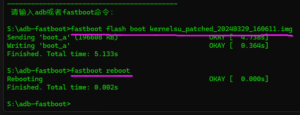
手機端的流程比較直觀:先確認設備已解鎖 bootloader,然後在電腦上用 adb reboot bootloader 進入 fastboot 模式,接上線路後用 kernelsu 管理器 APK 引導完成 boot 鏡像的補丁操作,最後 fastboot flash boot patched_boot.img 刷入即可。這條路的好處是全圖形界面、出錯了管理器會自動提示。
電腦端的命令行路徑更適合腳本化:從kernelsu下載頁面獲取對應平台的 ksud 二進製檔(macOS、Linux、Windows 都有),然後一條命令就能完成補丁:
ksud boot-patch -b boot.img --kmi android13-5.10這裡的 --kmi 參數很重要——它告訴 ksud 目標設備的內核模組接口版本,換句話說就是「你的手機內核到底是哪一代架構」。大多數設備的內核版本號裡會自帶這個資訊,但少數命名不規範的設備需要手動指定,否則補丁後刷入直接 bootloop。
安裝前有兩件事絕對不能省:一是備份原廠 boot 鏡像,adb shell dd if=/dev/block/by-name/boot of=/sdcard/boot_backup.img 就行;二是確認 KMI 版本,在手機「設定 → 關於手機」裡找內核版本,或 adb shell uname -r,查出來後把 KMI 部分(格式是 w.x-android-release-k,例如 5.10-android13-9)記清楚,補丁時直接填進 --kmi。
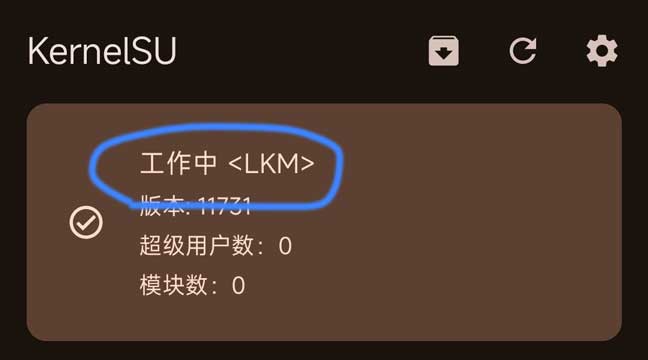
安裝完成後第一次啟動,kernelsu 會自動完成 LKM 加載與權限初始化,之後打開管理器就能看到 root 權限的調用記錄與模組管理界面。
我以前的刷機困境
說實話,kernelsu 這套工作流化的思路,不是我一開始就想到的。以前我做刷機操作的典型場景,是這樣的——
我手頭上有三設備需要更換同一個內核版本。以前的流程是:設備 A 刷好、補好 kernelsu、裝上模組;然後把補丁好的 boot 鏡像拷給設備 B,結果設備 B 的 KMI 是另一版本,補丁時沒指定參數,刷完 bootloop,進 Recovery 清模組折騰半小時;設備 C 又要重複一遍同樣的操作。整個過程下來,三設備從開始到穩定可用,通常要 2~3 小時,其中一大半時間耗在重複性的手動步驟上。
更大的問題在模組管理。以前刷完 kernelsu 後,模組裝了好幾個,後來其中一個模組導致開機卡動畫,但我記不起來是哪一個裝完後開始出問題的。進 Recovery 一個一個刪,試了四五次才定位到問題模組,前後折騰了一個多小時。如果當時有 ksud module list 這種一條命令就能列出全部模組並且在 Recovery 裡直接禁用的能力,大概兩分鐘就能解決。
把 ksud 嵌進工作流
我現在的刷機鏈路,是這樣串起來的:
第一步:統一從設備拉取 boot 鏡像。我寫了一個很簡單的 PowerShell 腳本,用 adb 批量連接多設備,自動讀取內核版本並解析出 KMI,然後把各設備的 boot 鏡像 dd 到手電腦的一個臨時目錄,檔名改成 設備型號_boot.img。這一步做完,所有設備的 boot 鏡像都在本地,帶著正確的 KMI 標籤。
第二步:用 ksud 批量補丁。同一個腳本裡,對每個 boot 鏡像跑一遍 ksud boot-patch,把之前解析出的 KMI 當參數傳進去,補丁好的鏡像輸出到另一個目錄。如果中途某個設備的 KMI 指定有問題,ksud 會直接報錯,腳本在這裡停下來,不會繼續往下跑——這比刷完才發現 bootloop 省事多了。
第三步:fastboot 批量刷入。補丁完成後,腳本把各設備切到 bootloader 模式,並且根據之前記錄的 USB 序列號對應到正確的補丁鏡像,用 fastboot flash boot 一把刷入。這裡最關鍵的一點是「序列號對應」——我以前踩過一個坑,兩台設備同時連著,刷的時候順序搞反了,結果設備 A 刷了設備 B 的 boot 鏡像,當場變磚。現在腳本在刷之前會先 fastboot devices 核對序列號,對不上就等我確認。
整個腳本跑完大概 15 分鐘。以前三設備要 2 小時以上,現在腳本跑完我只需要在旁邊看著,確認沒有報錯、最後 reboot 成功進系統就好。
模組管理也命令行化
kernelsu 的模組管理以前是在管理器 APK 的圖形界面裡做的,但裝到第五個模組後,我發現 ADB + ksud 命令行能做完全一樣的事,而且還能嵌進腳本。
最常用的幾條:
ksud module list            # 列出所有模組,帶 id 和狀態
ksud module disable <id>    # 禁用一個模組(比卸載更輕,開機會跳過加載)
ksud module uninstall <id> # 徹底卸載
ksud feature set ro.debuggable 1  # 設置內核 feature
這套命令的好處,不只是能在 ADB shell 裡跑——當設備進不了系統、只能進 Recovery 時,KernelSU 的內核模組依然會加載(因為 GKI 設備共用 init),掛載 /data 分區後,ksud 一樣能跑。以前我救過一個情況:某模組導致開機卡動畫,進系統後連 ADB 也連不上,但進 Recovery 後執行 mount /data && ksud module list && ksud module disable 3,重啟就回來了。整個過程不到三分鐘,比在 Recovery 裡手動刪 /data/adb/modules 高效太多——而且還不會不小心刪錯東西。
這裡有一個踩過的坑需要記住:如果設備連 Recovery 都進不了,那說明模組做了更底層的修改(比如注入了 init.rc),這時候 ksud 也救不了,只能進第三方 Recovery 手動刪 /data/adb/ksud 和 /metadata/ksu/modules.rc。但這種情況其實很少見——只要你裝的是社區驗證過的開源模組,大多數問題在 ADB + ksud 這一級就能解決。
效果與邊界
把 kernelsu 嵌進工作流之後,我最大的感受是「重複的事不再消耗注意力」。以前刷機時我得全程盯著管理器的提示框、記住每設備的 KMI、手動拷貝 boot 鏡像——現在這些都由腳本自動處理,我只需要確認幾個關鍵節點沒有報錯。三設備的刷機時間從 2~3 小時縮到了 20 分鐘左右,其中真正需要我操作的時間大概只有最後的 fastboot reboot。
不過這套流程也有邊界。如果你的設備是三星(或其他用 AVB 的品牌),刷入補丁鏡像前需要先處理 AVB 驗證,這部分腳本化起來比較麻煩,我還是保留了手動處理的環節。另外,ksud 依賴 magiskboot 來做 boot 鏡像的解包重打包,Windows 用戶需要自己編譯或下載社區構建的版本——雖然不算複雜,但也是需要額外準備的一步。
最後還是那句老話:新模組一次裝一個,出事立刻能定位;裝模組前確認它標註支持你的 kernalsu 版本與架構;手機與電腦各留一份原廠 boot 備份。這三件事比任何工作流優化都重要——工作流能幫你省時間,但省不了因為貪心一次裝五個模組導致的救磚折騰。
本文為個人基於網路公開資料整理編寫,非官方內容,僅供學習交流參考;軟體版權歸原作者所有,請支持正版;使用過程中遇到問題請查閱官方管道,本文不承擔任何責任。