驗收單 · 2026-10-22 · 约 9 分钟
剪片現場的救星──audiorelay 把手機變成零延遲監聽喇叭
| 軟體 | audiorelay | 分類 | 系统工具 |
|---|---|---|---|
| 版本 | 0.26.1 | 體積 | 12.96M |
| 開發方 | 暂无资料 | 狀態 | 已歸檔 |
audiorelay 是什麼——把你的手機變成電腦的無線揚聲器
audiorelay 是一款專門解決「電腦沒聲音放」這件事的 Android 應用。簡單來說,它讓你的 Android 手機瞬間變成電腦的無線喇叭——電腦上播放的任何聲音,都能透過網路即時傳到手機播放。它的厲害之處在於延遲控制:普通 Wi-Fi 模式就有 20~30ms 的延遲,看影片、玩遊戲基本感覺不到落差;如果用 USB 線配合 USB 網路共享,延遲甚至能降到 5ms 以內,對剪片、配音這種需要聲畫完全同步的工作來說簡直是神兵利器。
更特別的是,它支援雙向傳輸——不只是電腦聲音傳到手機,手機的麥克風也能反過來當電腦的虛擬麥,視訊會議、語音聊天都用得上。而且在 Windows 10 以上的系統,虛擬麥會自動註冊,不用額外裝 VB-CABLE 這類驅動程式,安裝完就能直接用。
安裝
audiorelay 分成兩端——電腦端和手機端,兩邊都要裝才能用。
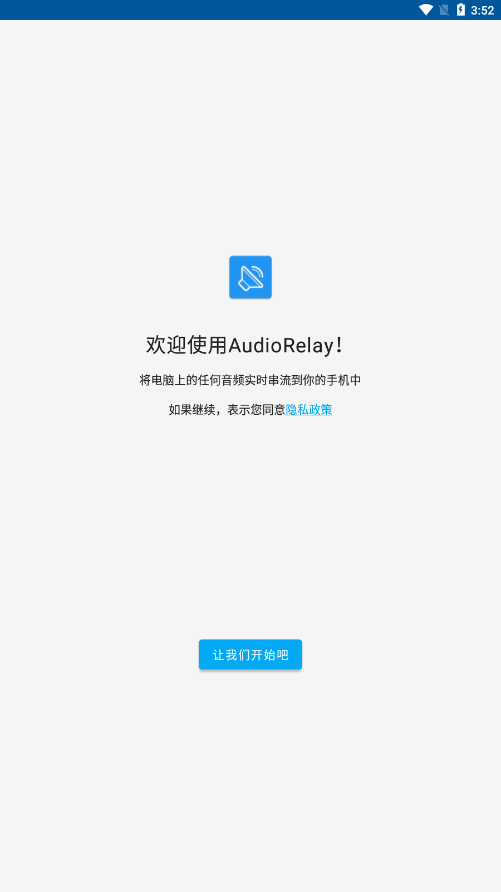
手機工具的手機端就是普通的 Android APK,下載後允許未知來源安裝即可,安裝包約 12.96M,幾乎不佔空間。打開後會看到歡迎頁面,直接點開始進入播放器介面。
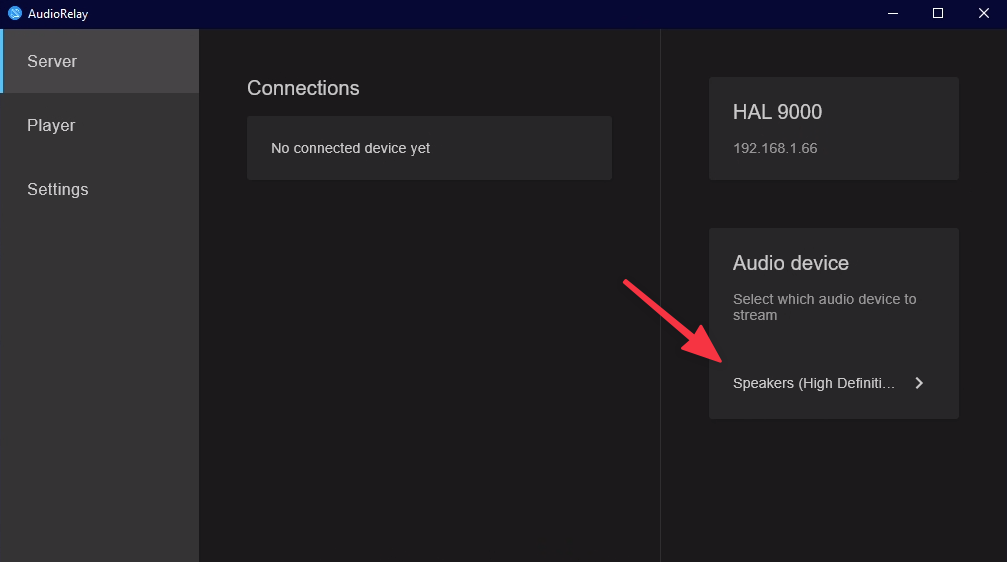
電腦端支援 Windows 10/11 和 macOS,Windows 7 也有對應版本但需要額外裝 Media Feature Pack 和 VB-CABLE 虛擬驅動,建議直接用 Win10 以上。Windows 版安裝後會在系統托盤顯示圖示,第一次啟動時 Windows 防火牆會彈出連線確認,一定要勾選私人網路那欄,不然手機會掃不到電腦。
安裝完成後兩端都會自動掃描同一網路下的裝置,正常情況下打開就能互相發現、點一下就連上,不需要手動輸入 IP 或設定密碼。
那個下午的剪片災難
上個週末趕著出一支短片,最後三分鐘的對白鏡頭,每一幀都要精準卡著背景音樂的節拍點。我那套用了三年的 2.1 音箱,就在我導出了一半的時候突然「咔嗒」一聲沒聲了——低音單元燒了。
耳機倒是有一對,但那副開放式監聽耳機的線纜跟釣魚線一樣硬,我坐在剪輯桌前轉個頭都能把耳機扯下來。而且耳機戴久了耳朵發脹,連續剪四小時真的受不了。
我坐在那裡發呆的時候,手機剛好響了一下通知。看著手上這台配備立體聲揚聲器的 Android 手機,突然想到之前有朋友提過一個 App——能把手機變成電腦的喇叭,延遲還超低。
從 Wi-Fi 到 USB 線的轉折
我打開瀏覽器搜了一下,找到 audiorelay下載 的頁面。先裝了 PC 端再裝手機端,打開來在同一個 Wi-Fi 下它們自動就互相發現了。第一次連上的時候延遲顯示 27ms——聽音樂、看 YouTube 完全沒問題,我甚至差點以為這就是音箱在出聲。
但剪片需要的是零延遲同步。對白要卡著音樂的鼓點,哪怕只差 50ms 我都會覺得「這個畫面好像慢了半拍」。27ms 勉強可以,但鏡頭多了以後累積起來的同步誤差還是讓我有點不安。
這時候我想起素材裡提過一個 USB Tethering 模式——用 USB 數據線把手機和電腦連起來,走有線網路不走 Wi-Fi,延遲能壓到 5ms 以內。
USB Tethering 的五分鐘設定
我找了一根確定能傳數據的 USB 線(之前吃過「充電線傳不了數據」的虧,這次多留了個心眼),把手機插到電腦上。
手機螢幕彈出 USB 連線方式選擇的時候,我選了「USB 網路共享」。Android 的設定路徑是「設定 → 網路和網際網路 → 熱點和網路共享 → USB 網路共享」,打開之後電腦的網路面板立刻多出一條 USB/Ethernet 連線,自動拿到了一個 192.168.42.x 的 IP。
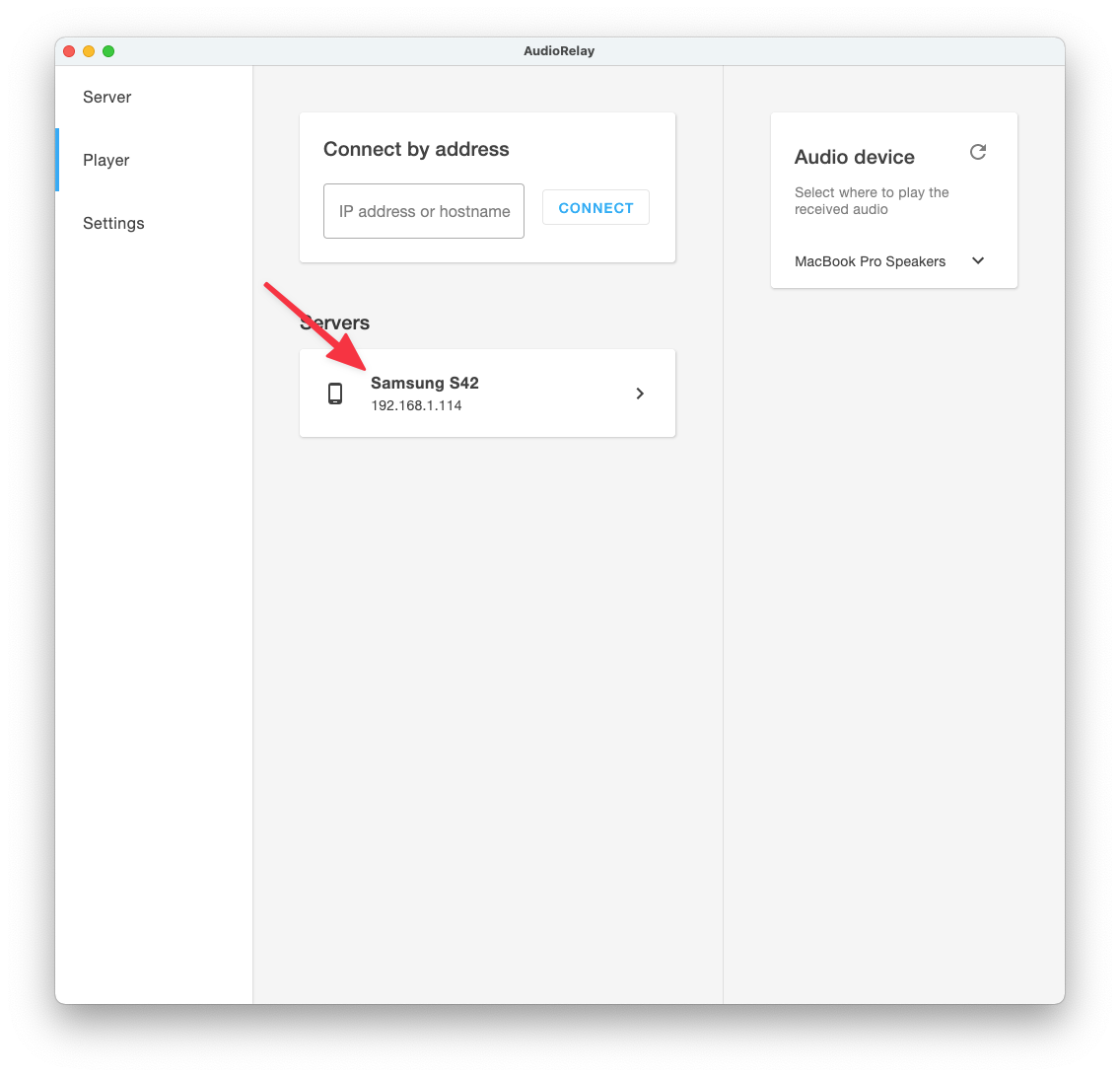
回到 audiorelay 手機端的播放器頁,伺服器列表裡果然多出了一條新條目——和之前 Wi-Fi 那條 IP 不同。點了一下連接,延遲數字瞬間跳到 3ms。
三毫秒。我當場愣了一下——這比我那套 2.1 音箱的藍牙連接還要快。
為什麼延遲能這麼低
後來我才知道,這背後是 Opus 編碼在撐著。audiorelay 沒有在網路上裸傳 PCM 原始音訊——它先用 Opus 壓縮,再傳輸,最後在另一端解壓。Opus 是 Google 主導的即時音訊編碼協定,專門為低延遲場景設計:編碼一幀只要幾毫秒,解壓也是幾毫秒,整個編解碼加起來不超過 2ms。
而 USB Tethering 模式繞開了 Wi-Fi 的一切波動——沒有 2.4GHz 和微波爐互相干擾、沒有路由器背牆後訊號減弱、沒有鄰居的 Wi-Fi 把頻段擠滿。就是一條乾淨的有線鏈路,只傳音訊資料,幹淨俐落。
還有一點讓我意外:audiorelay 會自動調節 Opus 的比特率。網路好的時候升到 96kbps 甚至 128kbps,網路擁塞的時候降到 64kbps,使用者完全感覺不到——它在背景默默做了這些調整,我只需要專心剪片就好。
踩了幾個小坑
整體體驗很順,但還是踩了幾個小坑:
第一個是 Hyper-V 搶端口。我電腦上裝了 Docker Desktop,它會自動啟動 Hyper-V,Hyper-V 會預設佔用 59100~59199 這段端口,而 audiorelay 剛好就在用 59100。結果就是電腦端托盤圖示在那,但手機永遠連不上。後來用管理員權限跑 PowerShell,把 Hyper-V 的排除端口範圍改到 59200 段才解決。
第二個是 Windows 防火牆的網路類型。USB Tethering 建起來的那條新連線,Windows 自動判斷成了「公用網路」,防火牆對公用網路的規則比較嚴,把手機的連線請求擋掉了。我去設定裡把那條 USB 連線改回「私人網路」就好了。
第三個是 Win7 的朋友來問。我有個同事還在用 Win7,他說裝完 audiorelay 之後白屏啟動不了。後來發現他的 Win7 是 K 版(韓國特殊版),沒有內建 Media Feature Pack。裝上 Media Feature Pack 之後能跑起來了,但虛擬麥還是不會自動註冊——Win7 的內核驅動 API 不支援,得手動裝 VB-CABLE 才行。我直接叫他升 Win11 了。
那天下午的收尾
最後三分鐘的對白鏡頭,我一共剪了七次——但沒有一次是因為同步問題重做的。audiorelay 配合 USB Tethering,延遲穩定在 3~4ms 之間,我聽到聲音和看到畫面的時間差幾乎可以忽略。
影片導出完的時候,音箱的低音單元還是壞的,但那天剩下的工作我就這樣把手機貼在螢幕旁邊當監聽喇叭,順順利利地做完了。
後來我把音箱送去修了,現在已經回歸正常。但 audiorelay 我沒刪——它安靜躺在手機的應用列表裡,等著下一次緊急時刻被我想起來。有備無患嘛。
補充:連線斷了怎麼辦
剪片中途如果不小心碰掉 USB 線怎麼辦?不用慌,拔掉之後 audiorelay 會自動切回 Wi-Fi(只要兩端還在同一個 Wi-Fi 網路下),延遲回升到 25ms 左右,但不會完全斷流——體驗上就是一個小跳動,影片聲音不會消失。我後來特意試了一次,插回去又自動切回 USB 的 3ms,全程沒出過錯。
對了,還有流量的問題需要注意一下。雖然 audiorelay 的資料走的是本地 USB 網路,不會扣手機的行動數據,但 Windows 可能會把這條新網路適配器當成「上網通道」——開始從手機的 SIM 卡流量裡下載東西。預防方法很簡單:USB Tethering 打開之後,把手機的「行動數據」開關關掉,或者直接切到飛行模式再開 USB 網路共享。飛行模式不影響 USB,這樣最保險。
本文為個人基於網路公開資料整理編寫,非官方內容,僅供學習交流參考;軟體版權歸原作者所有,請支持正版;使用過程中遇到問題請查閱官方管道,本文不承擔任何責任。