驗收單 · 2026-10-22 · 约 11 分钟
我用了兩年的 appops:為什麼這款權限工具一直留在我的手機上
| 軟體 | appops | 分類 | 系统工具 |
|---|---|---|---|
| 版本 | 9.0.7 | 體積 | 9.86M |
| 開發方 | Xingchen & Rikka | 狀態 | 已歸檔 |

appops 是什麼:一款讓 Android 權限真正聽話的工具
appops 是由 Rikka Apps 開發的一款 Android 應用權限管控工具,它解決了一個長期以來 Android 用戶都在抱怨的問題——系統自帶的權限管理實在太粗了。系統權限面板只有「允許」和「拒絕」兩個選項,拒絕之後應用往往直接報錯閃退,根本無法正常使用。而 appops 操作的是 Android 底層隱藏的 appops(Application Operations) 層,它能把某個權限設為「忽略」——應用以為自己拿到了權限,但實際上讀到的是空白資料,既保護了隱私,又不會把應用搞壞。
這款工具的核心優勢在於「管得更細」:除了系統面板能看到的相機、麥克風、定位之外,appops 還能控制複製板讀取、後台自啟、傳感器訪問等系統根本不開放的隱藏權限。默認情況下它就能控制所有用戶安裝的應用,裝上 App Ops X 擴展之後,連系統應用(Settings、SystemUI、Launcher)也能管——當然這需要 Root 或 Device Owner 權限。免 Root 的場景下靠 Shizuku 激活也能跑大部分功能,這兩年我自己的主力機一直是免 Root 路線,功能上完全夠用。
安裝
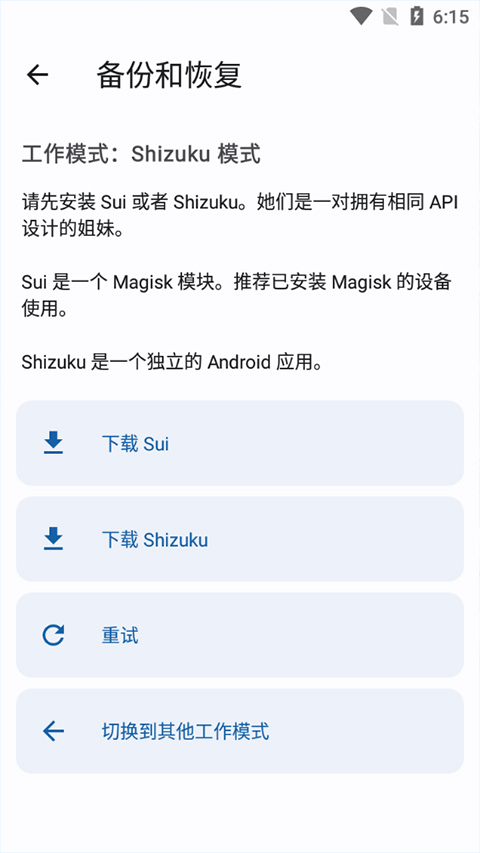
appops下載 本體是一個 9.86MB 的 Android APK,從官網下載後直接安裝即可,和普通 APK 安裝沒有任何區別。第一次打開時它會引導你激活 Shizuku——這是免 Root 模式的關鍵一步,需要通過 ADB 或無線調試把 Shell 權限授權給 Shizuku 服務,之後 appops 才能讀寫系統的 AppOpsService。激活過程大約五分鐘,官方文檔寫得很清楚,跟著做基本不會出錯。
如果你有 Root 權限(Magisk 或 KernelSU),激活會更簡單,直接在 appops 裡點一下授權就完成了,還能額外開啟複製板監視功能——每當有應用讀取複製板時會彈 Toast 提醒。另外 App Ops X 擴展也是一個獨立 APK,Root 用戶裝完之後系統應用會自動出現在 appops 的應用列表中,這時候要特別小心,改壞 Settings 或 SystemUI 的權限可能導致系統崩潰。最後提醒一下:如果之前裝過舊版 appops 又卸載過,重新安裝後 Shizuku 需要重新激活,舊的授權狀態不會自動保留。
當初為什麼裝上它:一次隱私洩漏事件之後
說實話剛開始接觸 appops 並不是因為對隱私有多麼強烈的焦慮,而是那段時間連環出現幾件事讓我意識到問題的嚴重性——購物 App 在我什麼都沒做的情況下讀了複製板,社交 App 在後台偷偷跑定位,還有一個遊戲我明明已經退出了,電池耗電排行裡它還在第二位。系統權限面板把它們的權限全設成拒絕之後,購物 App 直接拒絕服務進不了主頁,遊戲乾脆啟動就崩。這時候才發現系統那套兩選一的邏輯有多麼愚蠢——要嘛全開讓它亂來,要嘛關了讓整個應用不能用,中間沒有任何灰度空間。
查資料時看到有人推薦 appops,說它的「忽略」狀態能解決這個兩難問題。試了一下購物 App 的複製板權限,設為忽略之後,它真的還能正常瀏覽和下單——只是再也拿不到我複製的商品連結來做精準廣告了。這個體驗當時給我的震撼挺大的,原來 Android 底層早就有這套機制,只是 Google 一直沒把它開放出來。那天晚上我把手機上 40 多個應用逐個過了一遍,把複製板、後台自啟、傳感器這些權限全部設成了忽略,耗了一個多小時,但那之後的兩年裡再也沒回頭。
越用越順手的:忽略狀態和權限模板
appops 的「忽略」狀態是我用到現在最認可的設計。系統權限的「拒絕」是硬拒絕,應用收到錯誤碼之後往往直接報錯;而 appops 的「忽略」是軟隔離,應用以為自己拿到了權限,但實際讀到的是空值。這個差別在實際使用中體驗差距巨大——購物 App 被拒絕複製板會啟動失敗,被忽略則正常運行只是拿不到我的剪貼簿;一個工具 App 被拒絕定位會彈錯誤提示,被忽略之後它以為自己在定位其實什麼都沒拿到。
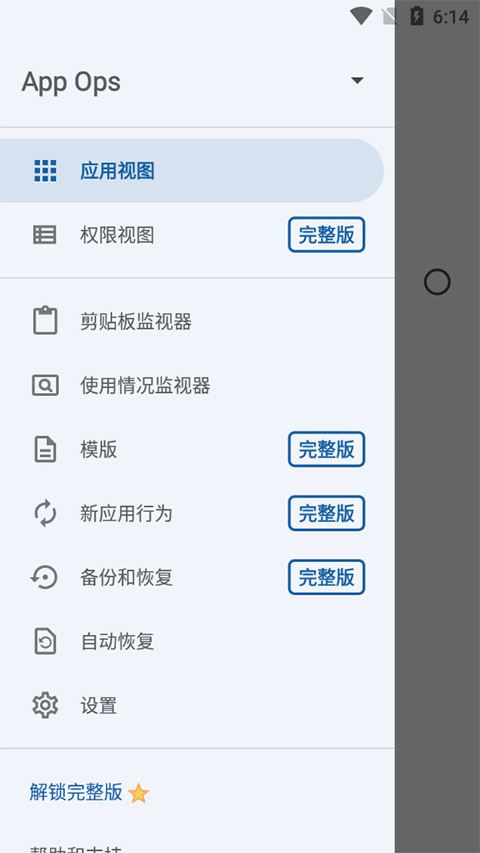
權限模板是 PRO 版的功能,也是我這一年來離不開的東西。手機上裝了六個新聞 App,它們全都強制要求定位才能顯示本地新聞。一個一個改定位權限設為忽略太麻煩了,後來發現可以把其中一個新聞 App 的所有權限設置保存成模板,然後一鍵套用到其他五個。從此之後每裝一個新的新聞 App,只要點兩下就能完成所有權限配置。遊戲類的應用我也建了一個模板,把「在後台運行」和「任意後台運行」全部設為忽略,十幾個遊戲兩秒鐘搞定。模板本身只保存你主動修改過的權限項,不會動默認的允許狀態,所以套用之後不會出現意外的副作用。
越用越煩的:Android 11+ 的自動重置和界面複雜度
如果說忽略狀態是 appops 最棒的設計,那 Android 11+ 的 appops 自動重置機制就是我這兩年來最頭痛的問題。Google 從 Android 11 開始在系統層加了一條規則:特定時機(比如應用安裝後、系統重啟後)會自動把 appops 設置重置為和運行時權限一致的狀態。也就是說我在 appops 裡設了「運行時權限允許,但 appops 忽略」,系統可能一鍵把它改回去,變成兩個都允許。剛開始發現這個問題的時候以為是 appops bug,重開重裝折騰了一圈才明白是系統行為。
appops 後續版本針對這個問題做了優化,把 uid mode 和 package mode 的邏輯分開處理,正確設置之後系統就不會再隨便重置了。但界面本身的複雜度也讓我有點頭大——一個應用打開之後能看到幾十個權限項,每個還有四種狀態可選,剛開始用的時候經常看半天不知道該改哪個。現在兩年過去了我已經大概記住了常見的幾個關鍵項,但對於新來的用戶來說這個門檻確實不低。有時候我會想,要是能有一個一鍵「隱私保護推薦配置」的按鈕就好了,但反過來想,appops 的定位本來就是給願意折騰的進階用戶用的,太簡化可能反而失去了它的核心價值。
碰都沒再碰過的:App Ops X 和 Shizuku 的無線調試
App Ops X 擴展是我裝上之後大概用了一週就再也沒碰的功能。它能讓 appops 控制系統應用的權限,但操作風險太大了——我曾經不小心把 SystemUI 的某個傳感器權限改壞了,導致状态栏消失了半個小時才回復。從那之後我就老實了,系統應用的權限一個都不再碰,反正用戶應用那層已經足夠解決我所有的隱私保護問題。App Ops X 對我來說就像手機裡裝了一把槍——放在那裡有安全感,但從來不真的用。
Shizuku 的無線調試激活也是一樣。剛開始第一次裝的時候是用 USB 連接電腦通過 ADB 激活的,後來發現 Shizuku 支持無線調試激活,不用插線就能搞定。但嘗試了兩三次之後發現穩定性很差,有時候手機重啟之後 Shizuku 服務就斷了,需要重新連 USB 激活。最後還是回到了 USB 線方案,雖然麻煩一點但穩。之後 Shizuku 更新了好幾個版本,聽說無線激活的穩定性改善了不少,但我已經懶得折騰了——能用就行,何必天天換方案。
觀感修正:高估了它的萬能,低估了它的持續價值
剛開始裝上 appops 的時候我有點把它當成銀彈——覺得裝上之後所有隱私問題都解決了。後來慢慢發現不是這樣。appops 只能管 appops 層的權限,對於運行時權限層的設置它改不了;Android 11+ 的自動重置需要額外處理;某些系統應用的行為它根本觸碰不到。我高估了它作為單一工具的解決問題能力,低估了系統層的複雜性。
但同時我也低估了它的持續價值。剛開始以為它就是一個裝上改完權限就可以擺在那裡不管的工具,後來發現不是——每隔幾個月 Android 大版本更新,appops 也會跟著更新適配新系統的行為變化;新裝的應用需要重新配置;權限模板隨著應用數量的增長也需要更新。這不是一個裝完就放著的靜態工具,而是需要持續維護的。好消息是這種維護成本在經歷過初期的學習曲線之後變得很低——大部分應用的權限配置我現在半分鐘就能搞定,模板批量套用更是秒級完成。
去留結論:除非有更好的替代品,不然不會卸
這款 appops 從裝上那天到現在,我換了兩台手機(資料遷移也沒把它弄丟)、升了好幾個 Android 版本,它一直都在。不是因為它完美,而是因為它解決的問題沒有其他工具能替代——系統自帶的權限管理太粗,其他第三方權限工具大多已經停更或只能管運行時權限那層。對我來說,「忽略」狀態這個核心能力就是留它在手上的全部理由。
如果有一天我會考慮換掉 appops,那可能是出現了兩種情況之一:要嘛 Google 終於在系統層開放了類似 appops 的細粒度控制,要嘛有新的工具在界面簡潔度和系統適配上做得比它更好。但截至目前,這兩種情況都還沒有出現。所以 appops 會一直留在我的手機上,繼續當那個在後台默默守著我隱私的工具。
本文為個人基於網路公開資料整理編寫,非官方內容,僅供學習交流參考;軟體版權歸原作者所有,請支持正版;使用過程中遇到問題請查閱官方管道,本文不承擔任何責任。