驗收單 · 2026-10-22 · 约 9 分钟
手機美化不再零散:用 ThemeKit app 串起一套桌面個性化工作流
| 軟體 | ThemeKit app | 分類 | 手机美化 |
|---|---|---|---|
| 版本 | 17.6 | 體積 | 26.44M |
| 開發方 | 暂无资料 | 狀態 | 已歸檔 |
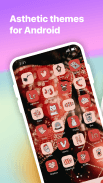
ThemeKit app 是什麼:一款把主題、壁紙、圖標、小部件收在同一個地方的安卓美化工具
ThemeKit app 是一款面向安卓手機的桌面個性化應用,主打「一站式解決」——主題包、圖標包、4K 壁紙庫、鎖屏小部件、甚至一個可替代系統快捷設置面板的 Control Center,全部放在同一個 App 裡。它不是那種只提供壁紙圖片的單功能工具,而是把桌面美化最常見的幾個需求(換主題、換壁紙、換圖標、調快捷設置)全部收進一個統一界面。
適合誰?如果你曾經在手機美化上花過超過半小時——裝過 Nova Launcher 或 GO Launcher、在 Play Store 上刷到眼花、換完主題覺得壁紙不搭又去別處找圖、換完圖標發現有些 App 沒覆蓋又得手動補——那這款工具就是為你設計的。它的核心承諾很簡單:一次打開,搞定所有桌面相關的個性化操作。
安裝
ThemeKit app 提供 Android APK 安裝包,最新版本 17.6,安裝包大小約 26.44M。安裝方式跟普通 APK 應用一致:ThemeKit app下載後點擊安裝,首次啟動時 App 會引導你進入主界面,不需要註冊帳號也能使用全部核心功能。
首次打開時需要注意兩個權限:第一個是「查詢所有應用」——Android 11+ 系統預設不授予,ThemeKit 需要這個權限才能掃描你手機上已安裝的 App 並在換圖標時列出可選列表;第二個是「無障礙服務」,只在你想啟用 Control Center 功能時才需要開啟,不開啟不影響主題、壁紙、圖標、小部件的使用。官方隱私政策明確承諾不收集也不存儲任何個人可識別數據,第三方安全評測也確認它不請求定位、聯繫人、短信、麥克風等敏感權限。
如果安裝後發現某些系統預裝 App 的圖標沒被替換,那是正常的技術限制——ThemeKit 無法通過快捷方式層替換系統圖標,這一點在使用前要有預期,不用以為是 App Bug。
舊流程:我以前怎麼在手機上拼桌面個性化
說實話,在遇到 ThemeKit app 之前,我對手機美化這件事是有點疲憊的。那套流程大概是這樣的:先在某個圖標包 App 裡刷半個小時,找到一個風格合適的包,應用之後發現有些小眾 App 沒覆蓋——於是再去另一個專門賣圖標包的地方手動找替換;圖標換完了,覺得壁紙和圖標風格不搭,又去壁紙 App 翻,找到滿意的之後單獨設置;有時候心血來潮想連桌面小工具也換,又得裝第三個 App 搞 Widget。
一次完整的美化下來,三四個 App 輪著切,時間至少 40 分鐘。而且各 App 之間風格完全斷裂——我選的是極簡風圖標,壁紙 App 給的卻是色彩濃烈的動漫圖;換完壁紙覺得圖標又不搭,再回去換圖標,來回折騰。這種「各管一段」的碎片式工作流,讓我最後乾脆放棄調整,桌面一直維持默認樣子。
新流程:把 ThemeKit app 插進「每週換桌面」的固定節奏裡
現在我把 ThemeKit app 嵌進了一套固定的工作流,從選主題到微調壁紙再到補齊 Control Center,全部在同一個 App 裡完成。流程的核心邏輯是:先用主題包確定整體風格,再單獨調整壁紙和 Control Center 做精細化,主題負責框架,壁紙和 Control Center 負責錨點。具體步驟是這樣的:
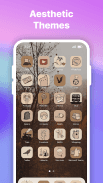
第一步,打開 ThemeKit app,從主題庫裡先挑一個合適的主題包。主題包是打包好的「整套方案」——裡面包含圖標包、桌面壁紙、鎖屏壁紙、小部件樣式,全部按同一個風格設計好的。我一般在週日晚上做這件事,週末空閒時換主題不影響工作日使用。應用主題之後,ThemeKit 會自動替換圖標和壁紙,這一步大概 3 分鐘。
第二步,去壁紙 Tab 單獨微調壁紙。這是整套流程裡最經典的操作——主題自帶的壁紙不一定是我最喜歡的,但主題裡的圖標包已經確定了風格基調,這時候只需要去壁紙庫裡找一張風格匹配的、自己更喜歡的圖就行。壁紙庫有分類標籤可以快速縮小範圍(漸層壁紙、美學、抽象、暗黑這些分類我用得最多),點進圖之後可以單獨設桌面、單獨設鎖屏、或者兩者一起設。這一步花 10 分鐘左右,核心是「圖標不動,壁紙單換」,效率比以前高很多。
第三步,打開 Control Center 做最後補齊。如果我啟用了 ThemeKit 的 Control Center,它的按鈕外觀會自動跟隨主題風格變化——極簡風主題配圓角半透明按鈕,動漫風主題配彩色卡通按鈕,桌面視覺上完全統一。我把 12 個快捷按鈕按自己使用頻率排好序(Wi-Fi、藍牙、勿擾模式、錄屏這幾個放在最前面),觸發方式設成屏幕右側邊緣輕掃,這樣在任何 App 裡都能快速呼出,不需要退出當前頁面再拉下通知欄。
實操細節:流程裡最容易斷鏈的兩個環節
這套流程跑了幾個月,有兩個環節最容易出問題,我總結了一下對策,讀者可以直接抄作業。
第一個斷鏈點是圖標覆蓋不全——應用主題後有些 App 沒換圖標。ThemeKit 的圖標匹配是按應用包名做的,所以跨地區版本的 App(比如微信國際版和國內版包名不同)、小眾 App、廠商定制版 App(小米應用商店、華為視頻)都容易漏配。解決辦法不是換主題,而是用 DIY 編輯器手動補——打開漏配那個圖標的快捷方式,點「在 DIY 編輯器裡調整」,編輯器會自動載入當前主題包,你手動把圖標拖到對應 App 上就能保存。這是治標但最快的方案,比重啟 ThemeKit 或換主題節省至少 5 分鐘。另外應用主題時可以先看一下主題詳情頁底部的「圖標覆蓋統計」,ThemeKit 會顯示這個主題包總共有多少圖標、你的設備實際匹配了多少,覆蓋率低的主題直接跳過,不用浪費時間應用。
第二個斷鏈點是壁紙找不到合適的。壁紙庫裡的圖量很大,但直接翻「全部」標籤很耗時間。我現在的習慣是先確定當週主題的風格(比如極簡、暗黑、美學),然後直接在壁紙庫搜對應的風格詞——搜「水彩粉」「賽博藍」「深夜雨」比搜「好看的壁紙」效率高太多。另外壁紙庫是每日更新的,早上 9 點到 11 點之間更新量最大,如果週日晚上找不到喜歡的,週一早上下班地鐵上再去刷一次,經常能撿到新鮮的。
效果與邊界:這套流程幫我省了多少事,什麼時候不值得用
量化一下效果:以前一次完整的桌面美化要 40 分鐘、切換 3~4 個 App,現在一套流程下來 15 分鐘,全程只在 ThemeKit app 一個 App 裡操作。而且風格統一性大幅提升——因為從主題到壁紙到 Control Center 都是同一套視覺語言,不會出現「圖標極簡但壁紙動漫」這種斷裂感。我現在基本上每兩週換一次主題,週日晚上 15 分鐘搞定,已經變成一個固定的放鬆儀式。
邊界也要講清楚,這套流程不是萬能的。最核心的限制是系統預裝 App 的圖標換不了——電話、設置、相機這些系統級應用,ThemeKit 技術上無法通過快捷方式層替換圖標,這一點任何安卓工具都解決不了(要換需要 root 或換啟動器)。另外 ThemeKit 的 Control Center 雖然方便,但需要開啟無障礙服務權限,如果你對這個權限有顧慮,完全可以跳過第三步,只用主題包和壁紙庫,核心功能不受影響。最後,如果你本來就用的是小米 HyperOS 或三星 One UI 這種自帶大量桌面個性化選項的 ROM,可能會覺得 ThemeKit 的增量價值不大——那些 ROM 本身的主題商店已經很成熟了。
總的來說,ThemeKit app 解決的是「多 App 碎片化」這個痛點——不是它的某一個功能特別強,而是它把本來分散在三四個 App 裡的操作收進了一個統一界面,讓桌面個性化這件事從一項零碎的勞動變成了一個流暢的工作流。如果你曾經像我一樣在多個美化 App 之間切來切去,不妨試試用它串起自己的固定節奏。
本文為個人基於網路公開資料整理編寫,非官方內容,僅供學習交流參考;軟體版權歸原作者所有,請支持正版;使用過程中遇到問題請查閱官方管道,本文不承擔任何責任。