驗收單 · 2026-10-22 · 约 10 分钟
StandBy 待機顯示的數據退路:先摸清資料去哪再深度用
| 軟體 | StandBy | 分類 | 手机美化 |
|---|---|---|---|
| 版本 | 1.8.9.476 | 體積 | 20.16M |
| 開發方 | Zetabit Tecnologia | 狀態 | 已歸檔 |
StandBy 是什麼,以及我為什麼先看退路
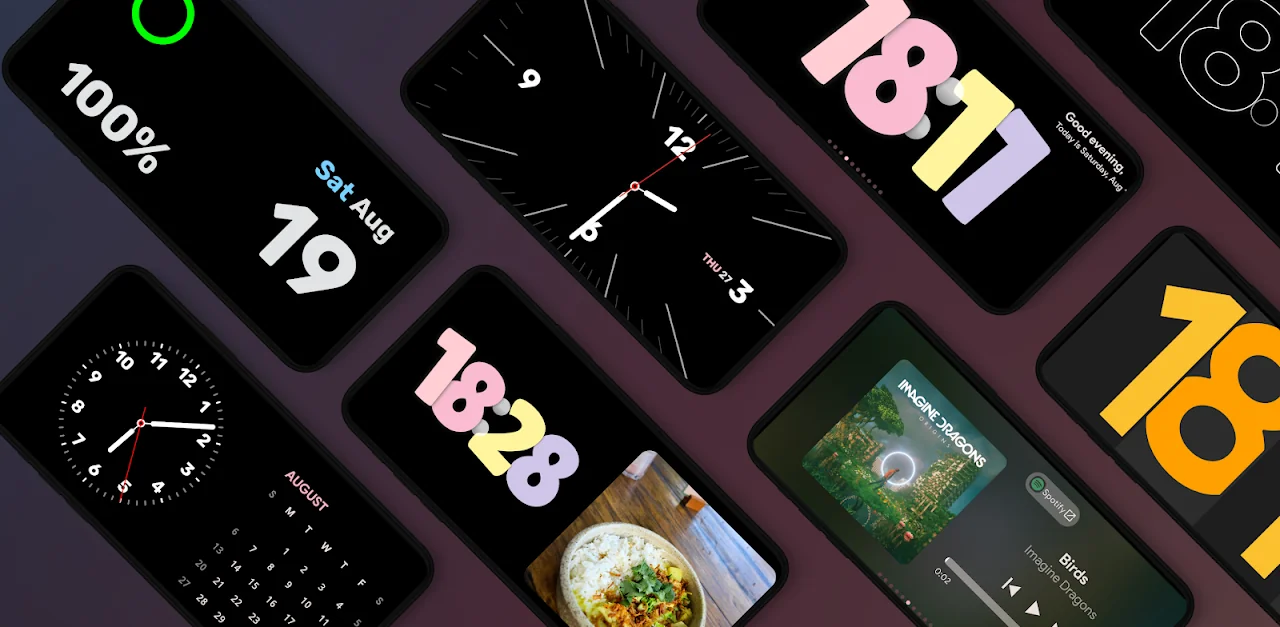
StandBy下載 是一款安卓端的待機顯示應用——手機橫放充電時,它接管螢幕把整塊面板變成可自訂的智能資訊面板:床頭鐘、桌面時鐘、天氣板、日程板、音樂控制器,拔掉充電器或豎起手機就自動退出。開發團隊是巴西的 Zetabit Tecnologia,2023 年隨 iOS 17 待機模式的靈感推出,現在 Google Play 累計超過一百萬次安裝。
我寫這篇的起點很直白:兩年前換 Pixel 從三星 S22 遷移時,漏備份了一款桌面美化 App 的 widget 佈局,一百多個自訂面板全部重來。那次之後養成習慣——裝任何App前先摸清數據落點和逃生通道,哪怕只是一款 20MB 的 UI 工具。StandBy 屬於我會深度用的類型:把閒置舊平板變成常亮智能屏,自訂過十幾組鐘面、調過夜間模式色階、排過四格佈局,這些配置丟了比照片丟了更鬱悶。
安裝
素材包標明 v1.8.9.476,20.16MB APK,Android 7.0 及以上(部分視覺效果需 12+),包名 br.com.zetabit.ios_standby。安裝本身沒什麼特殊,但參考樣本的故障排查表裡有三個高頻坑值得提前預防:
- 覆蓋安裝失敗:設備上曾裝過修改版(包名相同、簽名不同)時,安卓會拒絕覆蓋。解法是先徹底卸載再裝,不要留任何殘留——我有台舊平板就卡過這問題,卸了三次才乾淨。
- 解析包出錯:樣本統計有三分之一案例是安裝包沒下完整(存儲不足 1GB 也會觸發)。從StandBy官网獲取安裝包前先確認設備存儲剩餘,建議留 2GB 緩衝。
- 未知來源攔截:非 Play 渠道的安裝包需要在「安裝未知應用」裡為下載來源放行——這步千萬別跳,跳過了後面權限問題會連鎖爆發。
首次啟動會引導開啟兩個關鍵權限:懸浮顯示(讓 StandBy 能在充電時接管螢幕)和通知訪問(音樂控制條件下需要)。這兩個權限如果沒開,應用本身安裝成功但核心功能全部失靈,是排查故障時第一優先查的。
數據在哪
StandBy 沒有賬號體系——參考樣本的 FAQ 明確寫了「無賬號體系、SDK 從簡」,所有配置都存在本地。這意味著數據自主度高,但也意味著沒有雲端逃生通道。
安卓應用的本地數據通常在 /data/data/br.com.zetabit.ios_standby/ 目錄下,具體結構沒在素材裡披露(官方文檔沒寫),但根據這類 UI 工具的通例,大概分三類:
- SharedPreferences(
shared_prefs/):用來存啟用狀態、觸發條件參數、夜間模式色階、當前選的鐘面索引這類鍵值對。StandBy 有上百種鐘面和四格可配置佈局,大部分配置應該落在這裡。 - 本地數據庫(
databases/):如果有面板收藏、自訂顏色方案或 widget 排序,可能用 SQLite 存。 - 外部存儲(如果應用寫了的話):用戶選的照片、圖片類背景可能複製到應用專屬目錄。但 StandBy 用的是系統媒體選擇器,大概率只存路徑引用不存副本——這意味著照片本身不在 StandBy 數據裡,只是一個路徑指針。
素材裡沒提「同步」功能,FAQ 也沒寫雲端相關條目,基本可以確認:所有配置純本地、無雲備份、跨設備不共享。
怎麼備份
這裡要分三檔說——素材裡版本檔案提到「近期版本陸續加入過備份恢復等能力」,但沒給操作路徑,我按可信度從高到低排:
第一檔:應用原生備份(若存在)
版本檔案提到備份恢復是近期加入的功能,說明可能在應用設定裡有導出/導入入口。這是最乾淨的通道——導出一份 JSON 或 zip,裡面直接包含所有 SharedPreferences 和數據庫,導入即恢復。具體在哪裡找(設定 → 支援 → 備份?還是主介面滑動出現的隱藏面板?)素材沒寫,標記為未驗證,建議安裝後第一時間翻遍設定頁確認,也可以先看看這篇數據備份 的操作經驗。
第二檔:Android Auto Backup(系統級)
安卓 11 起 Google One 提供自動備份,包含所有無賬號應用的本地數據。StandBy 符合條件(無賬號、SDK 從簡),理論上會被系統納入自動備份範圍。確認路徑:設定 → Google → 備份 → 查看是否包含 StandBy 的數據項。這條通道不需要 root,換機時在「複製應用」環節自動恢復配置。
第三檔:手動拷貝文件
前兩條都不夠用時,需要 adb 或 root 訪問 /data/data/ 目錄。操作路徑:電腦連手機開 USB 除錯,adb shell 進入後拷貝 shared_prefs/ 和 databases/ 整個目錄出來。這條需要技術基礎,但最可靠——直接拿所有原始文件,恢復時拷回同路徑即可。
我用過類似方法備份過另一款桌面美化 App,拷出來後裝回新設備,所有佈局和顏色方案一秒恢復。但要注意:安卓版本差異可能導致路徑結構變化,拷回前最好確認新設備的包名和版本與舊設備一致。
換設備遷移的斷點
換機時 StandBy 的遷移 要特別注意三個容易卡殼的環節:
第一個斷點是系統权限。 我之前以為「複製應用」會自動帶權限過去,結果新設備上 StandBy 的懸浮顯示和通知訪問全部需要重開——這是安卓系統機制,跨設備複製不會轉移授予權限。換機後第一時間檢查兩個權限狀態,否則充電時怎麼橫放都不會亮屏。
第二個斷點是 Android 版本差異。 舊設備如果是 Android 10 以下,拷過來的 SharedPreferences 可能因為權限模型變化而失效——特別是存儲權限相關的條目。參考樣本的 FAQ 提到部分視覺效果需要 Android 12+,如果新設備版本更高,某些舊配置可能不兼容,需要在新設備上重新調節。
第三個斷點是照片路徑。 剛才說過 StandBy 大概率只存照片路徑不存副本——如果舊設備的照片在內部存儲、新設備複製時路徑結構變了(比如從 storage/emulated/0/Pictures/ 變成了分區路徑),StandBy 裡引用的照片會全部失效。解決方法是換機後先確認照片路徑結構一致,不一致的話需要重新在 StandBy 裡選圖。
退路評估
哪天我不用 StandBy 了,數據能不能乾淨帶走、卸載殘不殘留?
數據帶走: 只要能訪問 /data/data/br.com.zetabit.ios_standby/,所有配置文件都在手裡。沒有雲端綁定、沒有賬號鎖、沒有加密,自主度很高。唯一的風險是如果應用未來加入賬號體系(版本在快速迭代),路徑可能變,但目前沒有這個跡象。
卸載乾淨度: 安卓卸載應用時會自動清除 /data/data/ 下的應用專屬目錄,StandBy 沒有外部存儲寫入需求(除非你用了照片,但那是系統媒體選擇器、數據在系統目錄不在 StandBy 專屬目錄),卸載後不會留殘留。但要注意:如果你曾用 adb 拷貝過數據,拷貝出來的備份文件不會自動刪,需要手動清理。
未驗證項: 原生備份功能的具體操作路徑、備份文件格式、是否支持跨平台(手機換平板)——素材裡的版本檔案只提了一句「近期加入」,沒有細節。建議裝完 StandBy 後第一時間翻遍設定頁,找到導出按鈕記下位置,這是換機時最省腦子的通道。
結論
StandBy 的數據自主度在這類 UI 工具裡算高的——無賬號、純本地、包名公開、沒有加密鎖。但我不會因此掉以輕心,原因很簡單:它的備份通道依賴系統(Auto Backup)或手動(adb),沒有應用自身的一鍵導出(至少我目前無法確認有)。
對任何打算深度自訂的用戶來說,裝完 StandBy 後第一時間確認數據備份 路徑——翻遍設定頁找導出入口、檢查 Google One 是否納入了自動備份、或者用 adb 先把 /data/data/br.com.zetabit.ios_standby/shared_prefs/ 整個目錄拷一份出來存雲盤。這些操作加起來不超過五分鐘,但能讓你在下次換機時不用像我一樣熬夜重排四格佈局。
数据自主不是什麼高深概念,就是先摸清退路再深度用——對任何 App 都適用。
本文為個人基於網路公開資料整理編寫,非官方內容,僅供學習交流參考;軟體版權歸原作者所有,請支持正版;使用過程中遇到問題請查閱官方管道,本文不承擔任何責任。