驗收單 · 2026-10-22 · 约 9 分钟
kwgt 用了半年的真實感受——從新鮮到離不開
| 軟體 | kwgt | 分類 | 手机美化 |
|---|---|---|---|
| 版本 | 3.76b417910 | 體積 | 33.93M |
| 開發方 | Kustom Industries | 狀態 | 已歸檔 |
kwgt 是什麼、適合誰
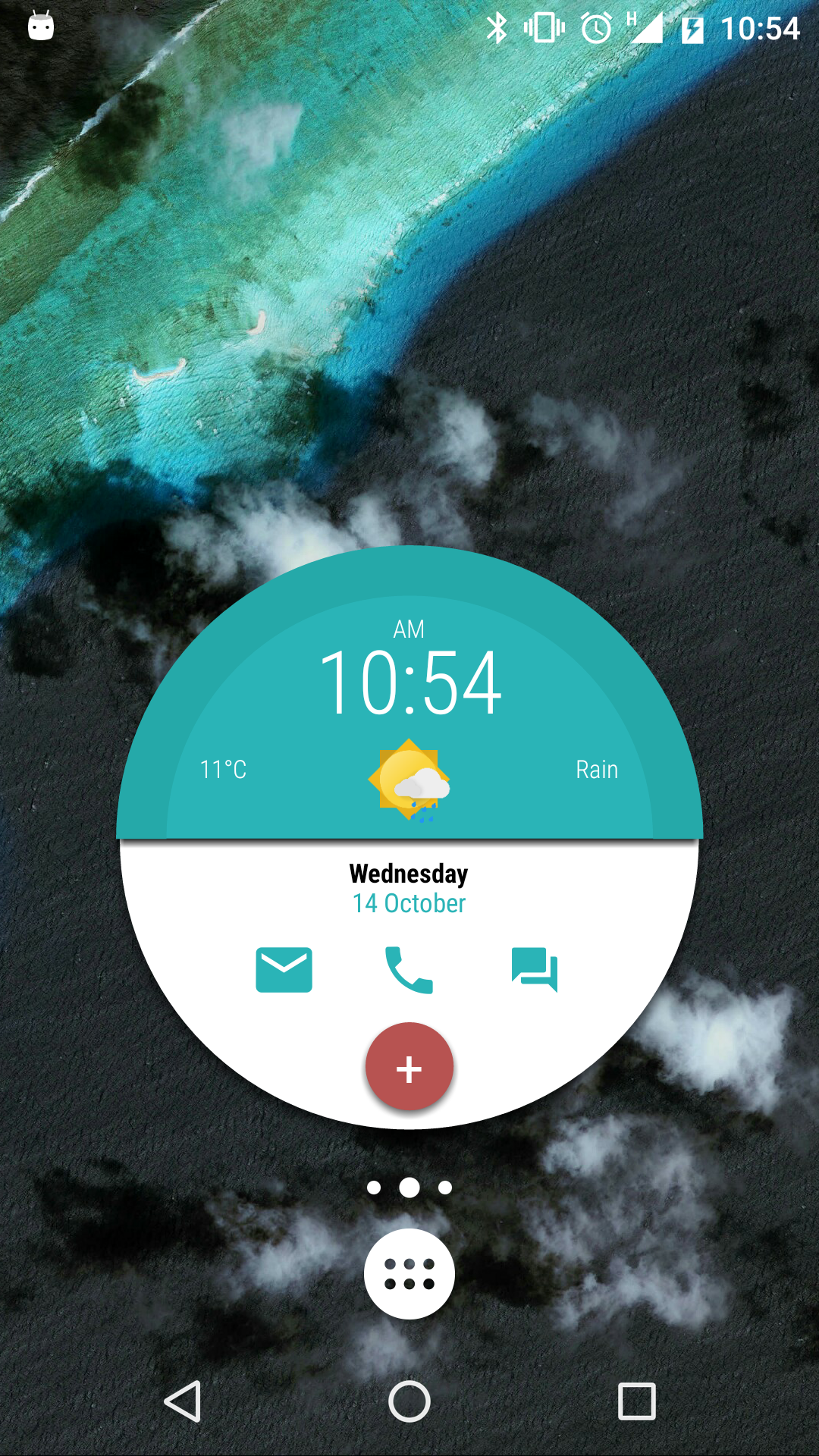
kwgt 是 Kustom Industries 推出的一款安卓桌面自訂義小部件工具。簡單說,它給你的手機桌面加了一個可以無限調整的畫布——時鐘、天氣、電池、音樂控制、CPU 監控,甚至是自訂義的進度條和動畫,全部可以放在桌面上,字體、顏色、大小、形狀都能自己改。它也提供了大量現成的主題和預設模板,不想從零開始的人直接套用就行。
這款工具適合兩種人:一種是對手機美化有執著、不想跟別人撞主題的;另一種是喜歡折騰、願意花時間調參數玩函數的。如果你只是想換個圖標包,它對你來說可能太重了——畫布編輯器的學習曲線不算平,第一次打開面對密密麻麻的元素列表和函數語法,確實會有點懵。
安裝
kwgt 只有安卓版,安裝包約 34MB,直接 kwgt下載 APK 點安裝就行。首次啟動後,系統會引導你授予幾個必要權限:電池狀態(讀取電量、溫度、是否充電)、網路狀態(WiFi 連線資訊)、天氣(定位),還有一個存儲訪問權限——這個特別重要,kwgt 用它來讀取你手機裡的 Kustom 資料夾,裡面放著所有自訂義的預設和匯入的模板。
Android 10 以後分區存儲機制上線後,這個存儲權限偶爾會丟失,表現為 kwgt 報「Cant read wallpaper」或匯入時找不到之前的預設。解決辦法是進入通用設置 → 主存儲 → 重新選擇資料夾,在手機文件選擇器裡重新指定一次 Kustom 資料夾的位置就行,預設檔案本身不會丟。建議把 Kustom 資料夾放在手機內部存儲的固定位置(例如內部存儲/kustom/),不要放在下載資料夾或 SD 卡上——SD 卡的相容性問題比較多,下載資料夾又容易被系統清理。
當初什麼讓我決定試試
半年前我還在各種圖標包和現成桌面之間反覆換,總覺得少了點什麼——不是圖標不好看,而是整體協調度總是差一點。某天在網上看到別人曬的桌面:一個隨電量變色的圓環進度條、旁邊疊著天氣預報和下一個日曆日程,整體配色跟圖標包完全統一。我點進去才知道那是 kwgt 做的。
當時我以為它就是另一個現成主題工具,沒抱太高期待就裝了。真正讓我留下來的是第一次打開編輯器的時候——那個畫布自由度超出預期,不是勾幾個選項就完事,而是真的能一層一層疊元素、每個元素的每個屬性都能微調。
哪點越用越順手
函數系統是越用越香的部分。 剛接觸時看到 $bi(level)$、$sys(ram)$ 這種語法只想繞走——好好的文字為什麼要寫代碼?但用了幾次之後才發現,這是 kwgt 的靈魂。想要電量低於 20% 時自動變紅?一行 $if(bi(level)<20, '#FF0000', '#333333')$ 放進顏色欄位就行。想做一個電量進度環?弧形状的角度範圍設成 $bi(level) * 3.6$,充電時加個旋轉動畫,看起來就很像那麼回事。
函數庫比我想像的豐富:電池(bi)、系統狀態(sys)、WiFi(wi)、日曆(cal)、天文數據(ast)、Google Fit 運動健康(fit),每個裡面都有十幾二十個可讀取的參數。我後來甚至用 $ast(sunrise)$ 和 $ast(sunset)$ 做了個日出日落時間顯示,放在主屏底部當裝飾——這玩意兒放在其他工具裡可能要裝單獨的插件,kwgt 原生就有。
頂欄的撤銷重做機制 也很重要——調參數時手滑設錯了數值,連按兩下就能回到上一步,連續撤銷支援得很到位。自動保存也比較靠譜,編輯器意外崩潰的情況我只碰過一次,重新打開它提示恢復崩潰前的狀態,沒丟東西。
哪點越用越煩
Android 10+ 的存儲權限問題是最大的煩惱。 我大概遇到過三四次——某次系統更新或 App 清理之後,kwgt 突然報讀不到存儲,所有預設從列表裡消失。解決辦法不難,但每次遇到都會讓人在心裡罵幾句。而且這個問題不是 kwgt 一個人的事,是分區存儲機制對所有需要讀取外部檔案的 App 都造成了影響,但落到 kwgt 這種重度依賴本地檔案的工具上就特別煩。
免費版的功能限制 也讓我糾結過很久。導出 .kwgt 檔案、加載第三方 Pack 皮膚包、使用 Komponent 可復用組件——這些都要買 Pro Key。我目前還是用免費版,自己做預設沒問題,但想跟別人分享或匯入別人做的 Pack 就卡住了。考慮到這是一款長期用的工具,Pro Key 其實不算貴,但我總覺得自己還沒用到那個程度就遲遲沒下手。
還有一點:編輯器的元素列表真的很長。當你在畫布上疊了十幾層元素之後,左側的元素列表會變得密密麻麻,找某個特定元素要滾半天。它們的命名預設是「Shape 1」「Text 3」這種,要是不自己手動改名,後面回頭找時會崩潰。我後來養成習慣,每加一個元素就給它改個能看懂的名字——「電量底環」「進度環」「中心數字」——省了很多麻煩。
哪個功能成了每天離不開的
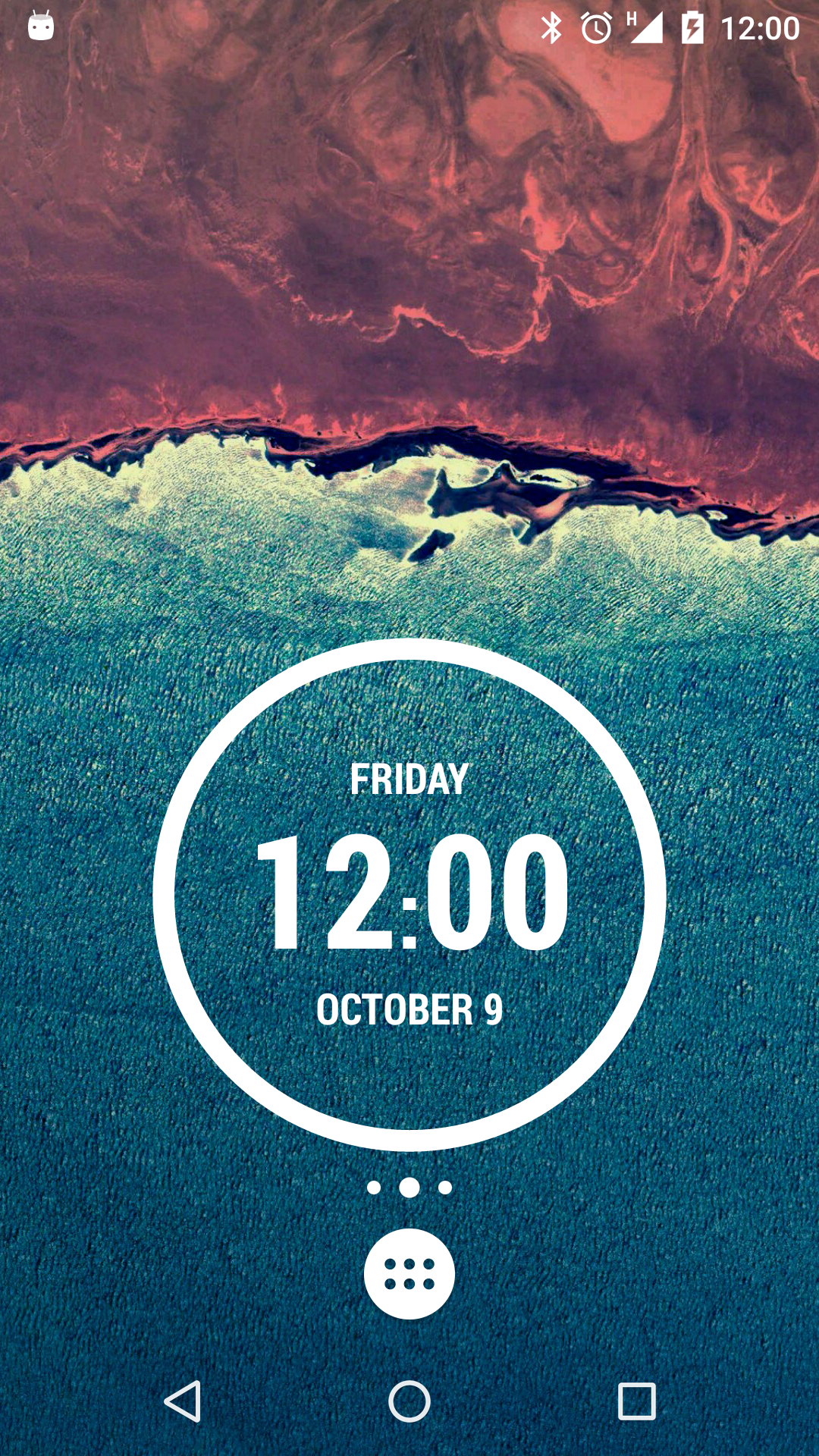
電量進度環——這是我第一個自己做的預設,也是從那之後就沒換過的東西。一個灰色底環,上層疊一個彩色進度環,角度跟著電量百分比走;低於 20% 自動變紅,充電時變藍,正常狀態是綠色;中心疊一個大字顯示電量數值;充電時進度環還會緩慢旋轉。這玩意兒放在主屏頂部,抬眼就能看到手機狀態。
第二個離不開的是下一個日曆日程顯示。用 $cal(next)$ 和 $cal(nexttime)$ 組合出來的一小段文字,放在主屏底部。每天早上看一眼就知道今天有沒有會議、幾點要開——比打開日曆 App 方便多了。
至於當初裝上時很想玩的音樂控制組件,反而幾乎沒用過。我主要用手機本地音樂播放器,它的播放控制已經夠用了,沒必要在桌面上再放一個。CPU 監控和記憶體顯示也是同理——折騰了兩天新鮮勁過了就沒再碰。
長期用下來,當初的判斷哪些變了
我高估了「從零開始自建所有預設」的價值。 一開始我雄心勃勃想自己做一整套統一風格的預設,結果做了三個之後就放棄了——每個預設都要調色、調字體、對齊位置,重複勞動太多。後來我改成:找到一個喜歡的現成預設,匯入進來再自己改關鍵參數(配色、動畫細節),效率高了十倍,效果也一樣好。kwgt 的靈活之處不在於「從零開始」,而在於「基於現有模板快速定製」。
我也低估了函數系統的強大程度。 剛接觸時以為函數就是用來顯示個電量天氣什麼的,後來才發現它們可以組合、可以加條件判斷、可以做簡單的數學運算,基本上你能想到的動態效果都能用函數實現。那個進度環的顏色邏輯——低電量紅、充電藍、正常綠——就是一個三層 if 巢狀函數,寫起來不超過一行,但效果很實用。
去留結論:什麼信號出現就該換了
我目前沒有卸載的打算。這款工具已經從「新鮮玩具」變成了手機桌面的基礎設施——每天都要看、每天都會用的兩個預設已經跟手機桌面融為一體。
什麼情況下可能會換?大概兩種:一種是安卓系統版本更新後 kwgt 不再維護、存儲權限問題變成解不開的死結;另一種是出現了更好的替代品——但目前看市面上跟 kwgt 同級別的輕量工具幾乎沒有,Kustom 在這個領域的生態積累太厚了。
說到底,kwgt 這類工具的真正賣點從來不是功能數量,而是自由度。願意折騰的人能玩出花,不想折騰的人也能找到現成方案湊合用。它不是那種裝一次就再也打不開的 App,也不是那種每天都要花半小時調參數的時間黑洞——半年下來,我每天在它上面花的時間大概只有幾十秒:看一眼電量環、掃一眼日程文字,然後就回到正常使用手機的狀態。
本文為個人基於網路公開資料整理編寫,非官方內容,僅供學習交流參考;軟體版權歸原作者所有,請支持正版;使用過程中遇到問題請查閱官方管道,本文不承擔任何責任。