驗收單 · 2026-10-22 · 约 11 分钟
用 Lawnchair 重組手機桌面,把兩小時的整理活變成五分鐘
| 軟體 | Lawnchair | 分類 | 手机美化 |
|---|---|---|---|
| 版本 | 15.Dev.2186 | 體積 | 21.60M |
| 開發方 | 暂无资料 | 狀態 | 已歸檔 |
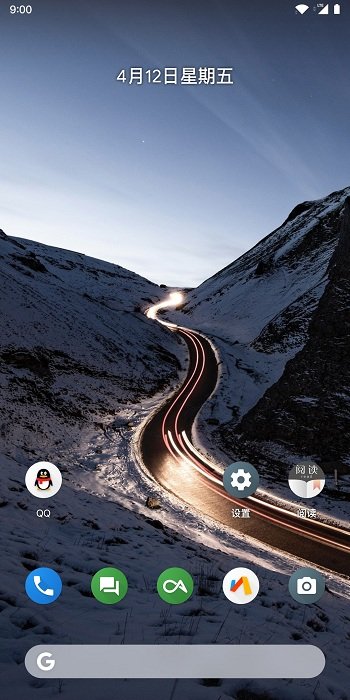
Lawnchair 是什麼,能幹嘛,適合誰
Lawnchair 是一款基於 AOSP Launcher3 fork 出來的開源 Android 桌面啟動器——說白了就是把手機桌面上的圖標排列、應用抽屜、Dock 欄、手勢、搜尋欄這些全接管過來,給你一套可以自由調整的介面。它和 Pixel 手機自帶的桌面風格高度一致,但開放了幾乎所有參數:網格行列數、圖示大小、Dock 圓角、搜尋演算法、抽屜資料夾、雙擊息屏手勢——每一個視覺和交互細節都能找到對應的調節開關。
適合誰?如果你每隔一兩個月就會心血來潮想把桌面重新排一次、換個圖示包、調一下網格,但每次改完都怕哪天系統更新把設定沖了、或是換手機時整個桌面得重頭再來,那 Lawnchair 就是給你這種人做的。它的備份功能可以把桌面布局、應用抽屜、主題設置、手勢設置、搜尋設置、Dock 設置一次打包成一個 .lawnchairbackup 文件,系統更新後或換手機時一鍵恢復——關於它的完整功能細節可以在 Lawnchair官網 找到,這正是我接下來要講的工作流核心。
安裝
Lawnchair 是 Android APK,最新版本 15.Dev.2186,安裝包 21.60M。因為是開源社區版,官方沒有上 Play Store,安裝方式是從 Lawnchair下載 頁面側載 APK(與同組織維護的 Lawnicons 圖示包同理)。安裝前有兩件事要先做:第一,到系統設定裡的「預設應用 → 桌面應用」確認當前的預設啟動器是哪個——稍安裝完要手動切到 Lawnchair;第二,如果之前用過 Nova、Niagara 或其他第三方啟動器,建議先把舊啟動器的備份或記憶設定記好,之後切回來時不會兩頭空。
下載完 APK 點安裝,系統會彈「未知來源」放行請求——這是 Android 側載的標準流程,允許即可。安裝完成後不要立刻打開,先到「預設應用」那裡把桌面啟動器切換成 Lawnchair,切換後回到桌面就是全新的 Lawnchair 介面了。首次啟動時會有一個簡短的引導,讓你選擇要不要直接套用 Pixel 風格預設,還是自己從空白桌面開始排列——這步隨便選,之後所有設置都能改。
舊流程:兩小時的重複勞動
先說說我之前是怎麼處理桌面整理這件事的。
每兩三個月,我會做一次「桌面大掃除」:把用不到的應用圖示歸檔到資料夾、新增的應用拖到對應頁面、換一個新圖示包、調一下網格疏密。這個過程本身大概 40 分鐘到一小時,最麻煩的是收尾那半小時——換機 或系統大版本更新後,整個桌面會被重置成預設狀態,所有圖示亂飛、資料夾打開是空的、Dock 欄回到出廠樣子。這時候你得:
- 逐頁把圖示拖回原位(記憶力好一點的要重排 5 頁,每頁約 20 個圖示,總計 100 次左右的拖放操作);
- 重新建資料夾、把圖示拖進去(資料夾本身要建位置、命名,每個資料夾又要拖好幾個圖示);
- 重新套用圖示包(有些圖示包需要重新選擇主題圖示來源);
- 重新設置手勢和 Dock 欄(圓角、圖示數量、背景透明度);
- 最後把各個頁面的位置順序調回來。
這五步下來,保守估計要花 1.5 到 2 小時——而且我還沒有算那些需要重新設定內部數據的小部件(天氣、日曆、音樂播放器),這些屬於每個啟動器都有的通病,放在這裡就不展開。
更惱人的是,這不是偶發事件。Android 大版本更新(比如從 Android 14 升到 15)幾乎一定會把預設啟動器的設定沖掉,我的舊啟動器(某個廠商自帶的)沒有任何備份導出功能,每次都得重做一遍。兩小時的重複勞動,純粹是浪費。
新流程:五分鐘就能完成的備份恢復
換上 Lawnchair 之後,我把桌面整理這件事嵌進了一個非常乾淨的 備份遷移 工作流:改完設置 → 一分鐘備份 → 系統更新/換機 → 五分鐘恢復 → 再一分鐘備份。整個流程的核心就是 Lawnchair 的備份功能——它會把以下內容全部打包進一個 .lawnchairbackup 文件:
- 桌面布局:主屏頁數、圖示位置、資料夾結構、圖示包選擇;
- 應用抽屜設置:網格、透明度、隱藏應用、資料夾(包括 Caddy 分類結果);
- 主題設置:圖示包、主題圖示、強調色、顏色風格、字型;
- 手勢設置:每個手勢分配的動作;
- 搜尋設置:搜尋演算法、結果類型開關、搜尋引擎;
- Dock 設置:圖示數量、大小、背景、圓角;
- 以及狀態隱藏、標籤、動畫等其他細節。
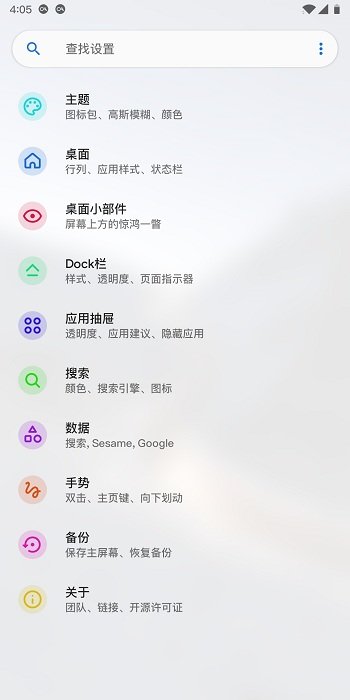
備份操作:一分鐘
改完桌面設置後,按下以下幾步:
- Lawnchair 桌面 → 長按空白 → 主屏幕設置;
- 點右上角三個點(更多按鈕);
- 在彈出選單裡選「建立備份」(帶雲朵加號圖示那個);
- 勾選「佈局和設置」(預設已勾),需要的話勾「壁紙」;
- 點「建立」→ 系統彈文件保存對話框 → 選 Downloads 或雲盤資料夾;
- 等進度條跑完,備份文件自動生成,檔名格式是
Lawnchair_Backup 日期 時間.lawnchairbackup。
關鍵一步:我把這個備份文件放在了雲盤的固定資料夾裡(OneDrive 的 Android-Backup/),這樣換手機或恢復出廠設定後,只要重新裝好 Lawnchair,從雲盤把備份文件拉下來就能用,不需要再從舊設備傳輸。
恢復操作:五分鐘
系統更新後或換了新手機,步驟倒過來:
- 裝好 Lawnchair APK,切換成預設啟動器;
- 打開雲盤,把備份文件複製到手機本地;
- Lawnchair 桌面 → 長按空白 → 主屏幕設置 → 右上角三點 → 「恢復備份」;
- 選剛才複製進來的
.lawnchairbackup文件; - 等進度條跑完,桌面瞬間回到備份時的狀態——圖示位置、資料夾、主題、手勢全部歸位;
- 最後花兩三分鐘把需要的小部件重新加上去(小部件內部數據不保存,這是 Android 系統級限制),大功告成。
總計五分鐘,其中三分鐘是等進度條跑,真正的操作只有那五六次點擊。和之前的兩小時相比,節省了 95% 以上的時間。
上下游工具的銜接點
這套工作流裡涉及的工具非常少,幾乎不需要什麼額外配置:
- 雲盤:OneDrive 或 Google Drive 都行,我用 OneDrive 是因為它的 Android 客戶端可以直接從文件管理裡選取雲盤路徑作為備份目的地,省得備份完再手動上傳;
- Lawnicons 圖示包:作為獨立 APK 安裝,備份時它的選擇會被記錄進
.lawnchairbackup,恢復時只需要先裝好 Lawnicons,Lawnchair 會自動套用; - 系統設置:切換預設啟動器、授予權限(通知、儲存),這兩步是 Android 層面的硬性要求,沒辦法繞過。
容易斷鏈的環節怎麼處理
這套流程跑了好幾次,發現了兩個容易出問題的地方,處理好就不會卡殼。
第一個環節:小組件 消失或不刷新。備份只保存小部件的位置和尺寸,不保存小部件內部數據——恢復後需要手動把缺失的小部件放回桌面,而且每個小部件的宿主應用也需要排除電池優化。如果恢復後發現小部件點擊沒反應,先確認對應的宿主應用沒有被系統禁用(不是卸載,是「禁用」狀態),再把宿主應用的電池優化設為「無限制」,最後重啟一次 Lawnchair。這是我踩過的坑——上次恢復後天氣小部件一直顯示舊數據,查了半天才發現是天氣 App 的電池優化被系統重置回「嚴格」了。
第二個環節:備份文件名不要加奇怪字符。備份文件是純文本加 JSON 格式,某些設備恢復時對帶表情符號或特殊 Unicode 字符的檔名識別會出錯。我現在的習慣是備份完直接用預設檔名(系統自動加日期時間),之後要整理就放到雲盤裡改,本地保持預設名稱不動。
效果與邊界
說說這套流程什麼時候划算、什麼時候不划算。
划算的情況:
- 每兩三個月一次的桌面整理(換圖示包、調網格、改 Dock 樣式),改完一分鐘備份,下次出問題時五分鐘恢復,節省下來的兩小時可以做別的;
- Android 大版本更新後恢復桌面,從前兩小時縮到五分鐘;
- 換新手機時轉移桌面,同樣五分鐘搞定,不需要逐頁重排;
- 想嘗試新的圖示包或主題色,先備份再改,改爛了就恢復——試錯成本幾乎為零。
不划算的情況:
- 如果你從來不整理桌面、圖示亂飛也無所謂,那備份恢復這件事對你來說沒什麼價值——原生啟動器更省心;
- 某些深度定製 ROM(MIUI、ColorOS、OneUI)對第三方啟動器的支援一直不太穩定,備份恢復後可能會有部分功能異常(比如某些手勢不生效、小部件丟失),這種情況下原生啟動器可能還是更安全的選擇;
- 小部件內部數據的問題是 Android 系統級限制,不是 Lawnchair 一個啟動器能解決的——不管你用什麼啟動器,換機或重置後小部件都得重新配置內部數據,這步省不掉。
總結一下:Lawnchair 不是什麼革命性的啟動器,它最大的優點就是開源、可調、備份功能做得扎實。把備份恢復這件事嵌進日常整理工作流之後,原本兩小時的重複勞動變成了五分鐘就能搞定的例行公事。對我這種每隔兩三個月就想把桌面重新擺一遍的人來說,這點時間節省已經值回票價了——畢竟那兩小時我可以寫這篇部落格,或者乾脆把手機放下來喝杯咖啡。
本文為個人基於網路公開資料整理編寫,非官方內容,僅供學習交流參考;軟體版權歸原作者所有,請支持正版;使用過程中遇到問題請查閱官方管道,本文不承擔任何責任。