驗收單 · 2026-10-22 · 约 8 分钟
Termius 手機 SSH 一鍵連:新手從零到會的五分鐘路程
| 軟體 | Termius | 分類 | 系统工具 |
|---|---|---|---|
| 版本 | 7.6.0 | 體積 | 37.37M |
| 開發方 | 暂无资料 | 狀態 | 已歸檔 |
Termius 是什麼?一個讓你手機也能連伺服器的 SSH 工具
先講明白這貨是什麼。Termius 安卓版就是一款跑在 Android 手機上的手機工具,本質上是個 SSH 客戶端——簡單說就是你在電腦上用 PuTTY、Xshell 幹的那些事,現在掏出手機就能幹:查伺服器日誌、改配置檔、跑一條重啟服務的命令,全都能在指頭尖完成。
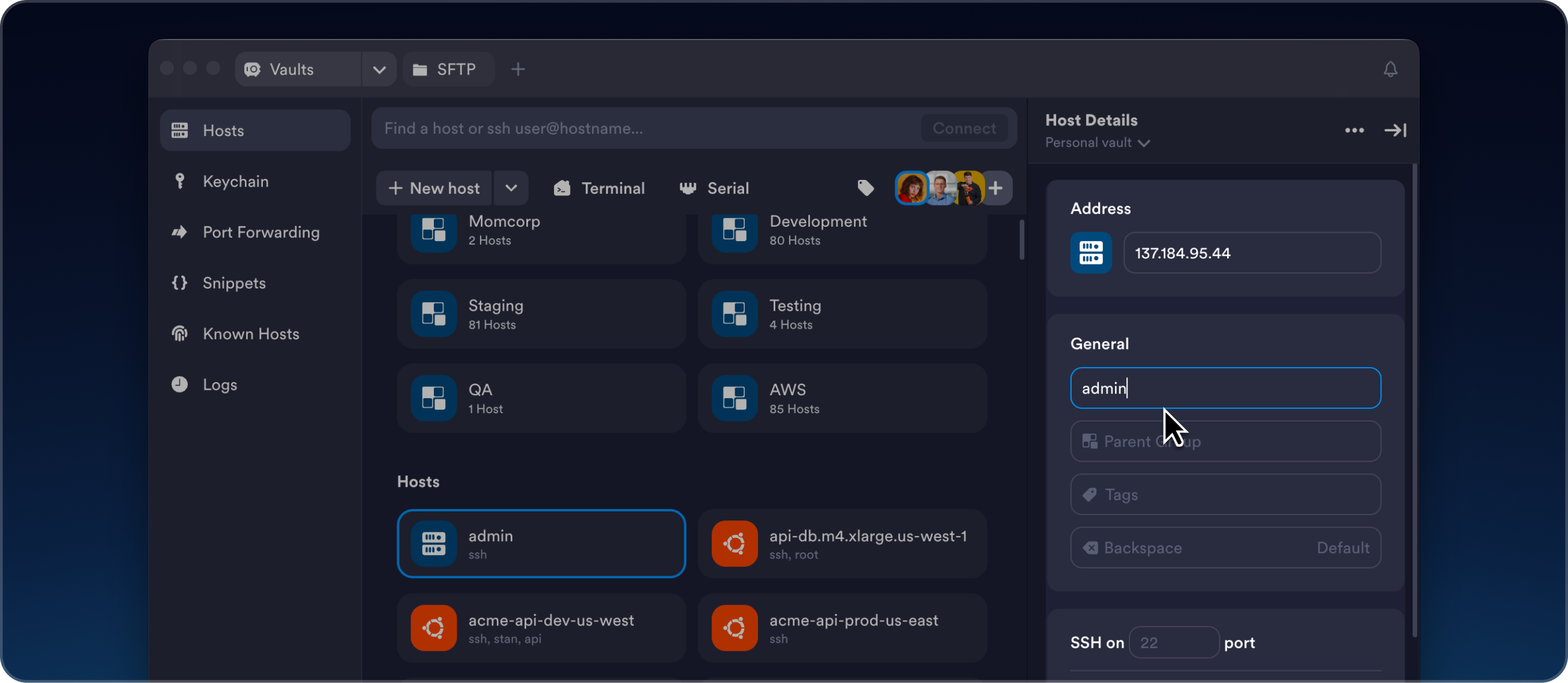
它和那些黑乎乎的傳統終端軟體最大的區別是界面做得特別現代,不是那種一堆參數填來填去的老派設計,而是真的針對手機觸控屏重新畫過的——按鈕够大、選單好點、操作路徑短。還有一點特別好用:你在電腦版上配好的伺服器列表和 SSH 金鑰,手機版登錄同一個 Vault 帳號就能自動同步過來,不用再手動輸一遍 IP 和密碼。Termius官網也有更詳細的 Vault 配置說明。
安裝
Termius下載的安裝包是個 37.37MB 的 APK,版本號 7.6.0。安裝方式跟普通 APK 一樣,下載完點開就行。有兩件事要留意:
第一,如果你是第一次在這台手機上裝 APK 安裝包,系統會彈「未知來源」提示——到設定裡找到對應的瀏覽器或檔案管理 App,把「允許安裝未知應用」打開就行。已經開過的跳過這步。
第二,首次啟動它會問你要不要建帳號或登錄現有帳號。強烈建議登錄,因為 Vault 同步是它最好用的功能之一——電腦上配好的伺服器清單自動過來,省掉一大筆手動輸入的麻煩。當然不想登也能跳過,只是每次都要手動建連線。
安裝完打開就是主界面,沒有什麼繁瑣的初始化,直接能用。
把它想像成手機版的遠端桌面——但更輕量
怕 SSH 這個詞太陌生?打個比方吧。你有沒有過這種情況:電腦放在公司機房或雲端伺服器上跑某個服務,突然出問題了,你人在外面手機上得趕緊登上去看一眼——Termius 就是幹這個的。它不像遠端桌面需要傳整個畫面,只傳文字指令和執行結果,所以流量小、速度快,在網路不好的地方也能連上。
第一次連上伺服器:一步一步走
好,打開了,現在要連上你的第一台伺服器。跟著走:
步驟一:點左下角那個大大的「+」按鈕。螢幕上會彈出一個選單,選「New Host」。這時你會進到一個編輯頁面,裡面有好幾個欄位要填。
步驟二:填最基本的三個東西。Alias 就是給這個連線起個好記的名字,比如「公司 Web 伺服器」,隨便起;Host 是伺服器的 IP 地址或域名,這是必填的;Port 預設是 22,大多數情況不用改。
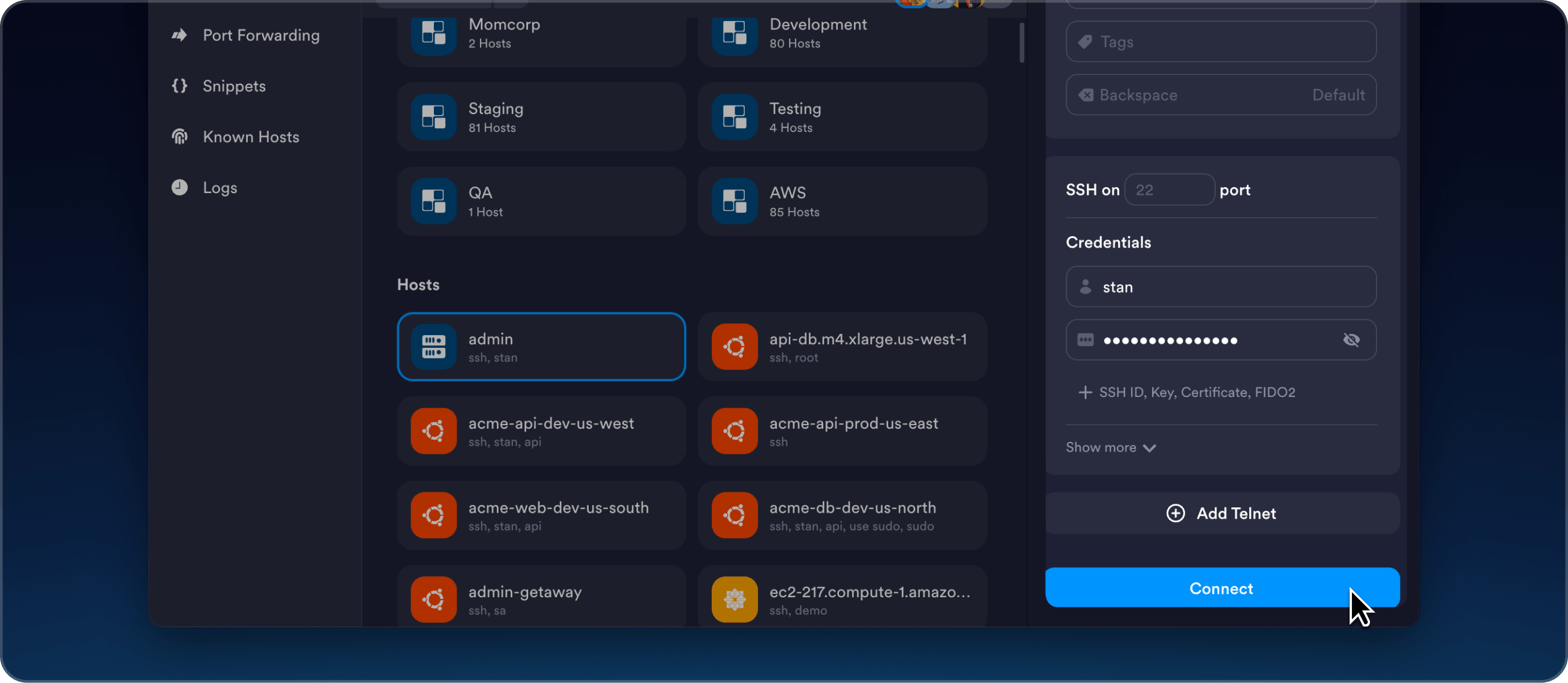
步驟三:往下滑找到 Authentication 區塊。這裡選你要怎麼登錄——是密碼還是金鑰。密碼的話選 Password,在 Username 裡填伺服器的使用者名稱(常見的是 root 或 ubuntu),Password 裡填密碼。如果用金鑰登錄(更安全的做法),選 Key,然後點旁邊那個小圖示選你手機裡已經存好的 .pem 或 .ppk 檔案。
步驟四:點右上角的「Save」。存完之後你會回到主界面,剛才新建的那台伺服器已經出現在列表裡了。
步驟五:點一下那條伺服器記錄。這時會彈出一個終端視窗——黑底白字,最後一行是個游標在閃。恭喜你,已經進到伺服器裡了!試著輸入 ls 然後按回車,螢幕上會列出伺服器當前目錄的檔案清單,這就說明連線成功了。
新手最值得先碰的三件事
第一次連上之後,先別急著跑複雜命令。這三個功能摸熟了,日常用起來會順很多。
Vault 同步:讓你電腦和手機共用伺服器清單
如果你的電腦上也装了 Termius 並且已經配好了一堆伺服器,這也是這款手機工具最貼心的設計之一——千萬別在手機上一台台手動加。打開左側導航欄最上面的「Vaults」,點「Sign In」登錄你在電腦上用的同一個帳號。登錄完成之後,打個呵欠的功夫,電腦上所有的伺服器連線、金鑰、甚至你存的常用命令片段都會自動同步到這台手機上。
SFTP:在終端和手機之間拖檔案
要不要把手機上的一個檔案傳到伺服器上?或者把伺服器上的一份日誌拉到手機裡看?Termius 內建了 SFTP,不用額外裝軟體。在主界面長按某個伺服器連線,彈出的選單裡選「SFTP」,就進到一個雙欄檔案管理介面——左邊是手機檔案,右邊是伺服器檔案,雙擊就能在兩邊之間傳輸。
Snippets:常用命令存起來一鍵插入
你是不是每次都要輸入 tail -f /var/log/nginx/access.log 這麼長一串?在 Termius 裡可以把這條命令存成 Snippet。點右側導航欄的「Snippets」,新建一個,名字起成「看 Nginx 日誌」,內容就是那條完整命令。以後在終端裡輸入 snippet 然後選你存的那條,它就自動幫你貼上命令內容,按回車就執行。
新手常問的三個問題
Q:我手機流量不夠,連一次伺服器要吃多少流量?
非常少。SSH 只傳文字,打開一個終端啥也不動的話基本不吃流量;就算跑一條命令列出幾百檔案的清單,頂多也就幾 KB。比你刷一張圖片還省。
Q:連線途中手機鎖屏了,回來還在嗎?
大多數情況下還在,但如果鎖屏太久(比如一兩個小時以上),Android 系統可能會殺掉 Termius 的後台來省電。解決辦法:把手機設置裡的電池優化對 Termius 設成「不優化」,它就不會被系統隨便殺了。
Q:密碼忘記了,能改嗎?
密碼是在伺服器端存的,Termius 只是幫你輸入。所以密碼忘了只能在伺服器那邊重置——如果你是雲伺服器(阿里雲、騰訊雲、AWS 這些),控制台裡一般都有「重置 root 密碼」的功能。改完之後回到 Termius,編輯那條連線,把新密碼填進去保存就行。
一句話總結
這款手機工具就是給那些需要隨時隨地遠端操作伺服器的人準備的——界面現代、操作直覺、Vault 同步把電腦和手機的體驗連成了一體。五分鐘裝完、五分鐘連上第一台伺服器,之後查個日誌、跑個腳本、傳個檔案,掏手機就能搞定。
本文為個人基於網路公開資料整理編寫,非官方內容,僅供學習交流參考;軟體版權歸原作者所有,請支持正版;使用過程中遇到問題請查閱官方管道,本文不承擔任何責任。