驗收單 · 2026-10-22 · 约 8 分钟
期末簡報前的格式災難:file converter 幫我一晚解決全部
| 軟體 | file converter | 分類 | 系统工具 |
|---|---|---|---|
| 版本 | 20.1.12 | 體積 | 34.67M |
| 開發方 | Ice Cold Apps | 狀態 | 已歸檔 |
file converter 是什麼:手機上的萬能轉檔工具箱
file converter 是一款專門做手機端檔案格式互轉的 Android 應用,開發商是 Ice Cold Apps。它的功能範圍遠超一般轉檔工具——不只是圖片、音訊、影片這幾種常見媒體,連演示文稿(PPT/PPTX)、字體、電子書、文件類型(PDF、DOCX)統統吃,支援的格式加起來超過百種。想深入瞭解各種轉換場景的細節,可以參考 file converter官網 的完整指南。
這款軟體最貼心的地方在於批次轉換。平時手機上要轉幾張圖可能還好,但一次有幾十張照片、十幾段影片要統一格式,大多數應用都只能一張一張點,效率低到讓人崩潰。file converter 可以一次選中整個資料夾,設定好輸出格式後丟進去就不用管了,轉換完自動分批整理好。對學生、自媒體創作者、或是經常在電腦和手機之間搬檔的人來說,這簡直是把文件匯流處塞進你的口袋裡。
安裝
file converter 在 Google Play 商店可以直接下載(34.67MB,版本 20.1.12)。如果你的手機沒有裝 Play 商店,也可以從可信的第三方應用市場獲取 APK 安裝包,或是透過 file converter下載 的頁面取得完整安裝說明。安裝過程就是標準的 Android APK 安裝流程,首次啟動需要授予「讀取媒體檔案」和「寫入儲存空間」權限——這兩個權限是必須的,否則它找不到你要轉的檔案、也無法把轉好的檔案存到手機裡。
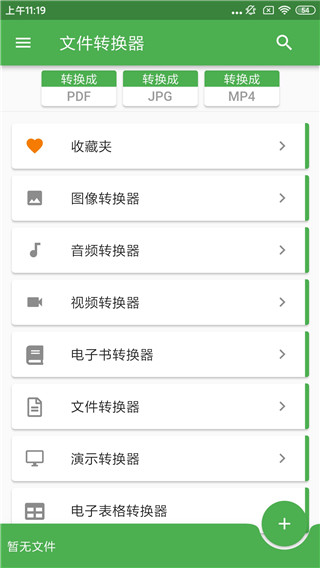
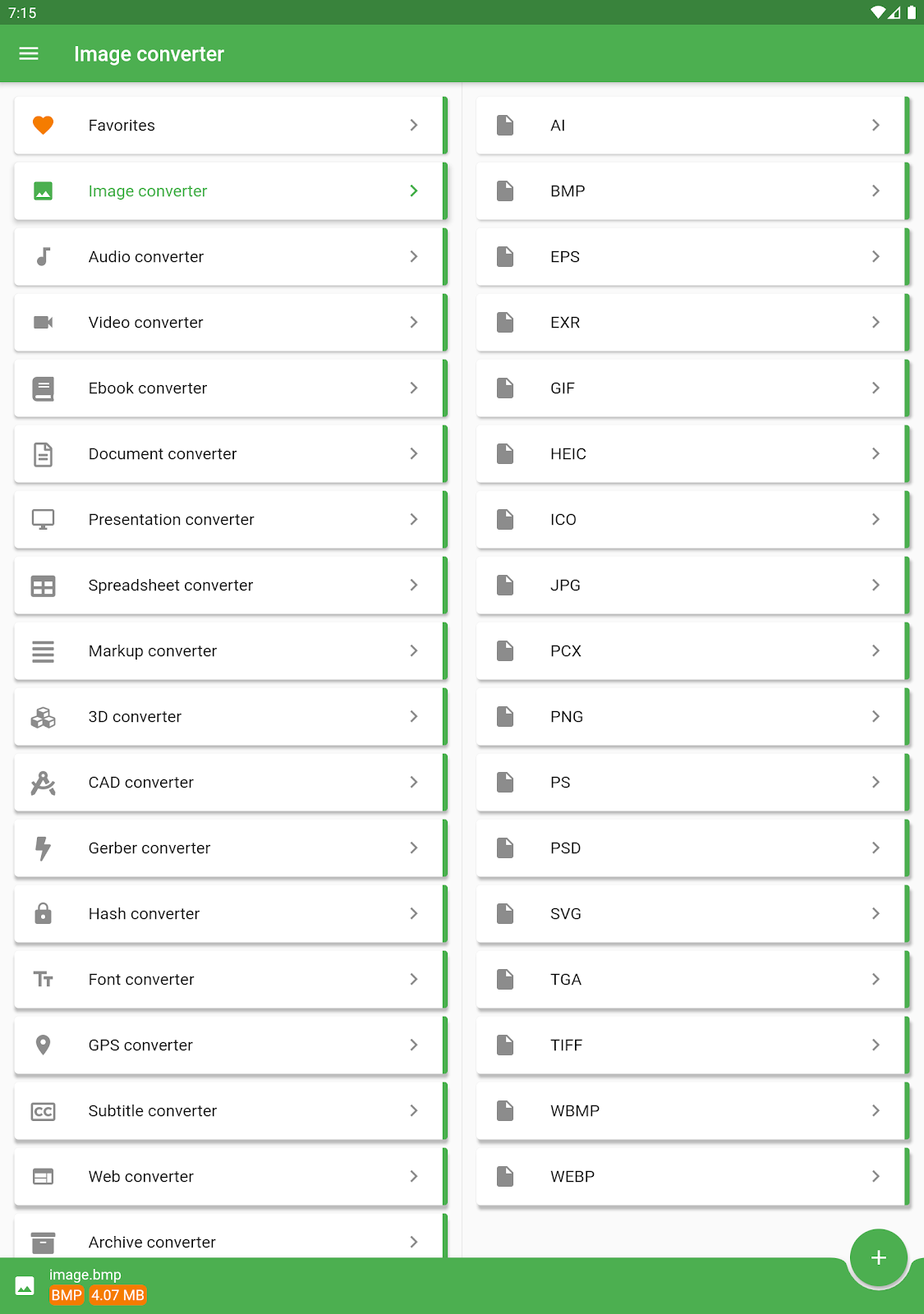
首次打開後,主界面會顯示各種轉換器分類:圖像轉換器、音訊轉換器、影片轉換器、文件轉換器、演示轉換器、字體轉換器等等,每個分類點進去都有一串支援的輸出格式可以選。整體界面走簡潔路線,沒有廣告弹窗打擾,操作上幾乎沒有學習成本。
期末前的地獄:一堆混亂格式的簡報素材
上週三晚上十一點,我坐在宿舍的書桌前,面前攤著期末專題小組的全部素材——離截止時間還有十三個小時。
問題是這樣的:老師要求最終上傳的檔案必須是 PDF,而且要嵌入所有字體不能丟;組員 A 傳給我的封面是 PSD(Photoshop 原始檔),他還在為社團招新做 頭像製作,忙得抽不開身,組員 B 剪的短片是手機錄的 4K MP4,體積兩個 G;組長給的簡報模板是 .odp(他在 Mac 上用 LibreOffice 做的),而我手上只有微軟 Office——這種跨平台檔案 遷移 的窘境,幾乎每個合作專案都會碰到;還有十幾張活動現場照片,有的是 HEIC(同學用 iPhone 拍的),有的是 WEBP(我之前從網上下的),要全部統一成 JPG 才能插到簡報裡。
我第一反應是打開筆電,但家裡的 Wi-Fi 那天莫名慢到下載一個 100MB 的轉檔工具要二十分鐘。組長在群組裡催,組員 A 說他正在圖書館寫論文趕不過來,組員 B 的電腦半夜黑屏了正在重灌 Windows,正在急著找 數據恢復 的辦法。
我坐在那裡發愣了五分鐘,然後想起之前刷 Reddit 時看過一個帖子推薦「手機上的萬能轉檔 App」,說什麼格式都能吃。我在 Play 商店裡搜「file converter」,看了看評價有四顆半星、下載量超過五百萬,就裝了。
救場全記錄:從 PPT 到字體,一步一步搞定
打開 App 後我先掃了一眼主界面——分類比我想像的多太多,除了圖片、音訊、影片這些常見的,還有演示轉換器、字體轉換器、電子書轉換器,簡直是桌面級工具的縮影。我決定按「緊急程度」排序處理:
第一個:ODP 簡報轉 PPTX(這是基礎)
組長給的模板是 .odp,我這台筆電只有 Office,直接打開會亂碼。打開 file converter 的「演示轉換器」,裡面果然有 ODP → PPTX 的選項。選中檔案,設定輸出為 PPTX,轉換摘要頁我檢查了一下設定:頁面比例 16:9(和原始簡報一致)、質量設高、不加密(後面還要改內容)。點轉換,幾乎二十秒就出結果了——ODP 那種 LibreOffice 特有的字體和排版在轉換後完美保留,我打開 Office 檢查了三頁,沒有任何跑版。
第二個:影片壓縮(2 個 G 縮到 200MB)
組員 B 剪的活動回顧短片是 4K MP4,微信發不了,雲盤上傳也太慢。這次進「影片轉換器」,選中那個 MP4,設定輸出仍是 MP4 但壓縮參數調整一下——Codec 選 H.264(最通用)、CRF 調到 23(品質與體積的平衡點)、Framerate 保持 30 不動(錄影本來就是 30fps)、分辨率從 4K 降到 1080p(朋友圈/雲課堂裡看 4K 和 1080p 肉眼沒差)。轉換完成後我一看檔案大小:213MB,幾乎砍了九成。畫質檢查了幾個關鍵幀,沒有明顯損失。
第三個:圖片格式統一(HEIC 和 WEBP 都轉 JPG)
十幾張照片散落在不同資料夾,格式混雜。進「圖像轉換器」,我第一次嘗試了批次選擇——點右上角的多選按鈕,一次把所有 HEIC、WEBP 圖片都勾上,輸出格式統一選 JPG,質量設 90。轉換速度比我想的快,十幾張圖大概一分鐘就全好,而且全部按原始檔案名稱存進同一個資料夾,方便我直接拖進簡報裡。
第四個:字體子集化(最後一分鐘的小驚喜)
簡報裡要用一個站酷的字體做標題,完整版 4.3MB,PDF 嵌入字體後檔案會變得過大。我抱著試一試的心態進了「字體轉換器」,找到「TTF → WOFF2」的選項,Settings 裡果然有字元子集化功能——我把標題要用的那幾個字(活動名稱六個字)輸進去,轉換完檔案只有 87KB。後來證明這步沒白做:最終 PDF 從預計的 12MB 降到了 3.8MB,雲盤上傳只要十秒。
收尾:手機上也能當半個生產力工作站
全部搞定的時候是凌晨兩點十七分。我把壓縮後的影片、統一格式的圖片、轉好的 PPTX 還有子集化的字體一起打包,雲盤上傳不到一分鐘就完成了。組長在群組裡發了一個「謝謝救我」的貼圖,組員 B 說他電腦剛重灌完正愁著怎麼拿素材,看到我已經全部整理好直接淚奔。
這件事給我一個挺大的啟發:以前我總覺得「轉檔」是桌面軟體的事,手機 App 做不來那麼複雜的活。但這次經驗之後我才發現,file converter 其實是把一套完整的轉檔流水線壓縮到了手機上——支援的格式涵蓋我們日常會遇到的絕大多數場景,批次功能解決了最頭痛的重複操作問題,高級參數(像 CRF、壓縮等級、字體子集化)又留給有需要的人微調空間。
後來我把它推薦給了幾個同組同學,特別是經常需要出簡報、做影片剪輯的那幾個。他們的反應出奇一致:「早知道有這東西我上次就不用在圖書館待到閉館了。」或許這就是好用的工具該有的樣子——不用華麗的介面、不用複雜的教程,在你最急著用的時候,安靜地把事做好。
本文為個人基於網路公開資料整理編寫,非官方內容,僅供學習交流參考;軟體版權歸原作者所有,請支持正版;使用過程中遇到問題請查閱官方管道,本文不承擔任何責任。