驗收單 · 2026-10-22 · 约 9 分钟
Papago 翻譯原理剖析:為什麼複製即弹窗、拍照就能識別?
| 軟體 | Papago | 分類 | 考试学习 |
|---|---|---|---|
| 版本 | 1.10.15 | 體積 | 128.16M |
| 開發方 | NAVER Corp. | 狀態 | 已歸檔 |
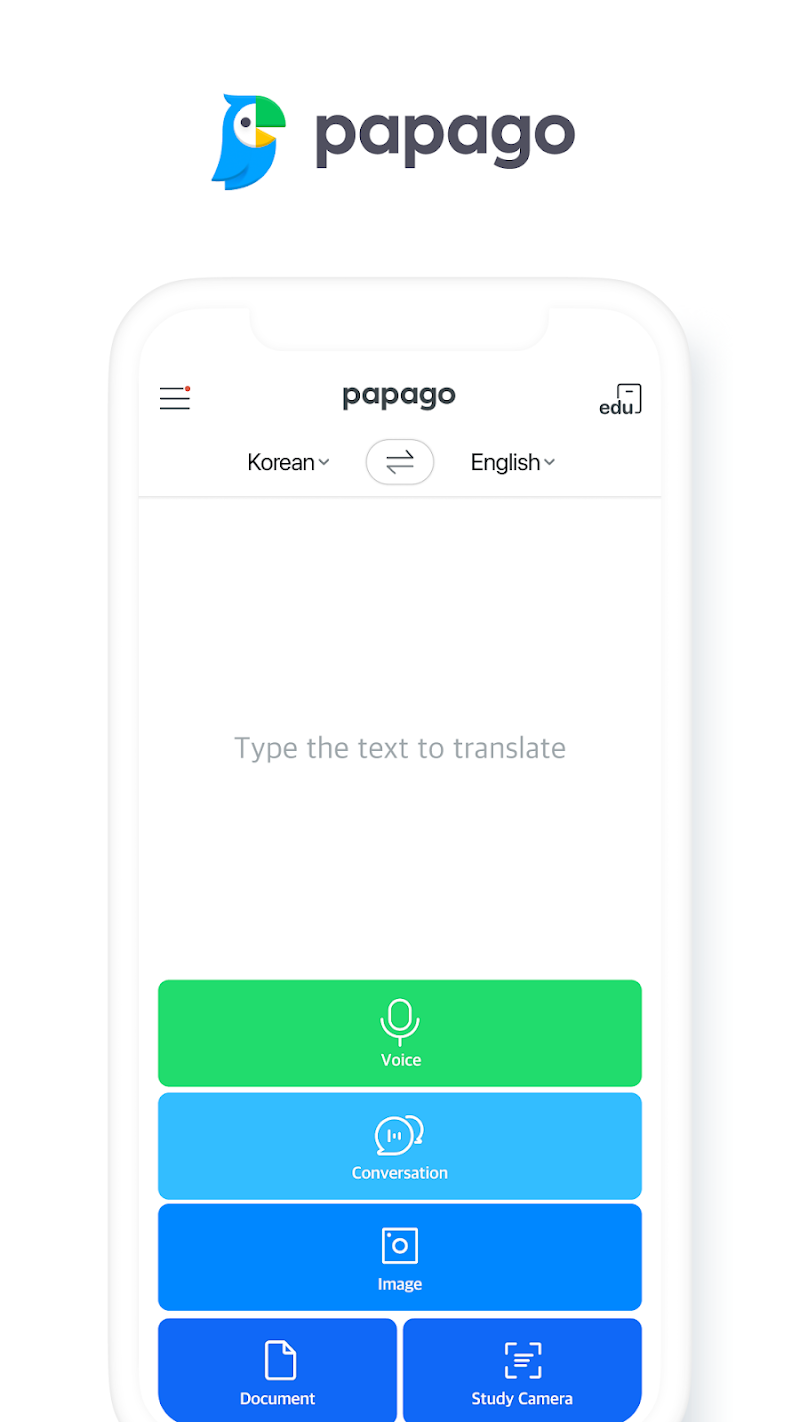
Papago 是什麼:NAVER 出品的多模態翻譯應用
Papago官網 是韓國搜尋引擎龍頭 NAVER Corp. 推出的智能翻譯助手,支援韓語、英語、日語、中文等多種語言之間的即時互譯。與市面上一般的文字翻譯應用不同,Papago 把翻譯能力拆成了三條管線:文字輸入翻譯、語音對話翻譯、拍照識別翻譯,三條管線共用同一個翻譯模型,但輸入端的處理邏輯各不相同,適合日常語言交換與旅行場景。
這款應用在韓國本地的滲透率很高,原因之一是它的韓語理解模型比大多數國際翻譯應用更準——畢竟 NAVER 本身就是韓語語料庫的最大持有者之一。但 Papago 真正讓它從同類產品中脫穎而出的,是兩個 Android 獨有的功能:Papago Mini 複製彈窗翻譯,以及 Edu 學習相機。這兩個功能看起來像是"加值服務",但背後的技術實現卻揭示了 Papago 整體架構的設計思路。
安裝
Papago 目前僅提供 Android APK 安裝包,版本號 1.10.15,安裝包大小約 128MB。安裝流程與一般 Android 應用類似,Papago下載 後點擊 APK 即可開始安裝。首次安裝時有三個注意事項:
第一,這款應用需要的權限比一般翻譯應用多——除了基本的網路、相機、麥克風之外,還需要"無障礙(輔助功能)權限"和"照片存取權限"。無障礙權限是 Papago Mini 彈窗翻譯的核心依賴,沒有這個權限,複製文字後的自動彈窗就無法運作。
第二,安裝完成後首次啟動會引導你選擇預設的翻譯語言對,並提示是否下載離線語言包。離線包的大小因語言對而異,韓中離線包約 50MB,建議在 Wi-Fi 環境下下載。如果跳過這一步,離線場景下應用完全無法運作。
第三,應用內設定頁面有一個"Papago Mini"開關,預設是關閉的。開啟時系統會再次彈出無障礙權限請求,這是 Android 的安全機制——應用不能在安裝時直接取得無障礙權限,必須在使用者明確開啟對應功能時才授權。
從複製彈窗看無障礙權限的巧妙利用
我第一次接觸 Papago 是在韓國旅行期間。當時我在某個韓國購物 App 裡複製了一段商品描述,翻譯彈窗直接從螢幕頂部滑下來——整個過程沒有切換應用、沒有貼上動作,就像是手機自己讀懂了我要翻譯的內容。這個功能的實現原理,揭示了 Android 無障礙權限的一個鮮為人知的用途。
Papago Mini 的核心邏輯是這樣的:應用取得無障礙權限後,會在背景監聽系統的"剪貼簿內容變更"事件。當使用者在任何應用裡複製文字時,Android 系統會發送一個 Action 通知所有註冊了該事件的應用。Papago 接到通知後,讀取剪貼簿內容,丟進翻譯模型,然後透過一個 SystemOverlay(系統浮層)顯示彈窗。
這裡有兩個技術取捨值得注意。第一,為什麼不直接讀取剪貼簿而要走無障礙權限?因為 Android 從 10.0 版本開始禁止背景應用直接讀取剪貼簿,無障礙權限是目前唯一合法繞過這個限制的方式。代價是使用者必須手動在系統設定裡授權,而且系統會顯示一條持續性的提示——"某某應用正在監聽你的操作"——對隱私敏感的使用者來說這是個明顯的阻礙。
第二,為什麼 iOS 沒有對應功能?iOS 的 App Extension 機制可以實現類似效果,但需要使用者手動從分享選單觸發,無法做到"複製即彈窗"。這不是技術能力的差異,而是兩個系統在隱私保護上的設計哲學不同:Android 允許應用透過無障礙權限取得系統級事件,iOS 則嚴格限制背景應用的能力。
OCR 識別管線:拍照翻譯為什麼怕反光和花體
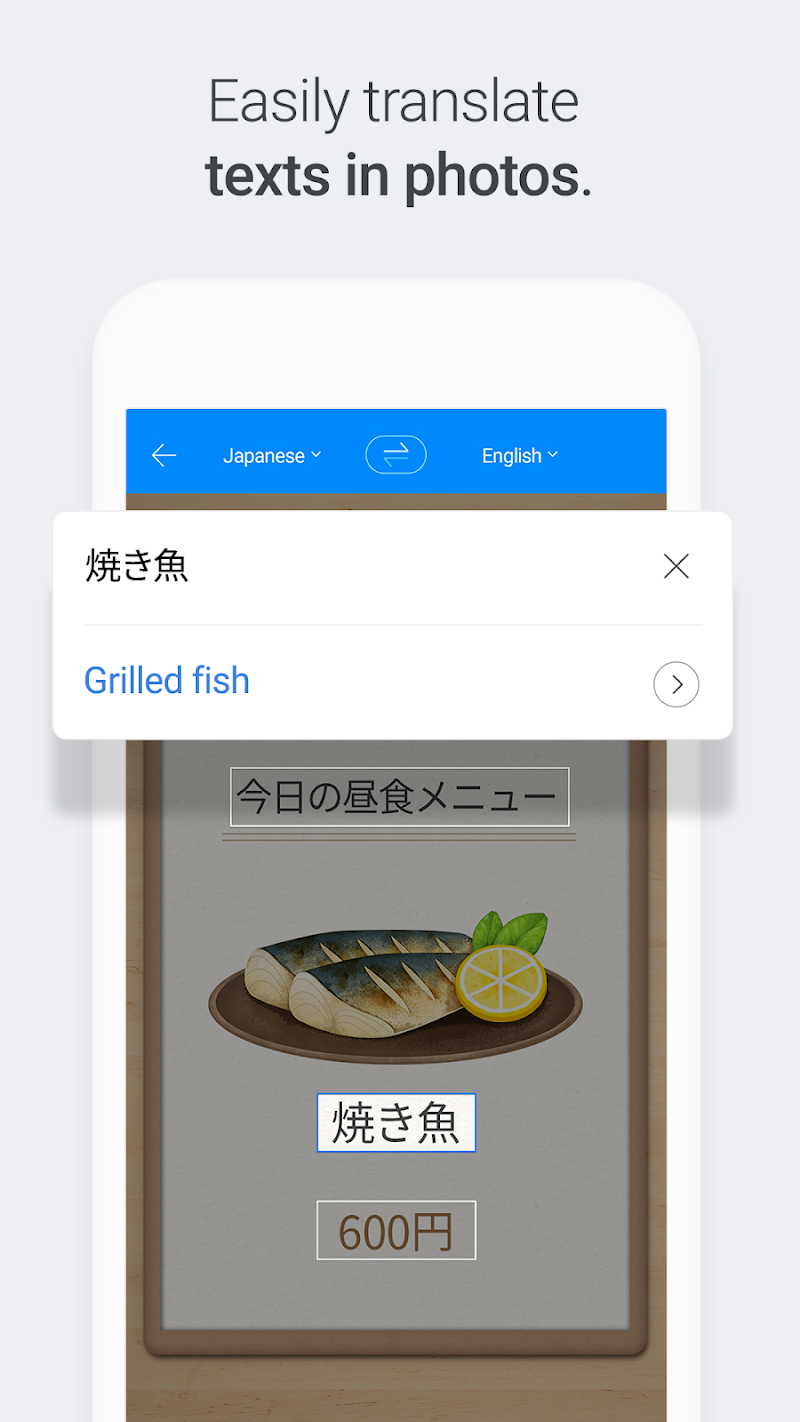
拍照翻譯是 Papago 另一個核心能力,但很多使用者發現"同樣的招牌,有時候識別準得離譜,有時候一片空白"。這個現象的根本原因,在於 Papago 的 OCR 識別管線是由兩個獨立模組串接而成的:文字區塊檢測(Text Detection)和光學字元識別(OCR)。
文字區塊檢測的任務是從照片裡找出"哪裡有文字"。這個模組對光線、角度、距離非常敏感——反光會讓檢測演算法把反光區當成高對比背景而忽略,傾斜角度會讓文字框變形導致檢測失敗,離得太遠則文字像素不足無法定位。這就是為什麼樣本裡列舉的七個拍攝技巧(正面拍、光線亮、離近一點)命中率能那麼高:它們本質上是在優化文字區塊檢測的輸入品質。
OCR 模組負責把檢測到的文字圖元轉換成電腦可讀的字元。這個模組的邊界更硬——它對印刷體的識別率極高,但對花體字、手寫體、藝術字幾乎無能為力。原因很簡單:Papago 的 OCR 模型是從大量掃描件、報紙、網頁等標準印刷語料訓練出來的,藝術字和手寫體的形變範圍遠超出訓練資料的分佈。樣本裡提到的"菜譜裡的料理專名翻譯參考即可"也是同一個邏輯——料理名稱往往是固定搭配的片語,OCR 識別對了字元,但翻譯模型可能無法正確理解語義。
整個管線的設計取捨是:先定位、再識別、最後翻譯。如果定位失敗,後面兩步全部白搭。所以樣本裡列舉的"識別為空"故障,最常見的原因其實是文字區塊檢測模組找不到可識別的區域——而不是翻譯模型出了問題。解決方式不是重開應用或重下離線包,而是換個角度、補點光線、靠近一點重拍。
Edu 學習相機:產出物的差異意味著什麼
Papago 還有一個容易被忽略的功能:Edu 學習相機。它和拍照翻譯看起來很像——都是"對著文字拍照"——但產出物完全不同。拍照翻譯的產出是"譯文疊加在原圖上"的圖片,學習相機的產出是可編輯的純文字筆記,還能繼續做單詞學習和發音練習。
這個差異的底層原因是:學習相機的 OCR 管線走了一條不同的路。拍照翻譯的 OCR 只需要"找到文字 + 識別字元",然後把譯文畫回原圖對應位置即可;學習相機的 OCR 則需要更高精度的版面分析——它要識別段落、標題、列表等結構層次,把這些結構資訊轉換成 Markdown 或純文字格式輸出。
代價也很明顯:學習相機對版面複雜度的容忍度更低。如果教材頁面有大量圖表、橫排直排混合、或者字體大小跳變嚴重,版面分析模組很可能出錯,導致輸出的筆記格式混亂。所以樣本裡才會建議"課上拍下黑板板書或講義頁"——這兩種場景的版面結構最簡單、最規整,正好命中學習相機的舒適區。
結語:知道邊界才會用得好
我整理這篇文章的動機,是因為自己在使用 Papago 的過程中踩過不少"技術取捨變成使用陷阱"的坑:為了拍照翻譯效果硬開無障礙權限又關不掉,對著餐廳的藝術字菜單拍了半小時結果一片空白,學習相機拍了數學課本輸出的筆記亂成一團。
這些問題不是 Papago 做得不好,而是它的設計取捨決定了它的適用邊界。知道複製彈窗依賴無障礙權限,就不會隱私敏感時忘了關閉;知道 OCR 管線對光線和版面敏感,就不會在蠟燭光下拍菜單;知道學習相機的產出物邏輯,就會用它拍課本而不是海報。
技術產品從來不是"全能"的——Papago 的強項是韓語場景下的多模態翻譯和 Android 生態的深度整合,弱點則是 iOS 用戶的體驗缺失、OCR 對非標準字體的無能為力、以及學習相機對複雜版面的低容忍度。理解這些邊界,就能把它當成一個好用的工具而不是一個會讓人發火的魔法盒。
本文為個人基於網路公開資料整理編寫,非官方內容,僅供學習交流參考;軟體版權歸原作者所有,請支持正版;使用過程中遇到問題請查閱官方管道,本文不承擔任何責任。