驗收單 · 2026-10-22 · 约 10 分钟
epik 修圖踩過的五個坑——避開它們才叫會用
| 軟體 | epik | 分類 | 摄影图像 |
|---|---|---|---|
| 版本 | 6.5.21 | 體積 | 214.53M |
| 開發方 | SNOW Corporation | 狀態 | 已歸檔 |

epik 是什麼、能幹嘛、適合誰
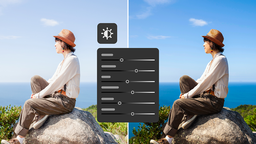
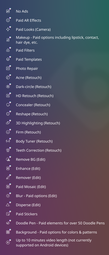
epik 是韓國 SNOW Corporation 推出的一款 Android 修圖應用,定位很明確:手機端的 AI修圖 全能助手。從最基礎的濾鏡、貼紙、文字排版,一路到專業調色面板(Curves、HSL、Split Tone、Lux 光感、Texture 紋理、Grain 顆粒、Vignette 暗角),還有 AI Skin 磨皮、Reshape 重塑、AI Filter 自動風格、Face Shape Test 臉型自測、AI Yearbook 年鑑這些 AI 工具,甚至附帶影片剪輯。安裝包 214MB,功能量在手機修圖類裡算重量級。
適合誰?主要是天天發社交平台的視覺黨——Instagram / TikTok / 微信朋友圈重度使用者,拍了照片想在手機上快速出片,又不滿意濾鏡 App套一套就完事的半吊子效果。專業調色面板對業餘愛好者也友好,比 Lightroom 手機版操作簡單不少,AI Skin 的自然度比同類工具好一截。
安裝
epik下載 目前主打 Android 平台,安裝包約 214MB,下載時留意網路穩定性——這檔大小在移動網路下斷線重下很痛苦,建議在 Wi-Fi 環境下一次拉完。安裝前需要給應用「儲存空間」權限(用來讀取相簿和寫入修圖後的照片),安卓 11 以上如果拒絕了「所有檔案存取權限」,會導致應用看不到你相簿裡的照片,這是第一個常見的安裝坑。
首次啟動時 epik 會在後台默默下載一些 AI 模型資源,體量大時可能需要幾分鐘,下載途中切換應用或殺掉後台進程會導致模型下載失敗,後面用到 AI 功能時就會報錯或卡死。建議第一次打開後讓它在前景跑一會,等初始化完成再切走。
如果之前裝過舊版本,安裝新版本時建議先把舊版完整解除安裝再裝新包,否則舊版本的快取殘留可能導致啟動閃退或某些功能面板顯示異常。
批量編輯一次套五十張——結果全廢了
這是我第一個撞的坑,也是最痛的那個。
症狀:先精修了一張旅行照(Curves 拉了 S 曲線、HSL 調了橙色、Grain 加了 35、Vignette -25),覺得效果完美,打開 Batch 功能一次選了另外四十九張旅行照,點擊套用。結果出來一看:有的照片本來就是高光不過曝,套了同一組 Curves 之後直接爆亮;有的照片是室內陰天拍的,Grain 顆粒在光線不足的地方顯得特別髒;還有幾張人像套了 Reshape 参数,但每張臉的光線方向完全不同,修後一邊亮一邊暗。
原因:Batch 批量編輯套的是數值參數,但每張照片的原始光線、色溫、對比度、臉部朝向全不一樣。同一組 Curves 曲線在高光充足的照片上是壓高光,在高光不足的照片上就是拉過曝;Grain 顆粒在高光照片上是膠片感,在暗光照片上就是雜訊。epik 不會幫你判斷「這組參數適不適合這張」,它就是把數值原封不動套上去。
解法:批量套之前先篩選——只選同一拍攝場景、同一光線條件、同一拍攝設備的照片。比如同一天下午三點在海邊拍的二十張,光線一致、色溫接近、都是手機直出,套同一組參數問題不大。如果旅行照既有海邊又有山頂又有夜間,分開跑三次批量比一次全套效果好得多。另外,一次批量別超過十張,epik 的 AI 是每張單獨跑,五十張的話手機會發熱、耗電量暴增,後台很容易被系統殺掉,卡在中途進度條半個小時不動。
Face Shape Test 臉型自測——AI 說我是長臉,我老婆說我是圓臉
症狀:想測一下自己的臉型,好決定 AI Yearbook 裡選哪組髮型。上傳了一張戴眼鏡的正臉自拍,AI 判斷我是長臉,推薦的髮型全是齊劉海;但我老婆說我明明是圓臉,齊劉海只會讓圓臉更顯胖。後來摘下眼鏡、換了一張素顏正臉的照片再測,AI 改判我是橢圓臉,推薦又完全不一樣。
原因:Face Shape Test 對輸入照片的條件要求比官方說的嚴格得多。AI 要分析額頭寬度、下頜線條、下巴位置這三個關鍵點,但只要其中一個點被擋住——眼鏡框蓋住了額頭、側劉海擋住了下頜線、帽子壓住了髮際線——AI 的判斷就會亂來。另外表情也有影響,大笑時臉頰鼓起、皺眉時額頭變窄,都會讓 AI 算錯比例。
解法:測臉型之前先花五分鐘準備照片——素顏、正臉、順光、表情放鬆、無任何遮擋(眼鏡、帽子、劉海全拿掉)。如果測了兩次結果差異很大,大概率是照片條件不對,換一張再試。另外 AI 判斷完之後只當參考,最終要不要用它推薦的髮型或 Reshape 参数,自己照鏡子比對一下,別機械套用。
AI Yearbook 超時兩天——我以為被騙了
症狀:周末晚上下單 AI Yearbook,選了 Standard 標準檔,付款時以為 24 小時能出片。結果隔天晚上還在排隊,第三天早上還是排隊中。以為付費出問題,跑去找客服投訴。後來才發現那個周末是中秋節,高峰期 Standard 檔延遲到了 48 小時才處理完。
原因:epik 的 AI Yearbook 是雲端跑的,高峰時段(周末晚上八點到十一點、法定節假日)排隊量會爆增,Standard 檔雖然承諾 24 小時,但熱潮期間實際處理時間可能翻倍。另外很多人以為自己選了 Express 加急檔,其實選的是 Standard——付款頁面兩個選項挨得很近,很容易點錯位置也沒留意。
解法:下單前先確認自己選的是哪個檔,Standard 還是 Express,兩者處理時間差十倍。如果只是想玩玩、不急,周末或節假日前一天下單可以省錢;如果趕著要,直接選 Express 加急檔。另外 epik 的推送通知經常被系統擋(安卓的後台限制),下單後每隔幾小時手動進 AI Yearbook 板塊的「我的訂單」頁面刷新一次狀態,有時已經出片了但通知沒推過來,白白多等。
Grain 顆粒加在人像上——結果像臉上沾了沙子
症狀:想給一張人像加膠片感,照著網上教程調了 Curves → Split Tone → Grain 40。結果加完一看,膠片感沒出來,臉上全是粗顆粒,皮膚像沾了沙子一樣髒。
原因:epik 的 Grain 工具雖然能調強度、大小、粗糙度三個參數,但在人像照片上顆粒會自然沉積在皮膚區域——皮膚本身是細膩平滑的,粗顆粒堆上去就顯得特別突兀。另外 Grain 應該是調色的最後一步,我當時是先加了 Grain 再回頭調 Curves,調完之後顆粒感被 Curves 的對比度變化稀釋了一半,等於白加。
解法:人像照片 Grain 強度別超過 20,大小選最小那一檔,讓顆粒細到幾乎看不出來——要的是「微妙的膠片質感」而不是「一眼就能看出加了顆粒」的粗糲感。Grain 永遠放在調色流水線的最後一步——Curves、HSL、Split Tone、Selective 全部調完,最後才加顆粒,加完之後不要再動前面的參數。
編輯完不想覆蓋原圖——結果找不到另存入口
症狀:調完一張照片想另存成新檔,保留原圖對比一下效果,但 epik 的保存按鈕只有一個,點下去直接覆蓋原圖了——我拍了三十分鐘才拍出的那張構圖最好的原圖就這樣沒了。
原因:epik 的保存邏輯很簡單——沒有明顯的「另存為」或「複製後編輯」入口,從相簿導入照片時,如果直接點編輯然後保存,應用會自動覆蓋原始檔。PRO 訂閱用戶有機會開啟「保存副本」設定,但免費版用戶大部分情況下只能吃悶虧。
解法:編輯之前先從相簿裡把要修的照片手動複製一份(安卓相簿的複製功能一般在長按照片之後的選單裡),然後把複製版導入 epik 編輯。這樣無論 epik 怎麼保存,原始那份都在。養成習慣:任何修圖工具第一次用時,先找清楚「保存會不會覆蓋原圖」這個問題的答案。
避坑要點速查
- 批量編輯只適合同場景同光線照片,一次別超過十張,光線條件差異大的分開跑
- Face Shape Test 測臉型前先準備素顏正臉順光無遮擋的照片,戴眼鏡、劉海、帽子都會讓 AI 判斷亂來
- AI Yearbook 高峰時段(周末晚、節假日)Standard 檔處理時間可能翻倍,不急就等熱潮過了再下單
- 人像照片 Grain 顆粒強度別超過 20、大小選最小,放在調色流水線的最後一步
- 編輯任何照片前先從相簿複製一份再導入,避免應用覆蓋原圖
避開這些坑之後,epik 的 AI 工具確實省了不少事——AI Skin 的自然度比我用過的其他手機修圖工具都好,專業調色面板在手機端的操作邏輯也比 Lightroom 友善。花點時間摸清楚每個工具的邊界在哪裡,這個應用的效率會比你想像的高得多。
本文為個人基於網路公開資料整理編寫,非官方內容,僅供學習交流參考;軟體版權歸原作者所有,請支持正版;使用過程中遇到問題請查閱官方管道,本文不承擔任何責任。