驗收單 · 2026-10-22 · 约 9 分钟
PSCC 手機版 10 問 10 答:新手修圖最常踩的坑一次講清
| 軟體 | PSCC | 分類 | 摄影图像 |
|---|---|---|---|
| 版本 | 9.9.9 | 體積 | 23.04M |
| 開發方 | 暂无资料 | 狀態 | 已歸檔 |
PSCC 手機版是什麼?能幹嘛?
PSCC 手機版(正式名稱 Adobe Photoshop Touch,包名 air.com.adobe.pstouchphone)是 PSCC官網 推出的 Android 平台專業圖片處理軟體,最新版本 9.9.9,安裝包約 23MB。和市場上大多數"一鍵濾鏡"類修圖 App 不同,PSCC 保留了桌機版 Photoshop 的核心骨架——多圖層、選區工具、調色面板、畫筆參數——但把操作重構成觸控友好的介面。
它適合這三種人:一是業餘攝影愛好者,拍完想在手機上做基礎調色、局部修復再發社交平台;二是設計系學生或自學設計的人,想在沒有電腦的場合練習圖層合成概念;三是需要隨時處理素材的內容創作者,比如截圖批注、簡單海報拼貼。如果你的需求只是加個濾鏡貼個文字,這款可能太重;但如果你在意"非破壞性編輯"、想控制每個參數的精細調整,PSCC 是目前手機端最接近桌機 PS 思維的選擇。
安裝
PSCC 手機版目前官方主要在 Google Play 上架,但不少地區已下架或隱藏。如果 Play 商店搜不到,可以從 PSCC下載 拿 APK 安裝包直接安裝——下載後點擊 APK 文件,系統會提示"允許未知來源安裝",勾選確認即可。安裝包約 23MB,建議在 Wi-Fi 環境下下載,避免行動網路中途失敗。
安裝完成首次啟動時,Adobe 會彈出帳號登入選項。不登入也能使用主要功能,只不過進階的雲端同步、部分生成式填充功能可能受限。如果只是本地修圖,直接跳過登入進入工作區就好。首次啟動還會請求圖片讀取權限,記得全部允許,否則後續無法匯入照片。
有一點要注意:部分 Android 12/13 裝置的"嚴格模式"會限制大型 APK 的安裝,遇到"解析套件錯誤"時先確認下載的 APK 是否完整(檔案大小應在 23MB 左右),再進系統設定 → 應用程式 → 特殊存取權限,把安裝權限打開。
Q1:PSCC 手機版和 Snapseed、醒圖這些有什麼差別?
最大差別在圖層。Snapseed、醒圖都是單圖層破壞性編輯——一筆下去就改了原圖,後悔只能重開。PSCC 支援多圖層,你可以把調色做成獨立調整圖層、把修復筆劃做成新圖層,後來想改某一步,找到那層單獨調整就行,其他層不受影響。這對需要反覆調整的專業場景至關重要。
第二個差別是參數化程度。PSCC 的畫筆、選區、調色面板幾乎每個工具都有滑桿可調——畫筆大小、硬度、不透明度、流量;而大多數 攝影修圖 App 給的是幾個預設按鈕。如果你喜歡"數字感"的精細控制,這一點很加分。
Q2:新手第一次打開 PSCC,工作區怎麼看懂?
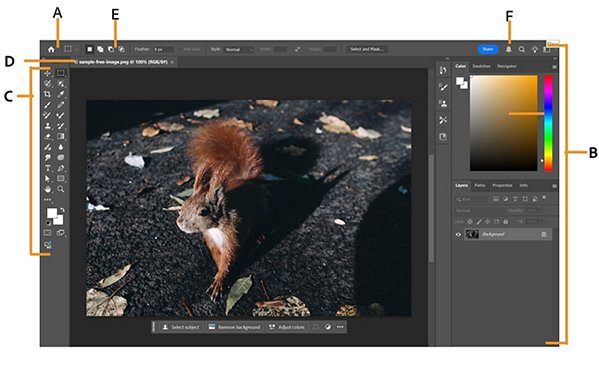
進入編輯介面後,底部是工具列(畫筆、橡皮擦、選區、文字、套索等),左側彈出的是圖層面板(縮略圖、眼睛圖示、混合模式、不透明度),頂部是選項列(當前工具的參數)。圖層面板是核心——所有操作都建議新建圖層再做,而不是直接改背景層。
一個常見新手錯誤是找不到圖層面板——它預設是收起狀態,點左側邊緣的小箭頭才會彈出。展開後可以看到目前所有圖層,眼睛圖示點一下隱藏該層,雙擊圖層名稱可重新命名(養成好習慣,後期圖層多了才不會亂)。
Q3:選區工具怎麼精準抠圖?
PSCC 手機版提供三種選區方式:矩形/橢圓選框、套索(手動描邊)、快速選取(AI 自動識別邊緣)。快速選取是最常用的——在物體邊緣輕輕劃過,PSCC 會自動吸附。但遇到毛髮、透明物體這種複雜邊緣,快速選取就不夠精準,這時要配合邊緣優化(Refine Edge)功能。
邊緣優化可以在選區建立後打開,畫筆在毛髮區域輕掃,PSCC 會自動計算每根毛的精細邊緣。這是 PSCC 手機版比同類 App 強的地方——Snapseed 沒有這種層級的選區細化能力。
Q4:調色的基本思路是什麼?
調色建議用調整圖層而不是直接改背景。調整圖層是一層"疊加效果",可以隨時修改參數、關掉再打開,不動原圖。常用的調整圖層有:亮度/對比、曲線、色彩平衡、飽和度。
色彩平衡是修復色偏的首選工具——它把畫面分成陰影、中間調、高光三個區間,每個區間獨立調整顏色傾向。比如陰天照片偏藍,就在陰影區間往黃色推一點、高光區間往青色減藍。保持明度複選框一定要勾著,否則調色時畫面整體明暗會亂掉。
Q5:畫筆工具的參數怎麼調?
畫筆參數主要四個:大小、硬度、不透明度、流量——這套參數邏輯和 繪畫軟體 共通,熟了一邊另一邊也能快速上手。硬度決定筆觸邊緣是銳利還是漸變——畫線框用 100% 硬,畫陰影用 0% 軟邊。流量和不透明度的差別是:不透明度是整體最終不透明程度,流量是每次塗抹的速率——流量低時,重複塗抹同一區域顏色會慢慢加深,像水彩疊色。
新手常把不透明度調太低畫半天沒效果,或把硬度調太高導致邊緣生硬。建議初始設定:畫細節用硬度 80%+ 不透明度 100%,畫漸變陰影用硬度 0% 不透明度 30~50%。
Q6:內容感知縮放和普通縮放有什麼不同?
普通縮放把整張圖一起拉,橫屏改豎屏時人物會被拉瘦變形。內容感知縮放(Content-Aware Scale)會用 AI 識別畫面中的主體(人物、物體、動物),讓它們保持原比例,只在背景空白區域做變形。選項欄裡記得勾"保護膚色"——人像場景必開,防止皮膚區域被誤變形。
但它不是萬能的——畫面主體占比太大(接近滿屏)、或有大片重複圖案(磚牆、草地)時,AI 可能識別失敗。這時可以手動用 Alpha 通道標記"這塊別碰",讓 PSCC 繞開指定區域變形。
Q7:圖層混合模式什麼時候用?
混合模式決定下層圖片的顏色如何與本層混合。新手先記三個最常用的:疊加(疊加層)、正片疊底(加深)、濾色(提亮)。疊加模式特別適合做光暈、陰影效果——新建一個空圖層,用黑色柔邊畫筆在陰影區塗幾筆,再把混合模式改成疊加、不透明度降到 20~40%,就能做出自然的光影感。
Q8:裝了字體但 PSCC 裡看不到怎麼辦?
這是 PSCC(不管手機還是桌機)最常見的問題之一。先試重啟 PSCC——新版字體有時需要重啟才會被掃描到。重啟後還不行,進系統設定確認字體檔案本身沒損壞(用系統預覽打開看能不能正常顯示)。
如果畫面出現方框或亂碼,通常是字體不支援中文——確保系統至少有一個完整的中文字體(思源黑體、微軟雅黑、阿里巴巴普惠體都可以),避免純英文字體做中文排版。
Q9:PSCC 手機版有什麼明顯的坑?
三個常見坑:一是直接在背景層上操作——沒有圖層保護,一筆下去就改了原圖;二是忘記鎖定透明像素——在有透明區的圖層上畫畫,顏色可能溢出到透明區域;三是裝了就登錄 Adobe 帳號——不登入完全能用,登入反而可能遇到伺服器連線問題。
另外,舊版 Android(7.0 以下)可能遇到安裝失敗,建議確認系統版本後再嘗試。儲存時記得選"儲存副本"或"匯出 PNG/JPG",不要直接覆蓋原檔——PSCC 的 .PSD 專案檔在其他 App 上打不開。
Q10:值得長期用嗎?
如果你真的在意修圖的精細度、想要圖層帶來的非破壞性編輯體驗,PSCC 手機版是值得投資的——畢竟它是目前 Android 上最完整的桌機 PS 縮影。但如果你只是偶發性修修圖、加個濾鏡,可能 Snapseed 的直觀反而更適合。
一句話總結:想要專業修圖思維、接受稍陡的學習曲線,就裝;只想快樂發朋友圈,Snapseed 更省時間。
本文為個人基於網路公開資料整理編寫,非官方內容,僅供學習交流參考;軟體版權歸原作者所有,請支持正版;使用過程中遇到問題請查閱官方管道,本文不承擔任何責任。