驗收單 · 2026-10-22 · 约 9 分钟
Painter 資料遷移手冊:畫完作品怎麼帶走?
| 軟體 | Painter | 分類 | 摄影图像 |
|---|---|---|---|
| 版本 | v7.0.31 | 體積 | 52.51M |
| 開發方 | 狀態 | 已歸檔 |
Painter 是什麼
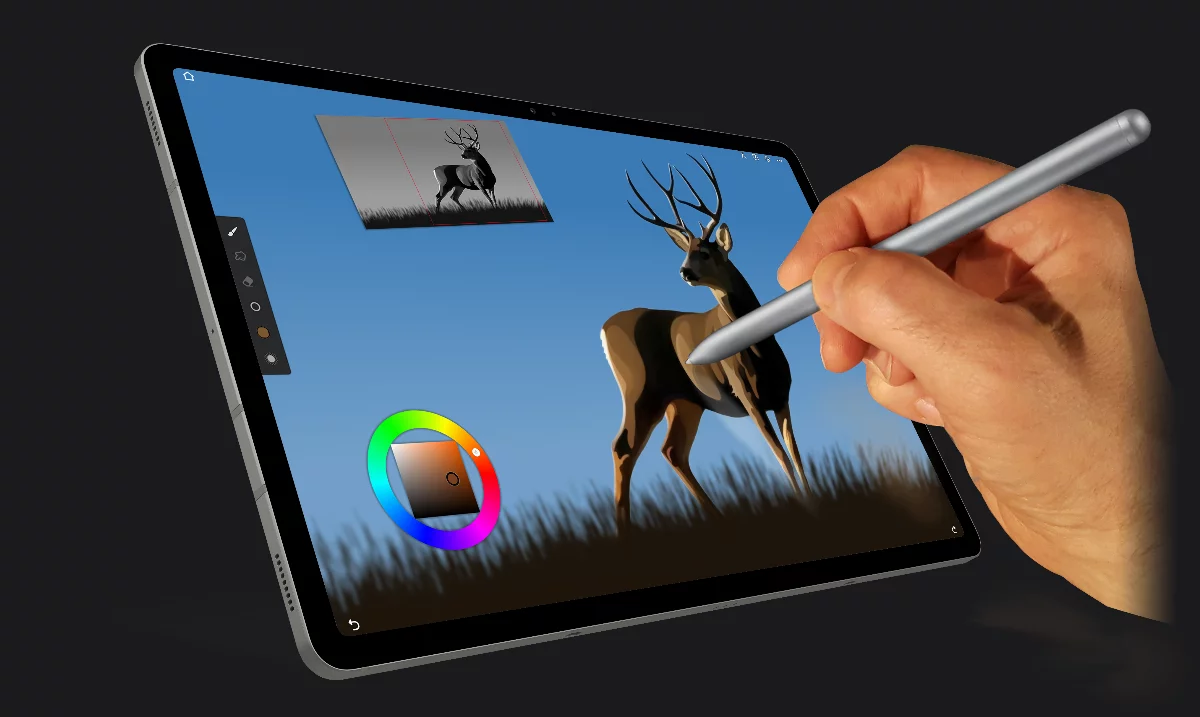
Painter(全名 Infinite Painter)是一款面向 Android 平台的專業繪畫應用,當前版本 v7.0.31,詳細指南見 Painter官網。它把桌面級繪畫軟體的核心能力搬進手機和平板:六種透視網格、完整的炭筆鉛筆筆刷族、紙層紋理互動、Pattern 無縫平鋪畫布——這些功能在移動端應用裡屬於配置齊全的那類。
適合誰?平板繪畫愛好者、概念設計師在通勤時快速起稿、或是不想裝 Photoshop 這麼重的用戶。只要設備有壓感筆,體驗會更接近真實畫筆的觸感。
安裝
Painter 的安裝包是 Android APK,體積 52.51M,包名 com.brakefield.painter。安裝時的幾點注意:
首先,確保手機或平板有至少 200MB 的空間餘量——安裝包本身 52M 左右,但首次啟動時會下載額外的筆刷預設和紋理資源,這些資源解壓後會佔用更多空間。空間不夠時應用會卡在下載畫面直接報錯,不會自動續傳。
其次,如果你之前裝過舊版本,建議先卸載再裝新版本而不是直接覆蓋安裝。覆蓋安裝有一定概率導致舊版的筆刷配置文件和新版筆刷引擎衝突,表現為某些自訂筆刷打開後參數全亂。卸載前先備份好你的項目文件和自訂筆刷(後面會講怎麼備)。
首次啟動時應用會要求存儲權限——這個權限不能拒絕,拒絕後應用無法保存任何項目,也無法讀取你備份恢復的文件。如果後來才想起來沒給權限,去系統設置裡找到 Painter 的應用信息,手動打開存儲權限即可,重啟應用生效。裝好後想快速上手可以參考 Painter下載 的安裝教程。
資料在哪:本地存儲路徑全解
Painter 是本地優先的繪畫應用,沒有原生雲同步——所有項目、自訂筆刷、紙層紋理都存在設備本地。這點和一些有雲端備份的同類產品不同,意味著你需要主動管理備份。
項目文件存儲位置
默認情況下,Painter 把項目文件存在 Android 內部存儲的應用私有目錄下。這個路徑大致是:
/Android/data/com.brakefield.painter/files/Projects/
每個項目是一個獨立的 .painter 文件(或文件夾結構,版本不同可能有差異),裡面包含完整的圖層信息、筆刷參數、畫布元數據——這是 Painter 的原生格式,只有它自己能正確讀取和編輯。
自訂資產存儲
自訂筆刷、自訂紙層紋理、自訂 Pattern Tile 存在同一應用目錄的子文件夾裡:
- 自訂筆刷:
.../BrushPresets/ - 自訂紙紋:
.../PaperTextures/ - 自訂 Pattern:
.../Patterns/
這些資產不會自動打包進項目文件——也就是說,你在項目裡用了一支自訂筆刷,但只拷走 .painter 項目文件、沒拷筆刷文件的話,恢復後那支筆刷會顯示丟失。這是備份時最容易遺漏的一環。
怎麼備份:三種實用方式
方式一:文件管理器手動複製(最完整)
這是最推薦的方式,能一次性備份所有東西:
- 用文件管理器(比如 Solid Explorer、ES 文件瀏覽器)進入 Painter 的應用私有目錄
- 把
Projects、BrushPresets、PaperTextures、Patterns這幾個文件夾整個複製到你的備份位置(雲盤、U 盤、電腦都行) - 恢復時先裝 Painter,再把文件夾拷回對應路徑,重啟應用
這種方式的好處是原生文件不經過任何格式轉換,恢復後打開項目和之前完全一樣——圖層、筆刷、紙紋全保留。缺點是應用私有目錄在部分手機上(特別是 Android 13+ 分區存儲)需要授予「所有文件訪問」權限才能看到。
方式二:應用內導出(最輕量)
如果你只備份完成稿,不需要保留圖層編輯能力,可以直接在 Painter 裡導出:
- PNG:適合網上分享、社交發佈——圖層會壓平成單張圖
- PSD:適合導入 Photoshop、Krita 等其他軟體繼續編輯——圖層結構保留
- WEBP / JPG:適合壓縮存儲
導出路徑:打開項目 → 右上角選單 → Export → 選格式 → 選存儲位置。導出的文件會存在你選的路徑下,直接複製走就行。
方式三:自訂筆刷和紋理的單獨導出
Painter 的資產面板(筆刷設置、紙層設置)支援單項導出——長按一個自訂筆刷圖標,會出現 Export 選項,導出成 .brush 格式的文件。紙層紋理導出是 .png 格式(就是那張紋理圖本身)。
這種方式適合你只想備份幾支特別喜歡的自訂筆刷,不想扛整個文件夾。
換設備遷移:一步步來
場景一:同平台換手機(Android → Android)
這是最順利的情況:
- 舊手機備份(方式一推薦)
- 新手機安裝 Painter v7.0.31(版本號盡量一致,跨大版本可能有格式兼容性問題)
- 新手機首次啟動給存儲權限
- 把備份的文件夾拷回應用私有目錄對應路徑
- 重啟 Painter,項目和資產會自動出現
場景二:換平台(Android → iPad / Windows)
這個要實話實說——Painter 沒有 iOS 或 Windows 版本,原生 .painter 格式也沒有對應平台的讀取器。遷移只能靠 PSD 導出:
- 在 Android 上每個項目導出一份 PSD
- 把 PSD 文件拷到新設備
- 在 iPad 上用 Procreate / Medibang Paint、Windows 上用 Krita / Photoshop 打開繼續編輯
圖層能保留,但筆刷參數、紙層紋理這些 Painter 原生的東西在其他軟體裡需要重新配置。
場景三:舊版本升級新版本
通常覆蓋安裝不會清數據,但保險起見升級前先跑一次完整備份(方式一)。特別是從 v6.x 升到 v7.x 這種跨大版本——v7 引入了新的筆刷引擎,部分舊版自訂筆刷可能需要重新校準參數,備份了就不怕。同樣的備份思維也適用於 AI工具 的資產管理——很多生成式工具的模型和參數檔也需要定期導出。
退路評估
卸載會不會清數據?
會。 Android 的應用卸載會自動刪除該應用在私有目錄下的所有文件——包括項目、自訂筆刷、紋理。所以卸載前必須備份,沒有例外。如果你同時還有 AI繪圖 的工作流,同樣要注意卸載清除的隱患。
數據能不能全部帶走?
從目前能驗證的情況來看,三種資產(項目、筆刷、紋理)都能通過文件管理器複製完整帶走,PSD 導出也能保留圖層結構。未驗證的是:是否存在應用內部的隱藏緩存文件影響項目恢復(比如撤銷歷史記錄),這個在常規備份場景下通常不重要,但如果你依賴多步撤銷可能需要注意。
無線備份有沒有方便的辦法?
Painter 本身沒有 Wi-Fi 傳輸或 LAN 備份功能。比較方便的變通方案是用雲盤的「自動上傳文件夾」功能——把 Painter 的項目目錄設定成雲盤監控文件夾,手機連上 Wi-Fi 自動上傳。這需要雲盤應用支持文件夾同步(比如 OneDrive、Google Drive 有這個功能,國產雲盤大多也支持)。
結語
Painter 的數據自主度在同類移動繪畫應用裡算中上——原生項目文件可直接複製、支持 PSD 導出、自訂資產獨立存儲,缺點是沒有雲同步需要你主動管理備份。最容易踩的坑是只備份 .painter 項目卻忘了自訂筆刷和紙紋,恢復後打開項目發現畫筆效果全變了。
每次畫完一個項目跑一次輕量導出、每周跑一次完整文件夾備份——這兩步養成習慣,結合好的 工作流 設計,換設備時就不會手忙腳亂。
本文為個人基於網路公開資料整理編寫,非官方內容,僅供學習交流參考;軟體版權歸原作者所有,請支持正版;使用過程中遇到問題請查閱官方管道,本文不承擔任何責任。