驗收單 · 2026-10-22 · 约 10 分钟
Winlator 深度盤點:手機跑 Windows 遊戲的模擬器到底能幹嘛
| 軟體 | Winlator | 分類 | 系统工具 |
|---|---|---|---|
| 版本 | 10.0Hotfix | 體積 | 155.17M |
| 開發方 | 暂无资料 | 狀態 | 已歸檔 |
Winlator 是什麼:手機跑 Windows 程式的模擬器
Winlator 是一款讓安卓手機能夠執行 Windows 應用程式與遊戲的模擬器 App。簡單講,它在手機上搭起了一個相容層,把原本只能在 x86 架構 Windows 上跑的程式「翻譯」給 ARM 架構的安卓設備執行。
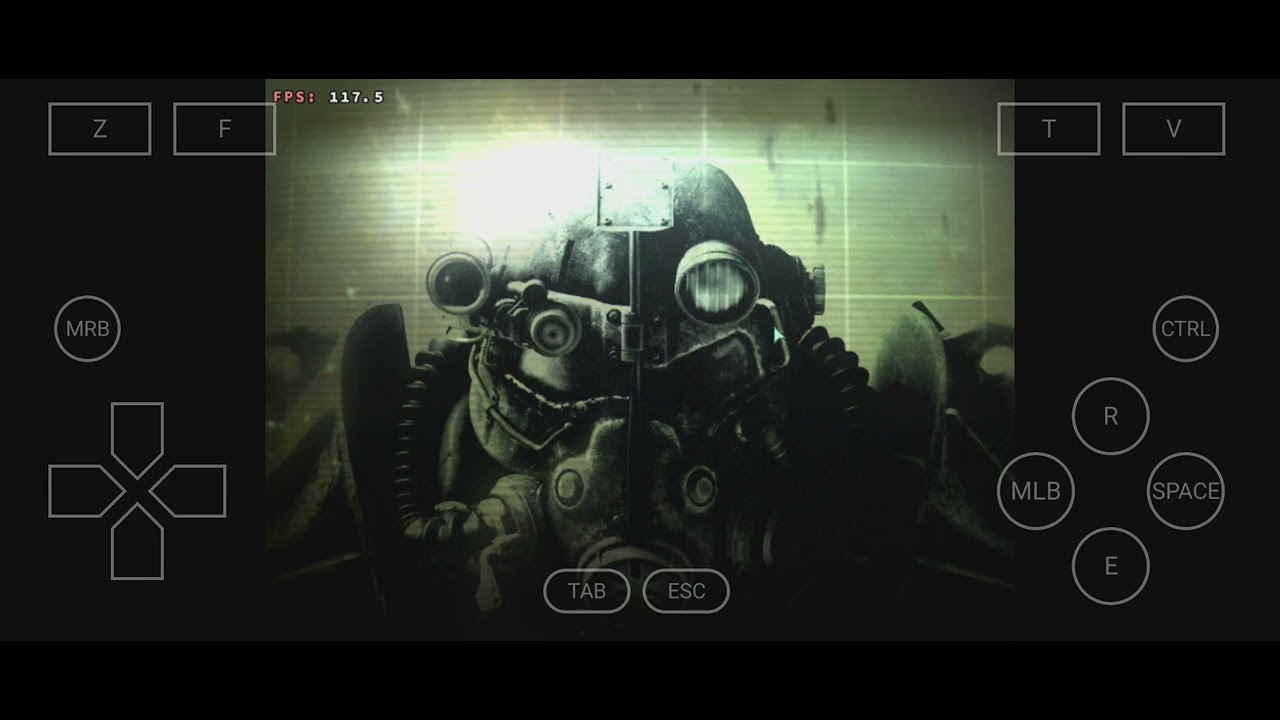
這件事的意義不小——很多經典遊戲沒有手機版,也從來不會有手機版。老玩家想重溫《上古卷軸 5:天際》、《輻射 3》、《黑暗之魂 2》這些作品,在 Winlator 之前基本只能坐在電腦前;現在掏出手機就能玩。當然,它不只是跑遊戲,普通的 Windows 軟體——記事本、畫圖工具、甚至一些輕量的開發工具——理論上都能裝進去跑。
它的核心技術棧是 Wine(Windows 相容層)加上 Box64(x86 指令集到 ARM 的即時轉譯器),再配合圖形 API 包裝器把 DirectX 指令轉譯成手機 GPU 認得的 Vulkan 或 OpenGL。整體技術路線和 Linux 上跑 Windows 程式的思路一致,但把整套體驗壓縮到手機觸控介面上,難度高了一個量級。
安裝
Winlator下載 之後的安裝就是標準的安卓 APK 安裝,但有幾點要注意。安裝包大小約 155MB,確保手機記憶體有足夠空間——這類模擬器的資源占用 不算低,應用本身加上後面要裝的遊戲與容器資料,建議預留至少 10GB。
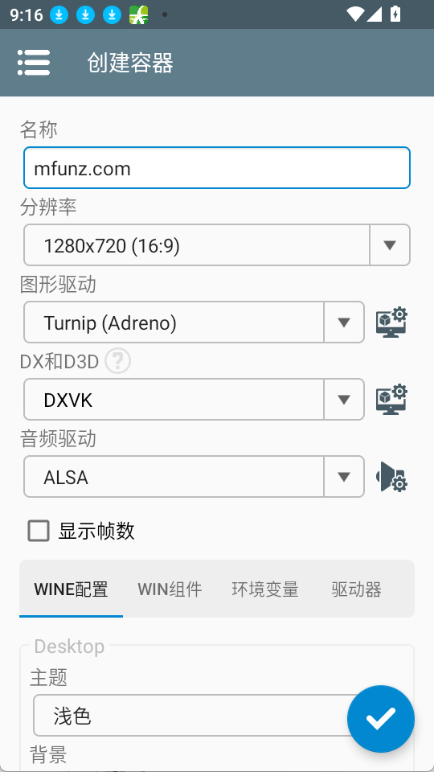
首次啟動前確保系統允許「未知來源」安裝;如果下載的是舊版本,建議先解除安裝再裝新版,直接覆蓋安裝有時候會導致容器環境混亂。安裝完成打開 App,它會引導你建立第一個「容器」(一個獨立的 Windows 相容環境),容器建立過程需要下載一些元件,保持網路暢通。
圖形驅動選擇是安裝後第一個要做的決策:驍龍處理器的手機選 Turnip(Vulkan 驅動),聯發科 Mali 處理器可以試 Vortek 或 VirGL,三星自研的 AMD GPU 處理器直接用 VirGL 最穩。選錯驅動會直接導致性能腰斬,但好消息是後面可以隨時換,不用重裝應用。
容器與圖形轉譯:畫面走哪條管道
Winlator 最核心的能力域是圖形 API 包裝器——這是它能把 Windows 遊戲畫面顯示在手機上的關鍵。Windows 遊戲用 DirectX 發出畫圖指令,但手機 GPU 只認 Vulkan 或 OpenGL,包裝器站在中間做轉譯。
四個主要包裝器各有分工:DXVK 把 DirectX 9/10/11 轉到 Vulkan,是絕大多數 3D 遊戲的首選,驍龍 Adreno GPU 上通常最快;WineD3D 把 DirectX 轉到 OpenGL,是相容性保底選項,DXVK 跑不動時的退路;VKD3D 處理 DirectX 12 遊戲,但屬於實驗性質,能跑起來就不錯了;CNC DDraw 專門對付最老的 DirectDraw 時代遊戲。
官方預設新容器使用 DXVK,這個預設對多數 3D 遊戲成立。跑不通時的試錯順序很明確:3D 遊戲先走 DXVK,不行換 WineD3D,再不行考慮換圖形驅動;DX12 遊戲直接 VKD3D,起不來就放棄;最老的即時戰略與策略遊戲(DirectDraw 時代)直接上 CNC DDraw,別浪費時間和 DXVK 較勁。
DXVK 還有一個容易被忽略的設定——旁邊的 Configure 按鈕可以設幀率上限、HUD 元素、著色器快取行為。給遊戲鎖 30 幀省電、開 HUD 看負載,都在這裡做。這些設定存成配置串隨容器生效,換包裝器這類操作也建議放在快捷方式裡覆蓋而不是改容器,因為容器是所有遊戲共用的。
操控與外设:手機也能當遊戲機用
跑得起來只是第一步,能操作才是真的玩得動。Winlator 在操控方面做了比較完整的兩套方案:虛擬按鍵(觸控螢幕上的可視按鍵)加上外接手柄支援。
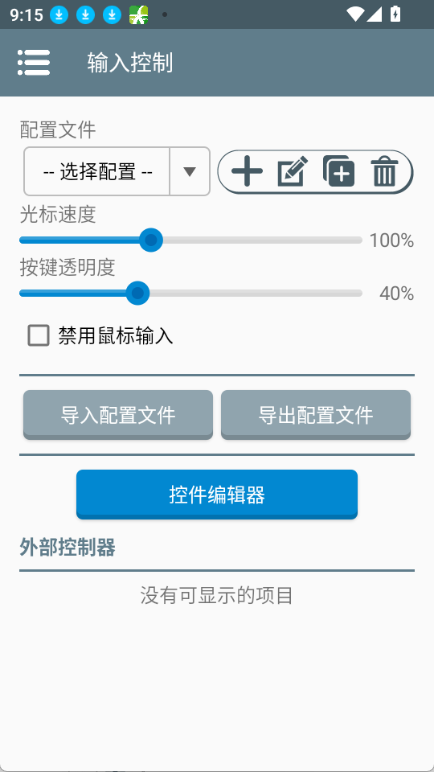
虛擬按鍵的配置單位是「配置文件」(.icp 檔),每一套按鍵布局存成一個文件,包含名字、游標速度、全部控件元素以及外设綁定。套用配置文件到快捷方式,就是給那個遊戲指定了一套操作。應用首次啟動時預置了幾十款經典遊戲的專用方案——GTA 5、上古卷軸 5、輻射 3、黑暗之魂 2、品質效應 2 等都在內。正確的做法是先挑一個最接近你遊戲的內置方案複製再微調,比從零擺快十倍。
配置文件支援導入導出與線下載,從官方社區倉庫拉取其他玩家分享的方案,或者把自己調好的佈局分享出去。配置文件存在應用私有目錄,清除應用資料會全部丟失,珍藏的方案建議定期匯出到手機存儲。
外接手柄方面,判定標準只有一條:安卓系統能把它認成標準遊戲手柄,Xbox 系、8BitDo、Razer Kishi 及絕大多數通用手柄都滿足。PS 手柄藍牙直連部分機型需要第三方驅動類應用。連接後進入輸入控制頁,外部控制器區會列出已連接的手柄,點進去進入綁定頁——「按一下、綁一個」,在手柄上按任意鍵或撥任意軸,應用自動捕獲並新增一行,指定目標(鍵盤鍵 / 滑鼠動作 / 虛擬手柄按鈕)即可。
綁定有兩種目標模式:映射成鍵鼠適合不認手柄的老遊戲,直通 XInput 把按鍵當標準 Xbox 手柄傳給遊戲,現代遊戲直接支援免配置。先直接試遊戲,不行再做綁定——很多遊戲預設 XInput 直通就能玩。
性能調優:六步見效順序
Winlator 跑遊戲卡不卡,取決於設備性能和調優程度。經過社區驗證的六步調優順序,從見效最大到最小排列,從上往下做,做到夠用就停。
第一步降解析度,收益最大的一步。1280×720 掉幀就降 960×544,還卡就 800×600——老遊戲在 800×600 下幀數翻倍很常見。操作在容器設定或快捷方式設定裡改 Screen Size。
第二步核對圖形驅動,驍龍必須是 Turnip,手滑選成 VirGL 性能直接腰斬。Mali 機型把 Vortek 和 VirGL 各試一遍。
第三步換 DX 包裝器,Adreno 上 DXVK 通常明顯快於 WineD3D;反過來 DXVK 下花屏閃退的退 WineD3D 換穩定。DirectDraw 老遊戲直接 CNC DDraw。
第四步動 Box64 預設,求幀數換 Performance,求穩定換 Stability,改動即時生效。
第五步用快捷方式隔離調優,不要在容器層面反覆改——容器是所有遊戲共用的,A 遊戲的良藥可能是 B 遊戲的毒藥。給每個遊戲建快捷方式,個性設定全部落在快捷方式上。
第六步遊戲內設定同步降,陰影、抗鋸齒、視野距離三項最吃性能,關掉立竿見影;內部分辨率縮放類選項優先調低;幀率上限鎖 30 的遊戲反而省電穩定。
到這一步還不流暢,那就是設備性能到頂了——換輕量遊戲、接受 30 幀、或升級設備。
短板也要說
Winlator 雖然能力面廣,但邊界同樣清晰。首先是性能上限,手機畢竟是手機,中端以下設備跑 3A 大作基本不現實;其次是相容性,不是所有 Windows 遊戲都能跑,特別是加強了 DRM 保護的作品,以及依賴特定硬體驅動的專業軟體;第三是版本差異,v10.0 Hotfix 基線為單手柄、無震動,v11.x 才加入多手柄支援與震動——如果你的手柄沒有震動反應,先確認應用版本。
還有一個容易忽略的點:容器間是隔離的,每個容器有自己的檔案系統與環境設定。一個容器跑某款遊戲正常,另一個容器用同樣設定可能就不行——不要怕多建容器,容器本身不佔太多空間。
適合誰用
第一類是懷舊玩家,想在零碎時間重溫 PC 時代的經典遊戲,又不想被綁在電腦前;第二類是摸魚黨,手機上裝個 Winlator,辦公室掏出來就能偷偷打兩盤策略遊戲——這類玩機 需求是 Winlator 最常見的使用場景;第三類是技術愛好者,對 Wine、Box64、圖形轉譯這些底層技術感興趣,Winlator 提供了一個低門檻的實驗場。
如果你從來沒接觸過模擬器,建議從一款內置方案支援的經典遊戲開始,感受一下容器建立、包裝器選擇、手柄綁定的完整流程,再慢慢嘗試調優和更多遊戲。
本文為個人基於網路公開資料整理編寫,非官方內容,僅供學習交流參考;軟體版權歸原作者所有,請支持正版;使用過程中遇到問題請查閱官方管道,本文不承擔任何責任。