驗收單 · 2026-10-22 · 约 9 分钟
手機也能玩 Switch 遊戲?這份 Ryujinx 入門指南帶你從零到跑起來
| 軟體 | ryujinx | 分類 | 游戏工具 |
|---|---|---|---|
| 版本 | 1.0.43 | 體積 | 61.17M |
| 開發方 | 暂无资料 | 狀態 | 已歸檔 |
Ryujinx 是什麼?為什麼手機上會有它
如果你聽過「模擬器」這個詞,大概能猜到它是什麼——沒錯,Ryujinx 就是一款能讓你在 Android 手機上運行 Nintendo Switch 遊戲的開源模擬器。它的名字由來很有意思:前半段 Ryujin 取自日本神話裡的海神龍神(Ryujin),後半段 NX 則是 Switch 在研發期間對外保密的產品代號,合起來就是「模擬 Switch 的龍神」,中文圈也有人直接叫它「龍神模擬器」。
原版的 ryujinx官網 最早只有 Windows、macOS、Linux 三個桌面端,是由社區志願者用 C# 從零寫出來的開源項目,2024 年原項目停擺後,另一位社區成員接棒做了續作(名字改成 Ryubing,寓意是「猛猛更新」)。而 Android 端的 Ryujinx 則是基於續作代碼的手機移植分支——你在手機應用商店或網盤上看到的那些叫 Ryujinx 的 APK,基本都是這個社區移植版本。
它能做的事情很直白:把你自己從 Switch 主機上備份出來的遊戲檔案(XCI 或 NSP 格式)在手機上跑起來,支援畫面縮放、虛擬按鍵、重力感應、控制器搖桿靈敏度調整,還能開啟 VSync、快取編譯等進階選項。適合誰呢——有自己的 Switch、想把舊卡帶拿出來 懷舊 一下、或者純粹好奇模擬器是怎麼運作的人。沒有自己的 Switch 主機的話,你其實連必要的密钥和固件都沒辦法合法導出,軟體本體免費但核心資源拿不到,這條路就走不通——這個邊界先講清楚,後面就不會有人再問了。
安裝
Android 端的安裝就是標準的 APK 流程,但有幾個點值得先留意。你拿到的安裝包大小約 61 MB,包名是 org.ryujinx.android,版本號 1.0.43(之後社區續作會持續更新),想了解更完整的 ryujinx下載 與安裝說明可以參考這份整理。安裝時手機可能會彈出「未知來源」的警告——這是 Android 對不在官方商店上架的 APK 的通用提示,到設置裡允許當前瀏覽器或檔案管理器安裝未知應用即可。
安裝完成後點開 App,第一次啟動會進入設定精靈:它會先引導你選擇語言(中文支援完整),然後要求你選一個「使用者資料夾」——這個資料夾用來存放你之後要導入的密钥、固件和遊戲檔案。建議專門在手機內部儲存或 SD 卡上建一個獨立資料夾,後面所有模擬器相關的檔案都放這裡,整理起來不會亂。
精靈走完後你會看到主畫面空空如也——這是正常的,因為還沒有任何遊戲。先別急著找遊戲檔,你還需要兩樣東西:密钥檔案(讓模擬器讀得懂遊戲裡的加密內容)和系統固件(提供遊戲運行所需的系統服務環境)。這兩樣都必須從你自己的 Switch 主機上用社區工具導出,不能從網路上抓——這個合法邊界再強調一次。導出後的密钥檔案放到剛才選的使用者資料夾裡的 keys/ 子目錄,固件則在主畫面的 Tools 選單裡選 Firmware → Install from XCI/ZIP,指向你的固件 ZIP 包或未修剪的卡帶 XCI 即可。右下角出現系統版本號就代表固件裝好了。

想像成把 Switch 「放進手機」
講完安裝,換個生活化的說法幫你建立直覺。你可以把 Ryujinx 想成一個「手機版的 Switch 虛擬盒子」——這個盒子本身什麼都沒有,但你把自己從 Switch 裡拿出來的遊戲卡帶備份、密钥、固件都塞進去之後,它就能在手機上模擬出一台 Switch 的環境,讓遊戲以為自己跑在一台真的主機上。盒子做的事情包括:解讀遊戲檔案裡的加密(靠密钥)、提供 Switch 系統的各種服務(靠固件)、把手機的觸控螢幕映射成 Switch 的按鍵(靠虛擬按鍵覆蓋層),還有把手機的 GPU 算出來的畫面渲染成遊戲要求的分辨率。
打開之後,怎麼最短路径跑通第一個遊戲
安裝和密钥固件都備妥了,打開 Ryujinx,跟著這幾步走就能從零到看到遊戲畫面:
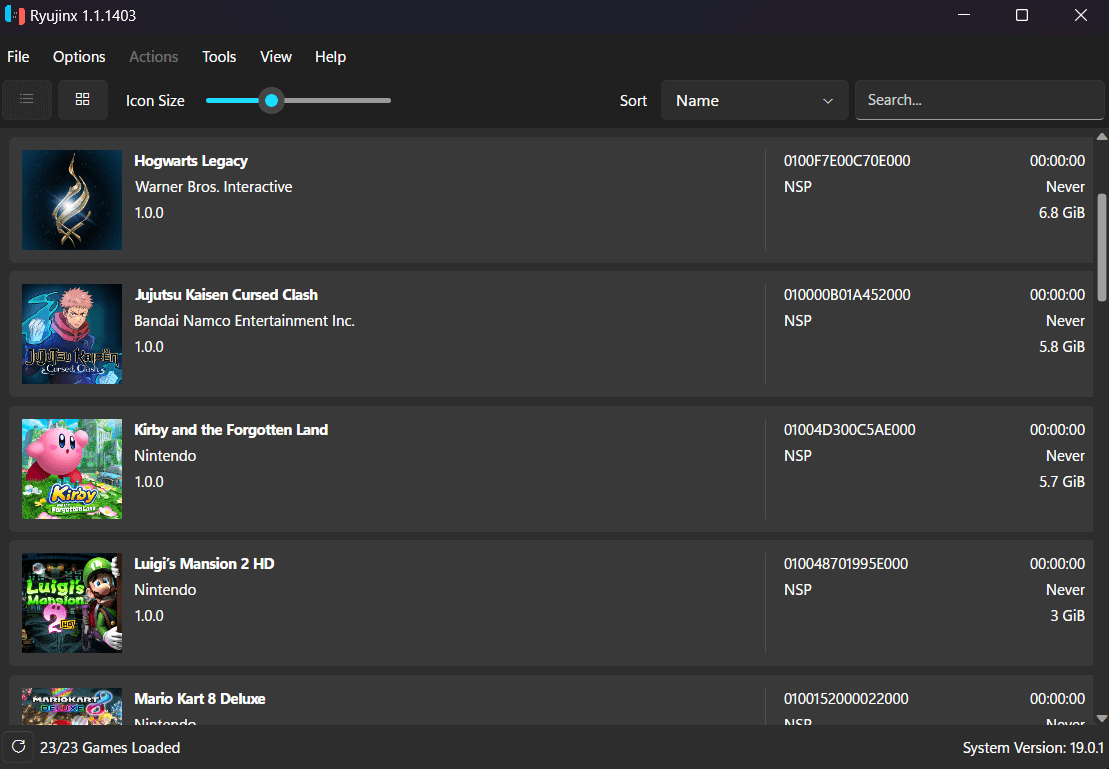
第一步:添加遊戲目錄。 主畫面點「+」按鈕或從選單選 File → Add Game Directory,選你存放遊戲檔案的資料夾(支援 XCI 和 NSP 格式;NSZ 壓縮格式要看你的版本,太舊的版不支援)。選完回到主畫面,遊戲列表會自動掃描顯示所有識別到的遊戲,帶圖示和標題——這一步可能要等幾秒,取決於你有多少遊戲。
第二步:點一個遊戲進去。 直接點卡片就行,模擬器會開始加載。如果彈出錯誤提示,八成是密钥或固件版本不匹配——回到安裝小節檢查你的固件版本號,確保密钥不比固件舊。加載時間第一次會比較久(有著色器快取編譯),之後再進同款遊戲會快很多。
第三步:手機上的操作。 進入遊戲後,螢幕上會自動浮現虛擬按鍵——左上是方向鍵,右下是 A/B/X/Y,L/R 和 ZL/ZR 在頂部或側邊。第一次玩可能會覺得按鍵擋視野,但位置可以在設定裡微調(進入遊戲後從通知列拉下來就能開按鍵配置)。如果手機支援藍牙手把,在設置 → 輸入裡把外部控制器打開,直接連 Switch Pro Controller 或 Xbox 手把都行,手感會好很多。
新手最值得先碰的三個設定
能跑起來之後,不要急著去翻那些進階選項——先把這三個設定摸熟,體驗會好上很多:
解析度縮放。 在設置 → 圖形 → 解析度縮放(Resolution Scale)裡,預設是 1.0x,意思是用遊戲原始的 Switch 解析度渲染(通常 720p 或 1080p)。手機螢幕比 Switch 小,這個設定其實夠用,但如果手機 GPU 夠強(比如驍龍 8 Gen 2 以上),可以拉到 1.5x 或 2.0x,畫面明顯銳利,不會出現鋸齒。
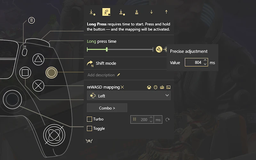
虛擬按鍵位置與透明度。 預設按鍵位置對大部分人來說偏靠左上,如果你是右撇子習慣右手操控,進入遊戲後下拉通知列開按鍵編輯模式,拖到舒服的位置,還能調透明度(建議 60% 左右,既能看清遊戲又不影響操作)。
著色器快取。 這項在設置 → 圖形 → 快取裡,預設是開啟的。第一次進每款遊戲時會編譯著色器快取,那段時間可能會頓幾秒甚至卡一下——這是正常現象,之後再進就不用重編譯了,遊戲流暢度會明顯提升;如果你對模擬器類 App 的 資源占用 敏感,裝之前可以先了解硬體門檻。
新手最常問的幾個問題
為什麼只有 30 幀?能解鎖嗎? 多數 Switch 大作在真機上本來就鎖 30 幀,模擬器忠實還原了這個設定,30 幀平穩就是達標。個別遊戲有社區 Mod 可以解鎖 60 幀,但不是每款都有,效果和副作用也因遊戲而異——如果你剛入門,先接受 30 幀就好,把精力放在把遊戲跑穩上。
遊戲崩潰或黑屏怎麼辦? 第一個動作:去遊戲列表右鍵(或長按)那款遊戲,選「打開日誌目錄」——日誌裡會有明文的錯誤信息,Ctrl+F 搜 error 或 exception 就能定位問題。常見原因:密钥版本過舊、固件和密钥不匹配、遊戲檔案本身有問題(重新導出一份)。日誌看不懂沒關係,把它複製去社區論壇貼上帶著問題描述,有人會幫你看。
Stable 和 Canary 版本裝哪個? Stable 是穩定版,更新慢但出問題機率低;Canary 是測試版,社區最新修復會先進來,但偶爾會有回歸 bug。新手建議先裝 Stable,等你對模擬器熟悉了再考慮 Canary——兩者的資料(遊戲、設定、快取)是互通的,隨時能換。
本文為個人基於網路公開資料整理編寫,非官方內容,僅供學習交流參考;軟體版權歸原作者所有,請支持正版;使用過程中遇到問題請查閱官方管道,本文不承擔任何責任。