驗收單 · 2026-10-22 · 约 9 分钟
HopToDesk 嵌進我的遠端維護工作流
| 軟體 | HopToDesk | 分類 | 系统工具 |
|---|---|---|---|
| 版本 | 1.45.25 | 體積 | 35.03M |
| 開發方 | 暂无资料 | 狀態 | 已歸檔 |
HopToDesk 是什麼、能幹嘛、適合誰
HopToDesk官網 是一款免費的跨平台遠端控制軟體,Windows、macOS、Linux、安卓全吃,iOS 目前只能做主控端。它的核心賣點是免費且開源,外加端到端加密、無人值守訪問、手機被控這幾個一般要付費才能拿到的功能。
如果你一個人要管好幾台設備——家裡那台掛著下載的 Windows、公司的測試機、父母手上的安卓手機——HopToDesk 基本上能把你工具箱裡三四個工具(向日葵、AnyDesk、AirDroid、TeamViewer)一次性替換掉。它不需要在路由器開埠、走直連失敗會自動切中繼、中繼也解不開你傳了什麼。對我這種既要長時間盯遠端桌面、又要給媽媽遠程調手機、還偶爾要批量傳檔的人來說,它是目前成本最低的一條線。
安裝
HopToDesk 安卓版有兩條安裝路徑,商店版和官方 APK 直裝版的能力差異很大——這是我踩過的第一個坑,必須先說清楚。
如果你只打算在安卓上做主控端(拿手機連別人),Play 商店下載就夠用。但如果你想讓電腦反過來控制你的安卓手機(給父母調手機、當測試機用),必須裝官方 APK 直裝版,商店版把被控能力閹掉了。素材包裡給的版本是 1.45.25,安裝包 35MB,HopToDesk下載後允許「未知來源」安裝即可。
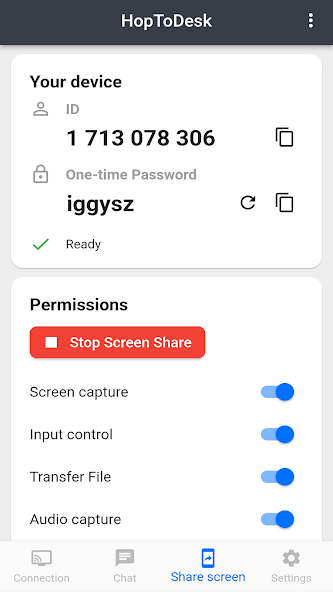
首次啟動後先做兩件事:一是授予無障礙服務(系統設定 → 無障礙 → 找到 HopToDesk 打開),沒有這個服務電腦只能看手機畫面不能操控;二是到「共享螢幕」標籤頁確認本機 ID 和一次性密碼能正常顯示,這是後面連接的憑據。
電腦端就簡單很多,下載安裝包一路下一步,安裝完會自動註冊為系統服務。要開無人值守的話,主視窗密碼那一行右側有個「Unattended Access」開關,撥到開就會生成一把永久密碼,之後輸入設備 ID 加這把密碼就能直連,不用對方點接受。
舊工作流的卡點
在 HopToDesk 之前,我管五台設備大概是這樣:
遠端電腦用向日葵付費版,偶爾連不上就切 TeamViewer;安卓手機被控用 AirDroid,免費版每天有流量上限、付費版年費將近兩百;檔案傳輸靠各設備上的網盤客戶端或 data cable 來回掙;最崩潰的是給媽媽遠程調手機——舊安卓上的向日葵被控端經常自己崩,AirDroid 又會被系統殺進背景,有時候一次要花二十分鐘才能連上。
整體感覺就是每個設備都有一套獨立的連接邏輯,我要記住向日葵和 TeamViewer 的帳號、AirDroid 的配對碼、手機被控端的自啟動設定,切來切去效率極低。而且每個工具的加密方案、日誌位置、錄影功能都不統一,偶爾要回查一次操作還得翻好幾個地方。
新流程:HopToDesk 為樞紐
現在的工作流把 HopToDesk 放在最中間,所有遠端操作經過它,周邊工具只做輔助:
HopToDesk(核心連接層)→ 雲盤(檔案歸檔)→ Notion(操作日誌)→ 郵件(家人溝通)
具體怎麼接:
- 遠端控制:三台電腦全部開無人值守,設備 ID 加永久密碼存在密碼管理器裡,需要連的時候直接打開 HopToDesk 輸入 ID 就進桌面。兩台安卓手機裝直裝版,無障礙服務開著、自啟動打開,電腦端隨時能連過去調。
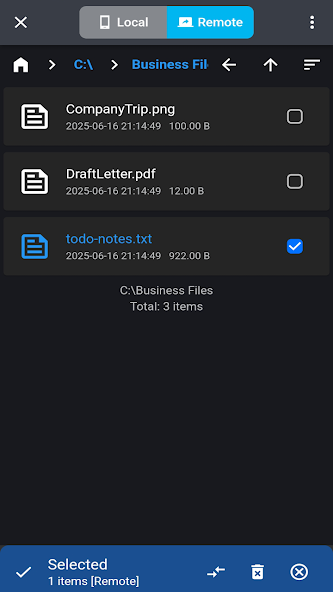
- 檔案傳輸:HopToDesk 的會話內建了檔案傳輸面板,切進去之後左欄是本地、右欄是對端,支援多選和斷點續傳。遠端電腦上生成的報告或截圖,直接從遠端目錄拖到本地,再由本地的雲盤客戶端自動同步到誇克;反過來要給遠端設備發檔案,先放到雲盤,再從 HopToDesk 遠端會話裡打開雲盤下載——繞開了 HopToDesk 自身的傳輸限速。
- 操作日誌:HopToDesk 會在本地產生連接日誌(Windows 上在
%APPDATA%\HopToDesk\logs),我寫了個簡單的 自動化 PowerShell 腳本每天晚上把當天的連接記錄、傳輸的檔案列表、會話時長整理成一份摘要,自動 append 到 Notion 的維護日誌頁面裡。這樣幾個月前給媽媽換手機系統的操作紀錄也能快速翻到。 - 家人溝通:遠程調完媽媽的手機後,我會在 HopToDesk 會話裡用內建的聊天功能先跟她說一聲「已經調好了」,然後 Outlook 自動發一封帶操作摘要的郵件到她郵箱——畢竟她不習慣看聊天記錄,但會每天查一次郵箱。
兩個最容易斷鏈的環節
這套流程跑了三個月,有兩個地方我反覆修過:
第一個是安卓的無障礙服務被系統自動關閉。 國產安卓(MIUI、ColorOS、OneUI)在記憶體吃緊時會優先殺無障礙服務,結果就是我連上媽媽的手機後只能看不能點。解決方式是寫了一個 adb 腳本,每週日凌晨自動檢查無障礙服務狀態,關了就重開。腳本本身很簡單,用 Windows 排程器掛上就行:
adb shell settings put secure enabled_accessibility_services com.hoptodesk.app/.AccessibilityService
adb shell settings put secure accessibility_enabled 1
第二個是遠端電腦的睡眠。 無人值守的電腦如果進入睡眠,HopToDesk 服務還在但連不上。我在每台遠端電腦的 HopToDesk 設置裡打開了「連接時阻止系統進入睡眠」,再加一條 Windows 排程器任務——每次 HopToDesk 服務啟動時自動把電源策略切到「接通電源永不睡眠」,斷開連接後切回原設定。這樣既能保證連接時能觸及,又不會浪費電。
檔案傳輸面板的雙欄切換在大檔案場景下很好用——我經常要從遠端測試機拉幾 GB 的日誌檔下來,HopToDesk 顯示進度條的同時還能切回桌面繼續操作,不用卡著等傳完。
效果與邊界
量化一下變化:以前管五台設備,每天處理遠端請求平均要 45 分鐘(主要耗在連接失敗重試和切換工具),現在穩定在 15 分鐘以內;AirDroid 年費省了 180,向日葵付費版也沒再續。
但這套流程不是萬能的。HopToDesk 的中繼伺服器在極端受限的網路環境下(比如對方在公司只放行 443 出站),延遲會飄到 300ms 以上,這種情況我只做輕量的設定檢查,長時間操作還是會切回 TeamViewer。另外 HopToDesk 目前沒有原生的錄影功能,我要保留操作痕跡的時候還是會在本地開一個 OBS 同時錄製。
還有一個隱患:HopToDesk 的手機被控能力依賴無障礙服務,而 Android 15 之後 Google 對無障礙的權限收緊了,未來這個功能能不能繼續用要看 HopToDesk 的更新速度。這也是我保留 AirDroid 當備份的原因——雖然付費,但穩定。
總結下來,HopToDesk 作為我的遠端維護工作流核心已經跑穩了,剩下的就是等它原生支援錄影和更好的無障礙恢復機制,到時候就能把最後那兩個備份工具也徹底扔掉。
本文為個人基於網路公開資料整理編寫,非官方內容,僅供學習交流參考;軟體版權歸原作者所有,請支持正版;使用過程中遇到問題請查閱官方管道,本文不承擔任何責任。