驗收單 · 2026-10-22 · 约 8 分钟
用了三天 notesnook 才發現,這款隱私保護筆記軟體遠不止加密
| 軟體 | notesnook | 分類 | 工具 |
|---|---|---|---|
| 版本 | 3.4.9 | 體積 | 38.09M |
| 開發方 | Streetwriters | 狀態 | 已歸檔 |
notesnook 是什麼
notesnook 是 Streetwriters 開發的一款主打 隱私保護 的筆記應用,說穿了就是「端到端加密的記事本」——伺服器端看不見你的筆記內容,只有你手上的裝置能解密。這聽起來好像只是多了一層加密,但實際上它把加密這件事從「附加功能」做成了「預設行為」,而且一路延伸到 Vault 二次鎖定、自動化收件箱、甚至多裝置同步的每一個環節。
這款軟體適合哪些人?簡單說就是:你有不想被任何人看的東西要記——工作筆記、私密想法、甚至只是銀行密碼和證件掃描檔——又不想用系統自帶的備忘錄或 Google Keep 這種明文上傳的方案。notesnook 的定位很明確,它不是給那種「每天貼十條心情隨筆」的社交筆記愛好者用的,而是給「真的有敏感資訊要保護」的人,具體功能細節可以上 notesnook官網 查看。
安裝
從 notesnook下載 拿到的 Android APK 最新版本 3.4.9,安裝包約 38MB,體積不小但也還在可接受範圍。安裝過程本身沒什麼特別的——下載 APK 後允許未知來源安裝即可。不過第一次啟動時要注意幾件事:
首先它會讓你建立一個主帳戶密碼,這個密碼直接決定你的加密金鑰派生,忘了就永遠解不開——官方沒有任何後門或救援通道。建議用密碼管理器生成一個強密碼,並且在多台裝置上同步安裝時,確保每台都等同步完成再切換裝置編輯,否則密碼修改可能導致部分舊金鑰殘留,後續同步就會報密文解密錯誤。
安裝後的首次啟動還會引導你選擇預設 Notebook 和筆記排序方式,這些設定之後都能隨時調整,不用糾結一開始的選擇。
安裝完第一眼看到什麼
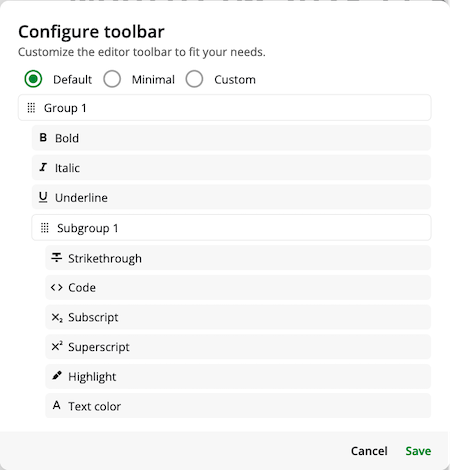
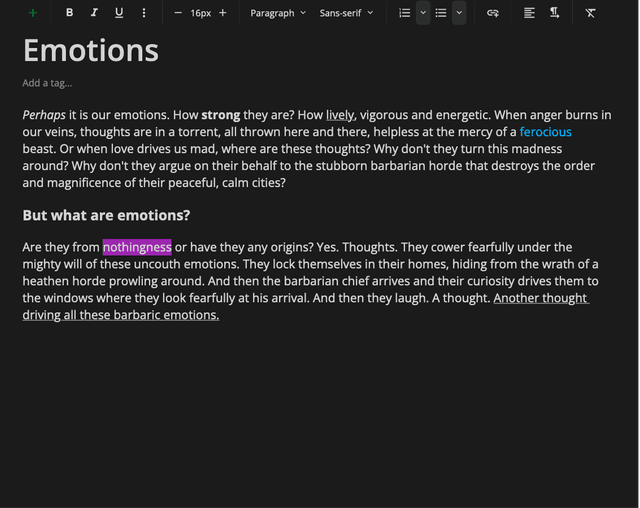
打開 notesnook 第一印象是乾淨——左側 Notebook 列表、右側筆記預覽、中間編輯區,三分欄佈局在手機上會自動切成上方筆記列表加下方編輯器。預設工具列很完整,但如果你跟我一樣只用到加粗、斜體、標題這幾個,Pro 版的工具列自訂功能可以把其他工具全塞進 Disabled items 區,甚至把不常用的工具折疊成子組下拉選單,整個編輯器瞬間清爽很多。
但真正讓我驚豔的不是編輯器本身,而是打開設定頁看到 隱私保護 那個分區——Vault 選項就在那裡。預設情況下所有筆記已經是端到端加密了,但 Vault 是額外再上一道鎖:你把特定筆記拖進 Vault 後,就算手機解鎖了,打開 Vault 裡的筆記仍然需要輸入 Vault 密碼(或用指紋/FaceID)。這兩把鑰匙完全獨立,Vault 密碼忘了不等於主帳戶完蛋,但 Vault 裡的東西就真的永遠打不開了。
這個設計解決了一個很實際的場景:我把手機借給朋友查東西,他解鎖後能看到普通筆記,但那幾條我鎖進 Vault 的銀行資訊和密碼備份就不會被翻到。Vault 還能設定空閒多久自動重新上鎖,預設 5 分鐘,我改成 10 分鐘——夠我離開座位回來繼續工作,又不會讓私密筆記長時間暴露在可訪問狀態。
實際用下來
這三天我主要測了三個功能:Vault 二次鎖定、Inbox API 自動化收件、還有 Pro 版的工具列自訂。
Vault 最讓我喜歡的是它的生物識別解鎖——設定裡開啟後,首次仍然要輸入 Vault 密碼,但之後解鎖金鑰會存在裝置的 Secure Keystore 裡,用指紋就能快速進 Vault。不過官方也明確說了這個是「每裝置獨立」的,換新手機就要重新輸 Vault 密碼,因為 Secure Keystore 不同裝置之間不共享。這個限制我覺得合理,反而讓我對它的安全設計更有信心。
Inbox API 是 v3.4 才加進來的功能,簡單說就是給第三方服務一個金鑰,讓它們直接往你的 notesnook 投遞加密筆記——到伺服器之前就已經用你的 PGP 公鑰加密了。我測了一下 Zapier 的整合,設定「Gmail 收到標籤為『重要』的郵件 → 自動存進某個 Notebook」,跑起來很順。自托管的 Inbox Server 需要 Pro 或 Believer 計劃,但官方托管的 Inbox 本身就已經是零知識加密,伺服器也看不見明文,所以其實沒必要急著自建。
工具列自訂這件事說起來有點雞肋——Default 預設已經很完整了,但當你真的把十幾個不常用的工具拖進 Disabled items 區,把剩下的分成「文字格式」「清單」「插入」三組,編輯器的視覺負擔會小很多。Pro 版的這個功能我個人是用得上,但如果你本來就習慣 Default 工具列,可能不會覺得有必要花錢升級。
有一個坑我差點踩中:官方幫助中心提到的「ciphertext cannot be decrypted using this key」錯誤——如果你在一台裝置上改了主密碼,另一台裝置還沒同步完就又編輯,伺服器上可能會殘留部分用舊金鑰加密的條目,之後就解不開了。這個問題沒有自動修復的方法,官方唯一的出路是清空帳戶重置。我這邊改密碼的時候特地等了每台裝置的同步圓點變綠才動另一台,暫時沒出事,但這個風險值得所有在用多裝置同步的人注意。
適合誰,不適合誰
總結一下:notesnook 適合那些對筆記 隱私保護 有明確需求的人——不管是出於職業敏感(記者、律師、安全研究人員)還是純粹個人習慣(不想讓 Google 或蘋果看到自己的私密筆記)。它的加密不是噱頭,Vault、Inbox API、甚至故障排查的密文處理方式都圍繞著零知識架構來設計,這一點從功能到文件都很一致。
但如果你只是想找一個能快速記點東西、偶爾貼張圖的筆記應用,notesnook 可能太重了。它的同步速度我感覺比 Google Keep 慢一些,而且第一次建帳戶就要你想一個永遠不能忘的強密碼——很多人光這個就會被嚇跑。還有 Pro 計劃的付費牆,雖然基礎功能免費,但工具列自訂、Inbox API 自建、備份加密這些比較進階的功能都在付費區。
最後說一句:notesnook 的開發團隊在安全這件事上做得很認真,從文件裡對 Vault 密碼遺忘的態度(明說「無法逆轉」而不是藏著掖著)到密文解密錯誤的唯一解決路徑(清空帳戶重置而不是偷偷幫你解),都能看出他們沒有在安全上讓步。這種態度本身就是一種賣點——對真正在意隱私的人來說,明確的邊界比模糊的「也許能找回」更讓人安心。
本文為個人基於網路公開資料整理編寫,非官方內容,僅供學習交流參考;軟體版權歸原作者所有,請支持正版;使用過程中遇到問題請查閱官方管道,本文不承擔任何責任。