驗收單 · 2026-10-22 · 约 9 分钟
new bing 超完整新手入坑指南——搜得到、聊得来、还能帮你做事
| 軟體 | new bing | 分類 | 工具 |
|---|---|---|---|
| 版本 | 33.0.440325004 | 體積 | 98.26M |
| 開發方 | 微软(中国)有限公司 | 狀態 | 已歸檔 |
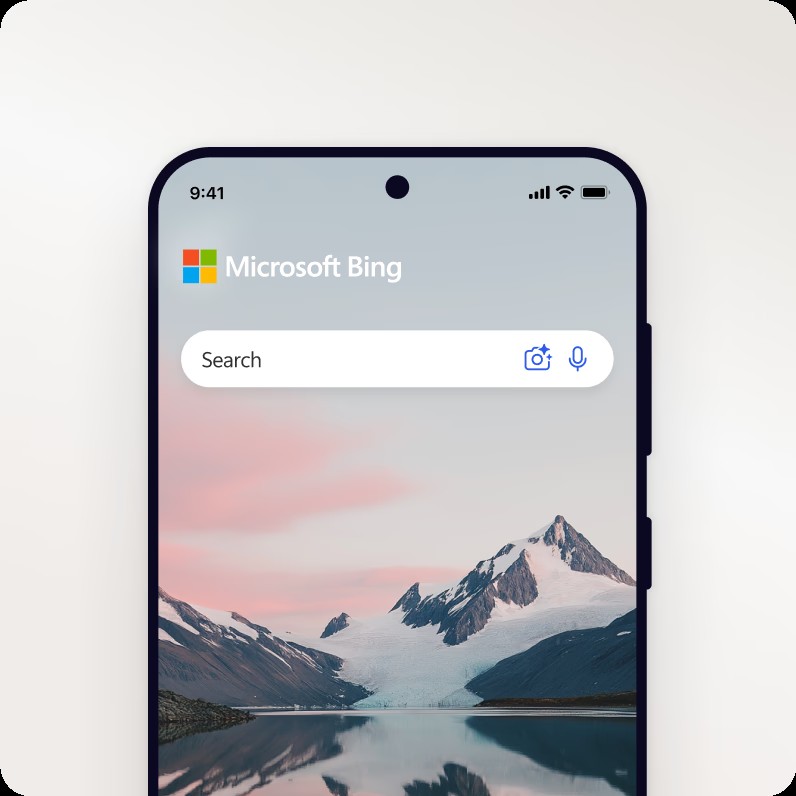
new bing 是什麼
你可能聽過很多 AI 聊天工具,但 new bing 跟其他不太一樣——它本質上是個搜尋引擎,卻裝了一個會聊天的 AI 進去。以前你要查資料,打關鍵字、翻好幾頁結果、自己拼拼凑凑;現在直接對它說一句話,它把查到的東西整理成一段話告訴你,還能接著往下聊。
簡單說,就是把「搜尋」和「聊天」兩件事合在一起了。它會上網找最新的資訊,不像有些 AI 只能回憶很久以前的訓練資料;同時又能像朋友一樣跟你多輪對話,不用每次都重複說背景。不管你是想找資訊、要靈感、還是純粹想問個問題,new bing 都能接得住。
對平常不太碰 AI 工具的朋友來說,new bing 的好處是不用額外裝什麼複雜的東西——手機上裝個 App 就能用,網頁版也隨時能開。微軟把它做得很輕量,介面乾淨,不會一進來就嚇到你。
安裝
new bing 在手機上是以 Android APK 的形式提供的,安裝包大概 98MB,不算大。版本更新蠻頻繁的,new bing下載 時建議找最新的版本號(目前是 33.0.440325004 這一版)。
如果你是第一次在 Android 手機上裝 APK 檔,需要先把手機的「允許未知來源」打開——不同品牌的手機位置不太一樣,通常在設定裡找「應用程式權限」或「安全設定」就能看到。打開之後點 APK 檔,跟著畫面提示一路按「安裝」就好。
安裝完打開 App,第一次進去會要求你登入 Microsoft 帳號。如果你沒有,去 account.microsoft.com 註冊一個就行,用 OutLook 或 Hotmail 郵箱最方便。登入之後它會問你要不要開啟某些權限(通知、位置之類的),可以先選「之後再說」,等真的用到再開也不遲。
有個小提醒:new bing 目前在某些地區的功能可能會有差異,如果打開發現有些按鈕灰灰的點不了,多半是地區限制,換個網路環境試試看。
把它想像成一個會查資料的圖書館員
要說明白 new bing 到底怎麼用,我覺得用圖書館員來比喻最貼切——你進圖書館找書,跟館員說「我想找一本關於太空旅行的書」,館員不會只丟給你一堆書單,而是會幫你挑出最適合你的那幾本,還會跟你講講每本書大概在講什麼、從哪本開始讀比較好。
new bing 就是這個圖書館員。你不用自己在書架裡翻半天,直接說你的需求就行。而且它比一般圖書館員強的地方在於:它不只幫你找書,還能幫你讀書、幫你做筆記、甚至幫你寫讀書心得。
這個比喻先記在心裡,後面講到具體功能時你就會覺得順理成章了。
第一次打開,最短路徑跑通
好,現在你已經安裝好、登入了,打開 App 看到的畫面大概是這樣:中間一個大大的輸入框,上方有幾個小按鈕,側邊有個切換模式的地方。
第一步,什麼都別管,直接在輸入框裡打一句你想知道的事。不用想措辭,越自然越好——就像跟朋友說話一樣。比如:「幫我整理一下今天最重要的新聞」,或者「Python 和 JavaScript 哪個比較適合新手學」。
打完之後按旁邊那個發送按鈕(長得像個紙飛機),接下來就是等。它會先上網找資料,然後整理成一段話回覆你。這個過程大概要幾秒到十幾秒,看你問的問題複雜程度而定。
拿到回覆之後,你可以繼續追問。比如剛才問了新聞,覺得某一條想多了解,就直接說「第二條那個幫我詳細講講」。不用重複說背景,它記得你們之前聊了什麼。
這就是最基本的使用方式——說話、等答案、再說話。整個過程不超過一分鐘,你已經完成了第一次完整對話。
以下是 新手教學 最值得先碰的三個地方
切換對話模式
你有沒有注意到輸入框旁邊有個小按鈕?點一下,會看到三個選項:精確、平衡、創意。這三個就是它的對話模式,決定了 AI 回覆你的風格。
精確模式(綠色)——顧名思義就是精簡。你要一個事實、一個數字、一個乾淨的列表,選這個就對了。比如你問「iPhone 15 有幾種顏色」,精確模式會直接列給你,不會囉囉嗦嗦。好處是快、乾淨、不太會瞎編;壞處是有時候太乾,沒有解釋。
平衡模式(藍色)——這是預設值,也是大多數情況下最好用的。它會給你資訊,同時加一點點解釋。比如同樣問顏色,平衡模式會列顏色,還會順便提一句「這次新增了一款叫鳳梨黃的」。
創意模式(紫色)——最會玩的那個。你要靈感、要創意、要生動的文案,選這個。比如你問「幫我想三個咖啡店開業的 slogan」,創意模式不只給你三個,可能還會加變體、加使用場景、甚至加配圖建議。但要注意,它太有創意的時候,事實性內容可能會出錯,拿到創意後自己核對一下比較好。
切換模式很簡單,點那個按鈕選就行,隨時可以換。同一個問題在不同模式下跑出來的答案可能差很多,建議多試試看,找到你最喜歡的那個。
讓它幫你畫圖
輸入框旁邊還有一個地方跟畫圖有關——在創意模式下特別明顯。你跟它說「幫我畫一隻在星際太空船上喝奶茶的橘貓」,等個幾秒,它就會真的幫你畫出來。
這個功能對新手來說超級有趣,而且門檻低到不行。不用學什麼美術軟體,不用會畫畫,只要會描述就行。描述越具體,畫出來的效果越好——「橘貓」比「貓」好,「星際太空船的駕駛艙裡」比「太空船裡」好,「珍珠奶茶加奶蓋」比「奶茶」好。
畫完可以存到手機裡,也可以讓它再畫一次、改改風格(比如「改成水彩風」、「改成像素風」)。
開多個對話
有時候你可能同時在研究好幾件事——一邊想旅行計畫,一邊想買手機,一邊還要寫報告。new bing 支援同時開好幾個獨立的對話,每個對話有自己的上下文,互不干擾。
操作起來很簡單,在側邊欄找「新增對話」按鈕,點一下就開了一個新的。切換對話也很容易,點側邊欄裡的標題就能跳過去。這個小功能看起來不起眼,但用起來真的省很多事——不用在同一個對話裡跳來跳去,也不用擔心上下文混在一起。
新手教學 裡常問的幾個問題
它跟 ChatGPT 有什麼差別?
最大的差別是 new bing 會上網找最新資料。ChatGPT 的知識截止於某個時間點,之後發生的事它不知道;但 new bing 每次回答都會即時搜尋,所以回答裡會有最新的新聞、最新的價格、最新的版本資訊。當然兩者都能聊天、能寫東西,但需要「現在」的資訊時,選 new bing 比較對。
回答裡會不會有錯?
會。所有 AI 都可能編造資訊,new bing 也不例外——雖然它會上網找,但有時找錯來源、有時理解錯意思。解決方法很簡單:重要的事自己核對一下。它的回答裡通常會附上參考來源的連結,點進去看看原始出處就好。養成這個習慣之後就沒什麼好擔心的了。
為什麼有時候回覆特別慢?
最常見的原因是網路——new bing 的伺服器在國外,網路不穩的時候就會慢一點。還有一種情況是它在回答裡需要搜索很多資料,問題越複雜、涉及的層面越多,等的時間就越長。極端情況下會超時,重發一次就好。
帳號被封了怎麼辦?
這種情況不算常見,但發生時別慌。最常見的原因是短時間內請求太多(可能被誤判為機器人)、或者頻繁切換 IP/VPN。解決方法通常是等 24 到 48 小時自動解除。實在等不及,登入 account.microsoft.com 按提示申訴也行。預防的話就是用自己常用的設備和網路,不要一上來就瘋狂刷。
手機版和網頁版哪個好?
手機版方便,隨時隨地都能開;網頁版功能多一點,螢幕大看著舒服,複雜的對話在網頁版上操作更順。兩者帳號是打通的,對話歷史也會同步。建議都裝,看場景切換著用。
最後說幾句
說到底,new bing 就是個工具——跟瀏覽器、跟手機上的其他 App 沒什麼本質上的區別。不用把它想得太複雜,也不用怕用不好。最好的學習方式就是打開來聊,聊個幾次你自然就會摸出訣竅。更多好用的 App 入門指南 都在部落格裡,有興趣可以慢慢逛。
記住圖書館員那個比喻:你說清楚你要什麼,它幫你找。就這麼簡單。
本文為個人基於網路公開資料整理編寫,非官方內容,僅供學習交流參考;軟體版權歸原作者所有,請支持正版;使用過程中遇到問題請查閱官方管道,本文不承擔任何責任。