驗收單 · 2026-10-22 · 约 11 分钟
裝上 Gspace 之後,我的華為手機終於能打開 YouTube 了
| 軟體 | Gspace | 分類 | 工具 |
|---|---|---|---|
| 版本 | 2.3.3 | 體積 | 14.70M |
| 開發方 | 暂无资料 | 狀態 | 已歸檔 |
我為什麼裝上 Gspace——華為用戶的谷歌生態缺口
事情得從半年前說起。我之前一直用 Pixel 系列,從 Pixel 3 到 Pixel 7,谷歌全家桶從來是隨開隨用。後來手機壞了急著換,附近實體店只剩華為 Mate 60 有現貨,二話沒說就拎了一台回家。
然後就後悔了。
不是說 Mate 60 不好用——硬體確實頂,螢幕、相機、續航都沒話說。但用了三天我就發現,沒有谷歌移動服務(GMS)的安卓,就像一個少了聲音的廣播。Gmail 收不到、YouTube 打不開、Google Maps 點進去就是一片白。我甚至嘗試過直接裝 APK,結果一啟動就閃退——這些應用不是不想讓你用,是它們啟動時就會檢測 GMS,發現沒有就直接崩。
在網上搜了一圈,我還特地看了一些 資源實測 類的文章,解決方案大致兩種:一種是 Magisk 強行注入 GMS 模組,需要解鎖 bootloader、刷第三方 recovery,風險高不說,對銀行類應用還會觸發 SafetyNet 檢測被拒絕啟動;另一種就是 Gspace——一個不動系統的虛擬容器。
簡單來說,Gspace 就是在你手機上開出一個獨立的小空間,這個空間裡面預裝好了完整的 GMS 框架和 Play 商店。你在這個容器裡裝任何谷歌應用,它們都以為自己跑在一台完整的谷歌認證設備上。主系統完全不用改,root 也不用刷。
這個思路我挺喜歡的——繞過問題而不是硬改系統。對 Gspace 有興趣的朋友可以先去 Gspace官網 看看完整指南,我這邊花了幾分鐘裝上,準備好好體驗兩天。
安裝
Gspace 的安裝包不大,只有 14.7 MB,對現在的手機來說簡直可以忽略。但實際操作時要分兩種情況:
如果你是華為或榮耀用戶,有一個額外的前置步驟——先把華為應用市場的國家/地區切到海外。原因是 Gspace 只在海外區的應用市場上架,國內區搜不到。具體操作:打開應用市場 → 右下角「我的」→ 右上角齒輪 → 向下滾找到「國家/地區」→ 選一個歐美國家(英國、德國都行)。注意改地區會清除綁定的支付信息,操作前記得先關掉家人共享功能,否則會報錯攔住。改完地區後直接在應用市場搜 "Gspace" 就能找到並安裝,這種方式最簡單,APK 自動簽名不會有未知來源警告。
如果是其他安卓設備(比如小米、OPPO、三星),直接從 Gspace下載 頁面拿到 APK 安裝就行。安裝時系統會彈「未知來源」警告,允許當前應用安裝即可。Android 7.0 以上的設備都支援,版本太低的裝不上。
安裝完成後打開 Gspace,首次啟動會自動下載谷歌服務組件,這步大概需要 200 MB 左右的存儲空間,建議提前騰出空間。下載完後引導你登錄谷歌賬號——這個賬號就是容器內所有谷歌應用共用的,登一次就夠了。
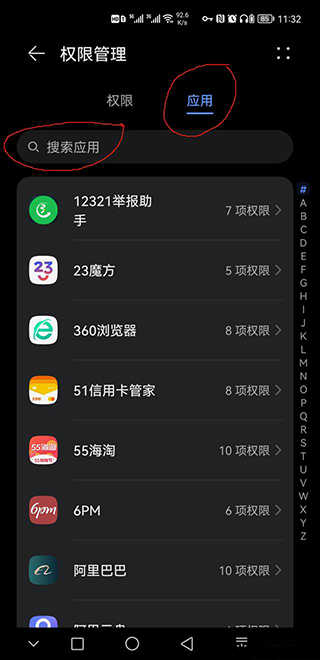
有個小細節:裝完 Gspace 之後最好去 權限隱私 設置裡給它開「後台保活」。華為用戶在「設置 → 應用 → Gspace → 電池」裡把啟動方式改成「手動管理」,勾上自啟動、關聯啟動、後台活動。不開的話容器裡的應用很容易被系統殺後台,消息通知也收不到。
打開後第一眼:這個容器長什麼樣
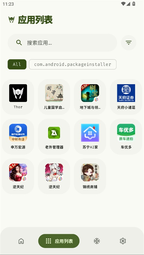
安裝完點開 Gspace,第一眼看到的是一個乾淨的應用列表界面——系統應用的圖標排在上面,下面是一個明顯的「前往 Play 商店」按鈕。這個設計很直白:先把容器本身的框架搭好,然後你想裝什麼自己去 Play 商店拿。
容器裡預裝了什麼?打開就能用的是 Play 商店本身,還有 GMS 的後台服務組件——你看不到它們的圖標,但它們在那裡默默跑著,支援其他應用的登入、推送、定位等基礎功能。
我當場就進了 Play 商店,搜索 Gmail、YouTube、Google Maps,點安裝,等待條跑完——這個過程跟在手機上正常裝應用沒任何區別。唯一的不同是,裝完之後這些應用的圖標只在 Gspace 的容器列表裡可見,不會自動出現在主系統的桌面上。
不過 Gspace 可以幫你在桌面創建快捷方式——點應用右上角的小圖釘圖標就行。我把 Gmail 和 YouTube 釘到了桌面,現在從桌面點進去就是容器內的實例,跟打開普通應用體驗完全一樣。

實際用下來怎麼樣——三個核心功能的真實體驗
Gmail:解決了我的郵件接收問題
Gmail 是我最需要的應用之一——工作郵件、論壇註冊、雲服務驗證碼,全走這個郵箱。之前在 Mate 60 上裝了 APK 但打不開,現在通過 Gspace 容器裝完,登錄谷歌賬號後收件箱幾秒鐘就同步出來了。
好的地方:收件、發件、搜索、附件上傳下載,這些核心功能跟原生 Pixel 上的 Gmail 基本沒區別。賬號同步正常,分類標籤也都在。對我來說這一項就值回票價了。
不太好的地方:Gmail 的消息通知走的是 Gspace 進程通道,如果 Gspace 被系統殺後台了,新郵件通知就收不到。我第一天就吃過這個虧——早上起來發現 Gspace 被系統清理了,漏掉了兩封重要郵件。後來把後台保活打開之後就沒再出現過。另外容器內的附件下載後保存在容器的私有存儲裡,主系統的文件管理器默認看不到,得從 Gspace 裡面的文件管理器進去取,有點麻煩。
YouTube:終於能看影片了
YouTube 在無 GMS 設備上直接裝 APK 會閃退,這個是社區公認的硬傷。Gspace 容器完美解決了這個問題——裝完後打開直接進首頁,推薦影片正常載入,點播放也沒問題。
體驗感受:影片播放的畫質取決於手機性能。Mate 60 用的是麒麟 9000S,性能夠,1080p 滿幀跑沒壓力。但我留意到解碼路徑走的是應用層而不是硬體解碼,所以如果是中低端設備(比如驍龍 6 系列)看 4K 影片可能會卡。我的訂閱列表和觀看歷史都能同步過來,這個對重度用戶來說是剛性需求——之前用 YouTube Vanced 解決畫質廣告問題,但 Vanced 停服後我找了一圈替代品都不夠穩,現在通過 Gspace 直接用官方版,雖然有廣告但勝在穩定。
Google Maps:有點小波折但最後能用
Maps 是容器內最特殊的一個應用——我第一次打開時地圖瓦片加載不完整,顯示了一張半透明的空白地圖,定位指針也不對。後來按照社區的經驗試了一個偏方:先打開一次(哪怕顯示不全),然後關閉 Maps,重啟手機,重啟後再從 Gspace 進 Maps。這次地圖和定位都正常了。
這個「先開一次 → 重啟 → 再打開」的操作讓我有點納悶,但查了一下論壇說是容器內的定位引擎需要一次完整的初始化,否則第一次啟動時瓦片請求會失敗。總之現在能用了,導航也正常。
對了,Mate 60 上用 Maps 還需要做一次簡單的 權限審視,給 Gspace 開位置信息權限(始終允許),沒開的話連當前位置都拿不到。
適合誰,不適合誰
說到這裡你大概已經有判斷了。我直接給結論:
適合 Gspace 的人:
- 手上是華為/榮耀這類不帶 GMS 的設備,又離不開谷歌全家桶的——這是 Gspace 最核心的使用場景,也是社區用戶量最大的群體
- 想在同一台手機上跑兩套應用環境的——比如工作用一個谷歌賬號、生活用另一個,容器天然隔離,消息各收各的,不用反覆退出登錄
- 不想折騰刷機的——Magisk、第三方 recovery 這些操作對普通用戶來說門檻太高,Gspace 裝 APK 就能用,零門檻
不太適合的情況:
- 銀行/支付/DRM 保護類應用——這些應用會檢測設備完整性(SafetyNet / Play Integrity),容器內可能判定為不安全環境直接拒絕運行。這不是 Gspace 的 bug,是應用自身的安全策略
- 需要 NFC 的場景——Google Pay 之類依賴 NFC 感應的支付功能在容器內用不了
- 已經有完整 GMS 的設備(三星、Pixel 海外版、一加海外版等)——Gspace 在這些設備上主要只能當雙開工具用,谷歌生態恢復這個需求本來就不存在,裝不裝看你有沒有雙開需求
兩天體驗下來的小結
Gspace 不是什麼革命性的產品——它沒有創造新東西,只是用了一個很聰明的思路把現有問題繞過去。但就是這份「簡單」讓它在社區裡有了穩定的口碑。
我之前裝過幾個類似的容器應用,要嘛是封閉源碼不敢用,要嘛是容器兼容性差很多應用跑不起來。Gspace 目前版本是 v2.3.3,我這兩天用到的 Gmail、YouTube、Maps、Drive 都沒出過問題,安裝包只有 14.7 MB 也夠輕量。當然它也不是完美的——後台保活需要手動設置、部分應用首次啟動有小坑、銀行類應用用不了——但這些都是容器方案的固有侷限,不是 Gspace 獨有的問題。
如果你手上的設備正好卡在「想用谷歌應用但沒有 GMS」這個尷尬位置,不妨試試 Gspace。裝 APK 就幾分鐘的事,不行就卸載,容器裡的數據會被一併清理乾淨,不留殘留。我現在已經把它留在 Mate 60 上常駐了,畢竟每天收 Gmail、刷 YouTube 已成習慣,實在回不去沒有谷歌生態的日子。
本文為個人基於網路公開資料整理編寫,非官方內容,僅供學習交流參考;軟體版權歸原作者所有,請支持正版;使用過程中遇到問題請查閱官方管道,本文不承擔任何責任。