驗收單 · 2026-10-22 · 约 10 分钟
SuperSU 你不知道的 5 個隱藏功能——把 Root 權限管到骨子裡
| 軟體 | SuperSU | 分類 | 系统工具 |
|---|---|---|---|
| 版本 | 2.82.1 | 體積 | 5.91M |
| 開發方 | 暂无资料 | 狀態 | 已歸檔 |
SuperSU 到底是什麼
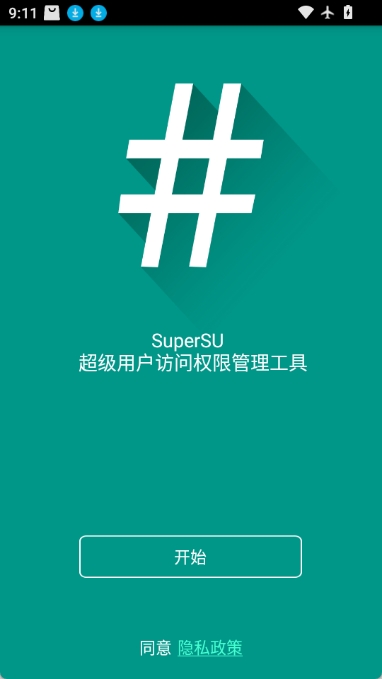
如果你曾經把 Android 手機 Root 過,SuperSU 這個名字八成出現在你的記憶裡。它是目前最老牌、也最廣泛使用的超級使用者(Root)權限管理工具——任何想要拿到最高權限的 App,都得經過 SuperSU下载 的把關才能放行。版本走到 2.82.1,安裝包才 5.91M,卻能承載起整個 Root 生態的權限閘門。
但多數人對它的認知就停在「彈出對話框、點允許」這一步。甚至有人覺得 SuperSU 的功能就那樣,設置面板只是擺設——反正第一次彈窗時勾個記住,後面就再也不管了。
我前幾天在舊手機上重新裝了一次 SuperSU,順手把設置裡外來回翻了好幾遍,才發現這個看起來簡單的工具,藏著不少真正影響體驗與安全的關鍵選項。這些選項大多數人一輩子都不會點開,但如果你是那種把 Root 當日常、手機上掛著 Xposed、Link2SD、Titanium Backup 一串工具的玩機黨,這些玩機技巧絕對值得你花五分鐘認一下。
安裝
SuperSU 本身不是一個能獨立運行的 App——它的 su 二進位檔必須透過 Recovery(比如 TWRP)刷入手機才能真正接管 Root 權限。APK 只是它的管理介面,單獨安裝 APK 而沒有刷 su 二進位檔的話,打開之後只會看到提示「未安裝 su 二進位檔」,整個介面是死的。
正確的安裝流程是:手機先進入 TWRP Recovery → 刷入對應架構的 su 二進位檔壓縮包 → 重開機後安裝 SuperSU官網 APK(官方包名 eu.chainfire.supersu)。這樣 APK 才能跟 su 守護進程接上,彈窗、權限管理、日誌這些功能才會真的生效。
有個常見的坑要提一下:如果你之前刷過 Magisk 或其他 Root 方案,直接再刷 SuperSU 很可能會產生衝突。最穩的做法是先在 Recovery 裡清掉舊的 su 痕跡(/system/bin/su、/system/xbin/su、/su 目錄),再刷 SuperSU 的 su 包。不然就是 su 守護進程起不來,要嘛就是彈窗永遠不出現。
Ghost 模式——讓 su 守護進程在背景消失不見
打開 SuperSU 的設置頁,往下滑會看到一行小字寫著「Always runs in ghost mode」。Ghost(幽靈)模式是 SuperSU 從早期版本就有的特性,但我認識的玩機黨裡,能講清楚它到底在幹嘛的不到三分之一。
簡單說:SuperSU 的 su 守護進程,預設就不會出現在 Android 的工作管理員或常規進程列表裡。它把自己從 /proc 的進程枚舉中隱藏了,普通應用用 ActivityManager.getRunningAppProcesses() 這種 API 掃不到它。
為什麼這很重要?兩個場景你肯定遇過:
第一,手機上裝了「一鍵加速」「記憶體清理」這類 App。這些工具掃一遍進程列表,把它認為「沒用的」通通殺掉。如果 su 守護進程在列表裡可見,很容易被誤殺——殺掉之後 Root 權限瞬間失效,彈窗不出現,日誌也中斷。Ghost 模式讓清理工具根本看不到它,自然不會誤傷。
第二,某些商業 App(銀行、支付、線上遊戲)會掃描進程列表來判斷手機是否被 Root。Ghost 模式雖然無法繞過 Google 的 SafetyNet 或 Play Integrity(那些檢查 system 分區、SELinux、su 二進位位置,更底層),但至少能在常規檢查面前隱去 su 守護進程這個明顯的指紋。
Trust System User——系統進程的自動放行開關
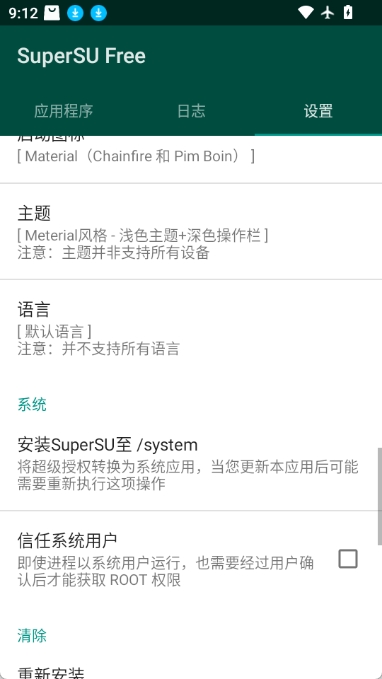
這個選項在設置面板靠下的位置,全名叫 Trust system user(信任系統使用者)。它控制的是:以 system 使用者(uid=1000)身份運行的進程請求 Root 時,SuperSU 要不要自動放行,還是跟普通 App 一樣彈窗。
Android 裡三種最常見的使用者身份:root(uid=0,最高權限)、system(uid=1000,系統核心服務)、app(uid≥10000,所有第三方 App)。大多數正常情況下,system 進程不會直接請求 Root——它們已經有 uid=1000,已經握有相當多的能力。但如果你在用 Xposed/LSPosed 模組 Hook 系統進程、或者刷了自訂 ROM,就可能遇到 system 使用者發起 Root 請求的場景。
關閉(預設):system 使用者請求 Root 時依然彈窗——更安全,你能看到任何進程請求 Root。
開啟:system 使用者請求 Root 時自動放行不彈窗——更方便,尤其是大量用 Xposed 的玩機黨,不然一天到晚被彈窗轟炸。
我的建議是保持關閉。開啟這個選項的風險在於:如果有惡意 App 偽裝成 system 使用者來請求 Root,SuperSU 會自動放行而不彈窗。普通 App 沒辦法直接變成 system 使用者,但在被 Hook、被提權、或者某些 ROM 安全邊界收得不嚴的情況下,這個風險不是零。
防點擊劫持——擋住透明懸浮窗的惡意欺騙
SuperSU v2.04 之後引入的隱藏功能,叫 Tapjacking Protection。很多人不知道它的存在,直到某天發現 SuperSU 的彈窗怎麼點都沒反應。
原理是這樣:惡意 App 可能會在你不察覺的時候,彈出一個透明懸浮窗蓋在 SuperSU 的 Grant/Deny 按鈕上——你以為在點允許,實際上點到的是惡意 App 的按鈕。SuperSU 的防點擊劫持功能一旦偵測到彈窗被其他 App 的 Overlay(懸浮層)遮擋,就會對點擊不回應,讓你意識到有東西在擋著。
這個功能預設是開啟的,設置裡可能會看到一個跟 Overlay 有關的選項。但有些合法使用懸浮窗的 App——比如截圖工具、浮動球、甚至某些瀏覽器的視頻彈窗——可能會跟它衝突,導致 SuperSU 彈窗看起來「失靈」。這時候臨時關掉防劫持可以測試是不是這個原因,測完記得開回來。
計時授權——Pro 版才有的臨時放行
如果你買了 SuperSU Pro,長按 Grant 或 Deny 按鈕會彈出額外的計時選項:Grant for 10 分鐘、Grant for 1 小時、Grant for 24 小時,以及 Deny for 10 分鐘。這是 Pro 版最實用也最被低估的功能之一。
想像這個場景:你裝了一個陌生的 Root 工具,想試一下它好不好用,但又不想把它設成永久 Grant 或永久 Deny。計時授權就是解——設 Grant for 1 小時,試用期間它正常拿 Root,一小時後自動恢復為 Prompt 或 Deny,不會留下長期權限。
免費版沒有計時選項,Pro 版還會多一個 Auto-deny countdown 設置跟它聯動控制。我個人覺得如果你的 Root 工具換得很勤,Pro 版的計時授權是值得那幾塊錢的——它解決了「試用期間的權限安全」這個一直被低估的問題。
按應用自訂通知——讓信任的工具安靜下來
SuperSU 的通知控制分兩層:全域層(設置頁的 Show notifications,對所有 App 生效)和 應用層(進入 Apps → 某個 App → Notifications,覆蓋全域設定)。應用層優先級更高。
大多數人把全域設成 Enabled 就不管了,結果是 Root Explorer、Link2SD、Titanium Backup 這些你已經設成永久 Grant 的工具,每次觸發 Root 都會在通知欄彈一條提示——純粹的打擾。把這些完全信任的工具的 Notifications 設成 Disabled,它們默默跑 Root 請求,通知欄一片乾淨。
反過來,那些你設成 Deny 但懷疑它在後台偷偷請求 Root 的遊戲或商業 App,也可以把 Notifications 設成 Disabled——每次它請求 Root 被拒絕時,通知欄不再彈提示,既不打擾你,也不會暴露你 Root 的事實。
寫在最後
SuperSU 不是什麼高科技工具,但它在關鍵選項上做得比多數人想像的更細緻。這些推薦引擎的共同點是:它們不是用來「讓 Root 更強」,而是用來「讓 Root 更可控」——從 Ghost 模式減少誤殺,到 Trust system user 的風險邊界,再到計時授權的試用安全,每一層都是在把權力關進籠子裡。
如果你已經用 SuperSU 很久,建議今天抽五分鐘把設置頁從頭滑到尾再看一遍——說不定能發現一兩個之前從沒注意到的選項,讓你的 Root 體驗順暢不少。
本文為個人基於網路公開資料整理編寫,非官方內容,僅供學習交流參考;軟體版權歸原作者所有,請支持正版;使用過程中遇到問題請查閱官方管道,本文不承擔任何責任。