驗收單 · 2026-10-22 · 约 7 分钟
手機也能遠端操控 Windows:從零開始的遠端桌面入門指南
| 軟體 | windows | 分類 | 工具 |
|---|---|---|---|
| 版本 | 11.0.0.108 | 體積 | 88.88M |
| 開發方 | 微软(中国)有限公司 | 狀態 | 已歸檔 |
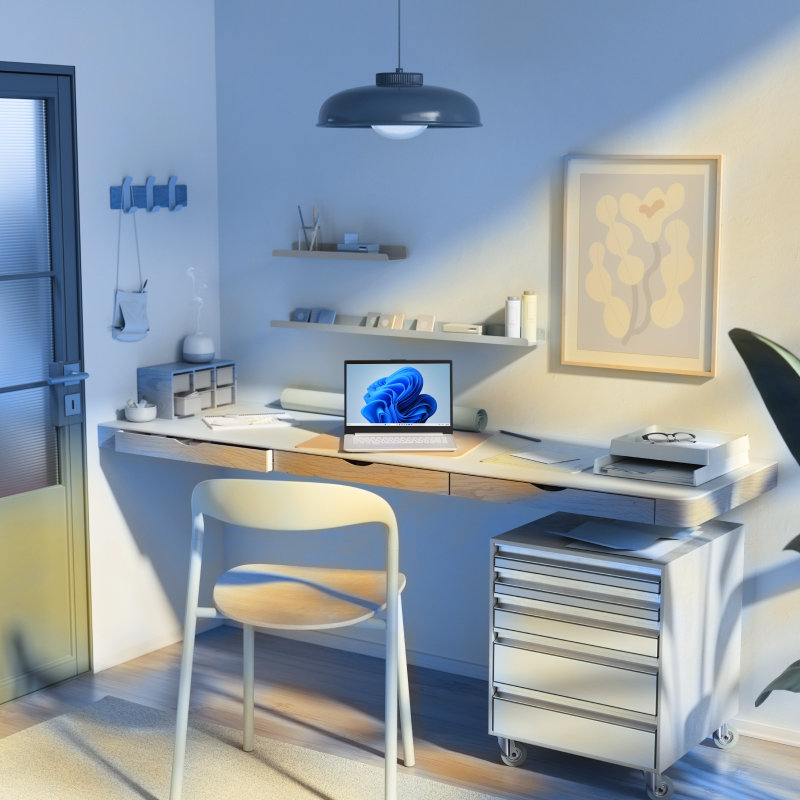
Windows 遠端桌面:手機控電腦的好幫手
簡單說,這就是微軟官方做的一款 Android APP,讓你在手机上遠端連線並操控另一台執行 Windows 的電腦。想像一下:你人在外頭、客戶臨時要一份存在公司電腦桌面的報告,或是家裡電腦正在跑一個很慢的轉檔任務想隨時看看進度——只要兩台設備都有網路,掏出手机就能直接看到電腦的畫面、用手指滑鼠、鍵盤打字,跟坐在電腦前操作幾乎沒差別。
適合的人非常廣:常常需要遠端處理工作的上班族、在外求學想遠端操作家用電腦的學生、甚至只是想在手機上順手看看家裡電腦有沒有關機的普通使用者。而且它是微軟自家出品的 windows官網,不用擔心安全問題,也沒有廣告彈窗打擾。
安裝
這款 APP 本質上是一個 88.88M 的 Android 安裝包,最新版本是 11.0.0.108,由微軟(中國)有限公司開發。安裝方式分兩種:最推薦直接從 Google Play 商店或微軟自家的 windows下載 頁面取得官方版本,下載完點擊安裝即可。如果是從第三方來源取得的 APK 檔,首次安裝前需要在手機設定裡允許「未知來源應用」——但既然是微軟自家的軟體,盡量走官方管道最穩妥。
安裝完成後打開 APP,第一次啟動會引導你授予幾個必要權限:存取網路(用來跟遠端電腦連線)、存取本機存放區(方便把電腦上的檔案下載到手機)、以及顯示通知(連線狀態提示)。這些權限一個都不能少,否則連線或檔案傳輸會出問題。授權完就可以進入主要畫面了。
打開之後的第一次最短跑通
打開 APP 後,你會看到一個乾淨的畫面,上方有個「+」按鈕——這就是用來新增要連線的 Windows 電腦的入口。整個第一次 遠端控制 跑通流程,照著做大概兩三分鐘就能搞定:
- 點右上角「+」,選「桌面」,然後在跳出的表單裡填電腦的資訊。最重要的是「PC 名稱」這欄——輸入你要連的那台 Windows 電腦的主機名稱或 IP 位址。如果你不確定電腦的 IP 是多少,在那台 Windows 電腦上按 Win+R 輸入
cmd打開命令提示字元,輸入ipconfig找 IPv4 位址就是了。 - 往下滑會看到「使用者帳戶」區塊,點進去後填那台 Windows 電腦的登入帳號與密碼。注意這裡要填的是遠端電腦的帳密,不是你手機的——如果那台電腦是用微軟帳號登入的,就填微軟帳號的電子郵件與密碼。
- 全部填完按儲存,然後回到主畫面,你剛新增的電腦會出現在列表裡。點一下它,APP 就會開始連線——第一次連線時會彈出一個安全確認視窗,問你是否信任這台電腦的憑證,勾選「不要再詢問」後點連線就行。
- 幾秒後,手機畫面就會變成那台 Windows 電腦的桌面。恭喜你,遠端桌面跑通了!
新手最值得先碰的三個點
第一次成功連線後,先別急著探索所有功能,這三個地方最值得優先上手,幾乎涵蓋了你日常八成的使用場景:
第一,把常用的電腦加到首頁收藏。 在連線列表裡,每台電腦右側有個星星圖示,點一下就能釘選到主畫面頂部。這樣下次要連時不用往下翻找,一進 APP 就能看到。如果你有好幾台電腦需要經常切換,這個小動作能省下很多時間。
第二,把「本機存放區」對應到電腦的下載資料夾。 在 APP 的設定裡找到「裝置與連線」,打開「對應本機存放區」——這樣當你在遠端電腦上把檔案存到手機時,它會自動丟進你手機的下載資料夾,事後在 Windows 檔案總管裡就能直接看到,不用額外傳輸。對經常需要在兩邊互傳檔案的人來說超級方便。
第三,試試手勢操作。 剛開始用手機控制電腦最不適應的就是手指點擊跟滑鼠的差別。在遠端畫面上:單指點一下是左鍵、單指連點兩下是雙擊、長按不放再拖動是右鍵選單、兩指同時按是滑鼠中鍵。熟悉這幾個手勢後,操作流暢度會提升一大截。
常見疑問一次解答
手機跟電腦需要在同一個 Wi-Fi 嗎? 不需要,只要兩邊都能上網就行——不管是 Wi-Fi、4G 還是 5G。但如果電腦在公司內網、你在外網,記得在公司的路由器上把遠端桌面的連接埠(預設是 3389)轉發到那台電腦的 IP,否則外網連不進來。家用路由器通常在設定頁面的「連接埠轉發」或「虛擬伺服器」區塊可以找到這個選項。
連線速度很慢怎麼辦? 畫面卡頓、滑動延遲大多是 遠端控制 時網路頻寬不夠。可以在遠端畫面時點右下角的鍵盤圖示旁邊的三個點,進入顯示設定,把解析度從「高」降到「中」或「低」,同時把色彩深度調成 16 位元——畫面精度會犧牲一點,但流暢度通常能明顯改善。如果是在外網用流量,建議走 5G,4G 在訊號弱的地方也可能卡。
連線時彈出「這台電腦不支援遠端連線」是什麼意思? 這代表你要連的那台 Windows 電腦沒有開啟遠端桌面功能。走到那台電腦上,打開設定 > 系統 > 遠端桌面,把開關打開就行。注意 Windows 家用版預設沒有這個選項,需要升級到專業版或企業版才能用。
以上從安裝到第一次連線、再到日常最常用的幾個技巧,已經覆蓋了大部分新手的入門需求。把這幾步走熟之後,再慢慢去試檔案傳輸、多顯示器支援、應用程式發行這些進階功能,會發現這款 遠端控制 工具的彈性遠比想像中大。
本文為個人基於網路公開資料整理編寫,非官方內容,僅供學習交流參考;軟體版權歸原作者所有,請支持正版;使用過程中遇到問題請查閱官方管道,本文不承擔任何責任。