驗收單 · 2026-10-22 · 约 10 分钟
vnc viewer 遠端控制踩坑實錄——我用了半年才繞開的 5 個細節
| 軟體 | vnc viewer | 分類 | 工具 |
|---|---|---|---|
| 版本 | 4.9.3.60175 | 體積 | 6.02M |
| 開發方 | RealVNC Limited | 狀態 | 已歸檔 |
vnc viewer 是什麼——把手機變成電腦的延伸螢幕
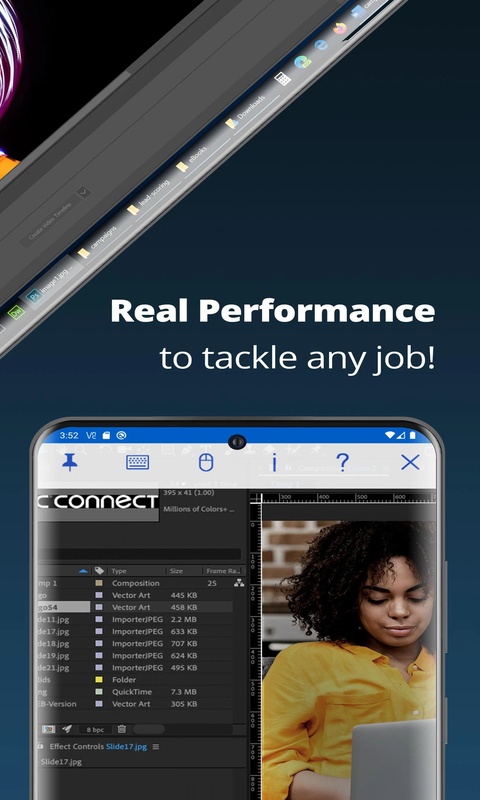
vnc viewer官網 是 RealVNC 推出的跨平台遠端桌面工具,核心功能就是在一台裝了 VNC Server 的電腦上啟動服務,然後用手機或另一台電腦上的 vnc viewer 連進去,直接操作對方整個桌面。支援 Android、iOS、Windows、macOS、Linux 甚至樹莓派,基本上你能想到的裝置都有對應版本。
我買它最初的動機很簡單——家裡有台裝了 Ubuntu 的小主機當 NAS,有時候想在外面遠端進去改個設定、看個影片,又不想每次都開 TeamViewer。vnc viewer 搭配 RealVNC Connect 的雲端服務,連線速度比我預期的快很多,操作延遲也低。但真正用上之後才發現,它的幾個設計細節如果沒摸清楚,會讓你在緊急需要遠端協助的時候卡殼。
安裝
vnc viewer 的 Android APK 只有 6MB 出頭,vnc viewer下載 完直接點安裝就行,不需要額外權限放行或 root。安裝完成後第一次啟動會彈出登入頁——這裡是第一個容易踩坑的地方。
如果你只是想在區域網路內臨時直連某台裝了 VNC Server 的裝置(比如家裡的樹莓派、朋友的筆電),根本不用註冊 RealVNC 帳號。直接跳過登入,回到主介面,在上方搜尋欄輸入目標裝置的 IP 位址(預設埠 5900)就能連。只有要用 Cloud 雲連線(裝置自動出現在團隊列表裡,不用記 IP)或 Code Connect 臨時協助功能時,才需要 RealVNC Connect 帳號。
帳號註冊後自動進 7 天免費試用,這段時間所有 Plus 檔位的功能都能開(包括 Code Connect、遠端列印、會話錄影)。試用結束不續費的話,帳號會自動降級,部分高級功能會下線——這個行為後面會詳細說。
我踩過的五個坑——症狀、原因和解法
坑一:Code Connect 用不了,以為是網路問題
第一次想用 Code Connect 幫朋友解決電腦問題時,我在朋友那台電腦上打開 RealVNC Server,找了半天找不到「Generate code」按鈕。以為是版本舊,升級到最新版還是沒有。後來才發現——Code Connect 只有付費訂閱(Essentials 檔位起)才支援,免費試用期的帳號不能用它。
症狀:Server 介面沒有 Generate code 按鈕,或者按了之後提示訂閱等級不足。原因:Code Connect 是 Plus/Enterprise 檔位的核心功能,Essentials 以下沒有。免費試用帳號雖然能體驗部分 Plus 功能,但 Code Connect 不在試用範圍內——我之前以為試用期全功能開放,這是誤解。解法:續費 Essentials 檔位(年付折算每月約 3.9 英鎊),或者改用 Direct 直連——這類「先買單再開功能」的坑,在同類 避坑指南 裡其實很常見。如果你們兩個都在同一區域網路,Direct 直連免費就能用。
坑二:手機上滑不動遠端滑鼠,以為連線卡了
剛在 Android 手機上裝好 vnc viewer 時,用手指在螢幕上滑,遠端桌面上的滑鼠指紋完全不動。連線是成功的(能看到遠端畫面),但怎麼操作都沒反應。一度以為是網路延遲太高,換了 5G 還是一樣。
症狀:遠端畫面正常顯示,但手機觸控沒有任何操作反應。原因:vnc viewer 有三種互動模式——滑鼠模式、觸控面板模式(iOS 獨有)、直接觸控面板模式。Android 預設是滑鼠模式,這時手指滑動 = 遠端滑鼠移動、單擊 = 左鍵、長按 0.5 秒 = 右鍵。如果你切到直接觸控面板模式(手指直接映射遠端裝置的觸控輸入),而遠端裝置本身沒有觸控輸入支援(比如一台純鍵盤滑鼠操作的 Windows 主機),就會完全沒反應。解法:長按手機螢幕超過 1 秒彈出工具列,切回滑鼠模式——這種觸控誤判其實在任何遠端控制 App 上都會遇到,感興趣的可以看看這份 避坑指南。這是大多數遠端桌面場景的正確選擇——滑鼠模式下的操作手勢和 Mac 觸控板非常相似,熟悉之後效率很高。
坑三:直連不設密碼,路人掃到埠 5900 就能進
我最開始在樹莓派上跑 VNC Server 時,為了圖方便直接開了 5900 埠做 Direct 直連,沒設裝置密碼。有一天打開 Server 日誌,發現有人從美國 IP 嘗試連了三次——雖然我當時的路由器做了埠轉發但沒有暴露到公網(只在區域網路),但如果哪天忘了這個設定直接掃到公網,後果不堪設想。
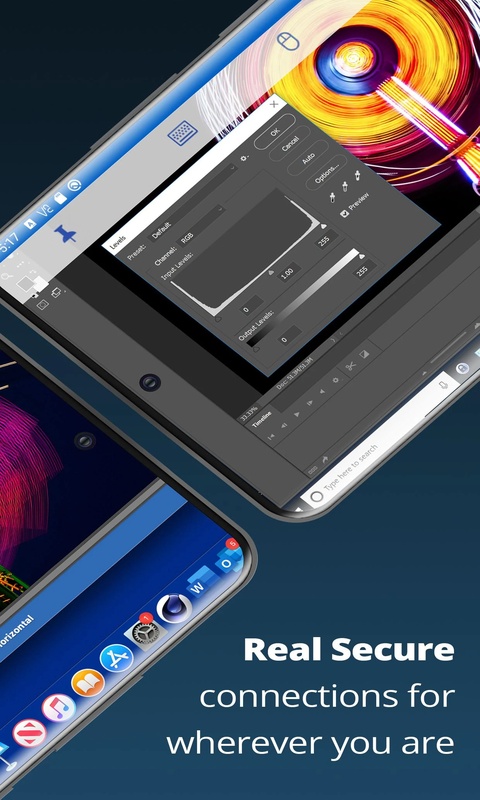
症狀:Server 日誌出現來自陌生 IP 的連線嘗試。原因:Direct 直連模式不經過 RealVNC 雲端驗證,它只在你和遠端裝置之間建立一條 TCP 連線。如果目標裝置的 VNC Server 沒有設裝置密碼,任何能掃到這個 IP:埠的人都能直接進。雲連線有帳號驗證做保護,但 Direct 直連的保護完全靠你自己。解法:在 VNC Server 的設定介面強制開啟「裝置密碼」驗證——連線時 Viewer 端會彈出密碼輸入框,密碼錯誤直接拒絕。另外埠轉發後記得在路由器上做 IP 白名單限制(只允許你常用的手機 IP 段連)。
坑四:訂閱到期後,以為功能還在
7 天試用結束那天,我打開 vnc viewer 發現 Code Connect 按鈕灰了、遠端列印也消失了。當時以為是 App 出 bug 或者帳號被凍結,去 RealVNC Connect Portal 一看才發現——帳號已經自動降級為 Essentials 檔位的功能範圍,之前試用期開的 Plus 功能全部下線了。
症狀:試用期開過的功能突然不可用,按鈕灰掉。原因:RealVNC 的訂閱到期不會給你留緩衝期,也不會彈出明確的降級提示——帳號直接跳回 Essentials 級別,原本綁定的遠端裝置也同步降級功能範圍。這個行為在訂閱檔位對比頁有寫,但大多數人不會特意去看那個頁面。解法:續費前先想好你需要哪些功能——如果只有 Cloud 雲連線、Direct 直連、檔案傳輸這些基礎能力,Essentials 檔位就夠了。需要 Code Connect、遠端列印、會話錄影的話才升 Plus。續費入口在 Connect Portal 的 Billing 頁,隨時能升級不用重新註冊或重設備註冊裝置。
坑五:老版本 Server 不支援 Code Connect,以為對方設備壞了
有一次想幫朋友的公司電腦做遠端協助,朋友打開 RealVNC Server 找 Generate code 按鈕——找不到。我們來回確認了好幾次版本號,最後發現他那台公司電腦上跑的是 RealVNC Server v6.x,而 Code Connect 需要 Server v7.13+ 或 VNC Connect v8+ 才支援。公司的 IT 部門可能因為穩定性考量沒升到最新版。
症狀:Server 介面沒有 Generate code 按鈕,升級提醒顯示已是最新版但實際版本過舊。原因:Code Connect 是 RealVNC Connect v8 才引入的功能,舊版 Server(v7.13 以下)的協議不支援這個 9 位碼臨時會話機制。解法:請 IT 部門升級到 RealVNC Server 7.13 以上,或者改用 Direct 直連(讓對方在防火牆開 5900 埠,你用 IP 直連)。緊急情況下也可以讓對方在 Connect Portal 裡把你加進團隊——Cloud 雲連線不需要 Code Connect 也能遠端進去。
要點速查
最後把這些坑的解法做成快速清單,下次遇到類似情況直接對照:
- Code Connect 用不了 → 檢查訂閱等級(Essentials 起)+ Server 版本(7.13+),免費試用不支援
- 手機滑鼠不動 → 長按螢幕彈出工具列,從直接觸控面板切回滑鼠模式
- 直連安全風險 → 強制設裝置密碼,公網埠轉發加 IP 白名單
- 訂閱到期降級 → 提前續費或接受 Essentials 級別的功能範圍
- 老裝置協助失敗 → 讓對方加進你的 Cloud 團隊,繞過 Code Connect
說到底,vnc viewer 的幾個坑本質上都是它的設計哲學造成的——雲連線、直連、Code Connect 三種模式各自獨立運作、訂閱檔位對功能的劃分很細、版本更新帶來的協議變化不少。寫這篇之前我也翻過不少同類 避坑指南,發現這個現象不是它獨有。但只要把這幾個要點記清楚,它確實是同類工具裡速度快、延遲低、跨平台支援最完整的遠端控制選擇之一。
本文為個人基於網路公開資料整理編寫,非官方內容,僅供學習交流參考;軟體版權歸原作者所有,請支持正版;使用過程中遇到問題請查閱官方管道,本文不承擔任何責任。