驗收單 · 2026-10-22 · 约 10 分钟
spacedesk 手機當副屏吃多少資源?裝之前先算一算
| 軟體 | spacedesk | 分類 | 工具 |
|---|---|---|---|
| 版本 | 2.1.38 | 體積 | 3.08M |
| 開發方 | datronicsoft Technology GmbH | 狀態 | 已歸檔 |
spacedesk 是什麼——把手機變成電腦副屏的跨裝置方案
spacedesk 是一款由 datronicsoft 開發的跨裝置顯示延伸工具,核心理念很直接:讓手機、平板、甚至另一台電腦變成 Windows 主機的第二塊螢幕。它不是單向的視訊推流,而是安裝了虛擬顯卡驅動的主機端搭配一個輕量檢視器,通過 WiFi 或 USB 把完整的 Windows 桌面即時鏡像或延伸到副屏設備上。
這款工具的定位偏向「低成本副屏解決方案」——不需要購買額外的顯示器,手邊閒置的手機或平板就能變成第二螢幕,適合需要多屏操作但預算有限的開發者、影音編輯者,或者想在筆電之外多一塊螢幕放通訊軟體的一般用戶。支援的連接方式涵蓋 WiFi 無線、USB 有線兩大通道,Windows 主機端需安裝驅動程式,副屏端則提供 Android、iOS 與 Windows 檢視器,spacedesk官網。
安裝
spacedesk 的安裝邏輯分成兩端,而且兩端都得裝才算完整——這一點是新手最容易忽略的地方。
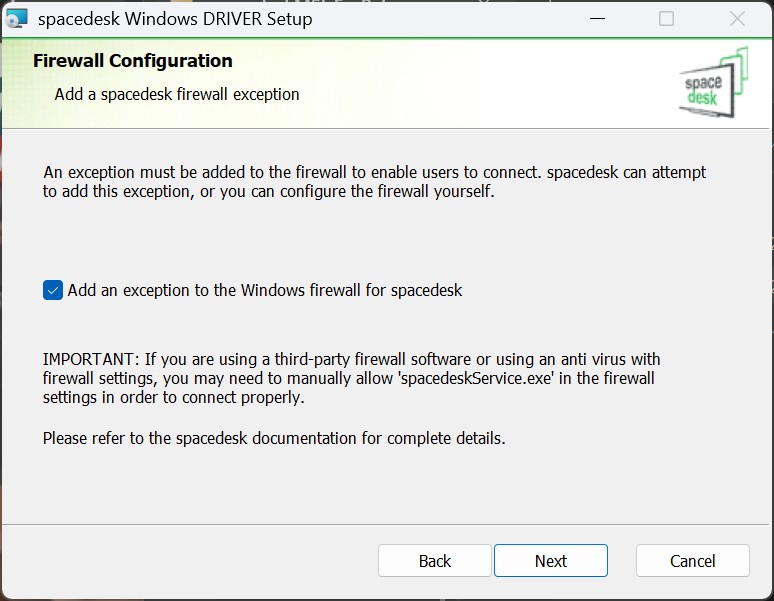
主機端(Windows):驅動程式以 msi 安裝包形式發布,spacedesk下載,整理時的版本號為 2.2.33。安裝前官方手冊明確要求先卸載舊版本,不然會出現版本沒更新、控制台行為異常的詭異狀況。安裝過程中有一頁 Firewall Configuration 不能無腦下一步——那個「為 spacedesk 添加 Windows 防火牆例外」的勾必須保留,否則區域網路裡的副屏設備永遠發現不了你。第三方安全軟體裝了的話,還得手動放行 spacedeskService.exe。安裝完成後需要重開機,虛擬顯卡驅動要重啟才會完整生效。重開後從開始選單找到 Driver Console,把右上角的大開關撥到 ON 才算服務就緒。
副屏端(Android 參考):這邊簡單很多——安裝包才 3.08M(版本 2.1.38),直接 APK 安裝即可,不需要 root、不需要額外權限。打開檢視器後會自動掃描同網段的主機,發現列表裡會出現形如「DESKTOP-XXXX (Windows 11)」的條目,點一下就能連上。手動 IP 連接作為備案,在主機端 Driver Console 的 Network Adapters 區塊找到本機 IP(優先選有線網卡的),檢視器右上角加號輸入就能繞過自動發現機制。
靜態賬:佔多少空間、下載多大
先算硬體存儲這一筆——安裝包下載量與安裝後佔用的磁碟空間,這是最直觀的數字,也是我個人裝軟體時會先掂量的事。
主機端驅動:msi 安裝包官方下載頁沒有在素材裡標確切大小,但從功能來看是虛擬顯卡驅動 + 控制台程式,應該在幾十 MB 量級,裝完後虛擬顯卡會在系統顯示適配器列表裡多出一條 spacedesk Virtual Graphics 裝置。
副屏端檢視器:這邊有硬數字——3.08M 的 APK 安裝包,版本 2.1.38,更新時間 2026-09-20。3MB 出頭是什麼概念?一個普通手機拍的照片都可能比這大,對存儲緊張的老設備來說幾乎沒有負擔。裝完後 APK 本身可能有幾倍的解壓膨脹,但這個級別的應用程式在 Android 上的資料檔案通常也只會幾十 MB 以內,不會跑到几百 MB 那種體量。
總結:從存儲角度看,spacedesk 屬於極輕量級——副屏端檢視器是同類應用裡最小的檔案之一,主機端驅動也只需要幾十 MB。整體磁碟佔用對任何還有幾百 MB 剩餘空間的設備都不是問題。
動態賬:跑起來吃多少資源
安裝包小不代表運行時也省——這才是真正影響使用體驗的部分。但坦白說,素材包裡沒有給出具體的記憶體佔用、CPU 使用率、電量消耗的硬數字,所以我只能從功能性質和社區經驗推斷,有明確事實的地方我會標註。
記憶體佔用
這件事分兩端看:
副屏端(檢視器):檢視器的核心工作是解碼主機端推流過來的畫面並顯示。解碼本身會吃記憶體緩衝,但 3MB 的安裝包暗示這是一個寫得比較精簡的應用,沒有加載大型資源或複雜中介層。社區反饋裡沒有人抱怨檢視器吃記憶體——如果有幾百 MB 的常駐,早就有人在論壇喊了。推測:檢視器常駐記憶體大概在 50~150MB 範圍,具體取決於解碼畫面的尺寸和畫質檔位。
主機端(驅動 + 推流):這邊負責的事情多得多——虛擬顯卡渲染桌面畫面、螢幕編碼、通過網路推送到副屏。主機端的 CPU 和顯卡編碼單元會被調用,這是資源消耗的重點。虛擬顯卡本身的驅動常駐應該不大,但推流時的編碼進程會佔用可觀的資源。事實:連接建立後,Windows 的顯示設置裡會多出一塊新螢幕,這意味著 Windows 本身也在管理多顯示器的渲染輸出——這部分的額外開銷是無法避免的。
電量消耗(Android 端)
副屏端作為顯示設備時,手機本身的螢幕需要長時間點亮,這才是電量消耗的主要來源——不是應用程式本身在耗電,而是螢幕一直開著。如果你用的是無線連接,WiFi 模組也在持續收發資料,會加劇耗電。USB 直連的話反而是充電狀態,邊用邊充,長時間掛副屏不會掉電。
網路頻寬
無線連接的畫面傳輸會佔用區域網路頻寬,畫質檔位越高佔用越多。畫面傳輸中斷或延遲變大時,降低畫質檔位是最直接的緩解手段。
設備分檔:什麼設備跑得動
把手上不同設備分成三檔,各檔的體驗差異一目了然——這也是資源消耗最終落到用戶感受上的地方。
旗艦檔(8GB RAM 以上、驍龍 8 Gen 2 以上):這類設備用 spacedesk 幾乎沒有壓力。檢視器的解碼和顯示對旗艦處理器來說是小菜一碟,即使同時掛著幾個後台應用也不會掉幀。如果你的主機也是旗艦級顯卡,USB 直連加高畫質檔位的組合可以接近真實顯示器的體驗。
主流檔(4~8GB RAM、驍龍 7 系或聯發科天玑 8000 系):這是大多數用戶的設備檔位,spacedesk 也能正常運行,但需要注意後台清理——4GB RAM 的設備在檢視器高畫質模式下,可能會被系統殺掉後台的其他應用,這不是 spacedesk 本身的問題,而是 Android 的記憶體管理策略。建議用畫質檔位中等偏低的設置,穩定性優先。
入門檔(4GB RAM 以下、老處理器):這類設備就不太推薦了。記憶體空間緊張,檢視器的解碼可能已經吃力,再加上系統本身都可能頻繁殺後台,體驗會比較糟糕。更老的 Android 設備(Android 7 以前)能不能正常運行檢視器也是個問題——素材裡沒有給出最低系統版本,但老設備上可能需要自行驗證。
減負手段:設置裡省資源的開關
spacedesk 提供了幾個直接影響資源消耗的設定項,這些是社區裡總結出來的省資源手段:
畫質與編碼檔位:這是最有效的減負手段。檢視器裡有獨立的畫質設定介面,降低畫質或提高壓縮率可以同時減少主機端的編碼負擔、網路頻寬佔用、副屏端的解碼壓力。對大多數辦公場景來說,中等畫質已經足夠閱讀文字和操作介面。
USB 直連代替 WiFi:雖然 USB 通道會獨佔設備的 USB 口(文件傳輸、聯機助手等應用會被禁用),但換來的是穩定的延遲、不受 WiFi 波動影響的畫質,以及邊用邊充電——電量消耗問題直接消失。對固定工位用戶來說,USB 直連加高畫質檔位是最省心的組合。
自動重連與斷線延遲:主機端控制台裡的 Connection loss delay 決定了網路閃斷後主機等多久才判定副屏掉線(預設 45 秒)。如果你在一個不太穩定的 WiFi 環境下使用,把這個值設高一點可以減少頻繁的斷連重連——每次重連都會有一段時間的資源重置開銷。
關閉不必要的後台應用:這條不屬於 spacedesk 本身的設定,但對 4GB RAM 級別的老設備來說效果顯著——檢視器運行時,Android 的記憶體管理策略會優先殺後台的其他應用來保證當前應用的資源,主動清理可以讓系統的記憶體分配更可預期。
結論:你的設備該不該裝
說到底,spacedesk 是一款極輕量的工具——安裝包只有 3MB,運行時資源消耗在正確使用場景下完全可控。真正影響體驗的兩個因素是:你的設備檔位(入門檔請慎重)和連接方式(USB 遠優於 WiFi)。如果你的手機或平板是兩三年內的主流機型,而且確實需要一塊額外螢幕來提高工作效率,那 spacedesk 幾乎沒有不裝的理由;如果你的設備已經比較老,或者只是偶爾想用一下副屏功能,不如先借朋友的設備試一次再決定。
本文為個人基於網路公開資料整理編寫,非官方內容,僅供學習交流參考;軟體版權歸原作者所有,請支持正版;使用過程中遇到問題請查閱官方管道,本文不承擔任何責任。