驗收單 · 2026-10-22 · 约 8 分钟
PixVerse 提示詞工作流教學:從七維度公式到零失誤生成
| 軟體 | PixVerse | 分類 | 摄影图像 |
|---|---|---|---|
| 版本 | 1.7 | 體積 | 205.92M |
| 開發方 | 暂无资料 | 狀態 | 已歸檔 |
PixVerse 是一款能生成影片的 AI 創作工具
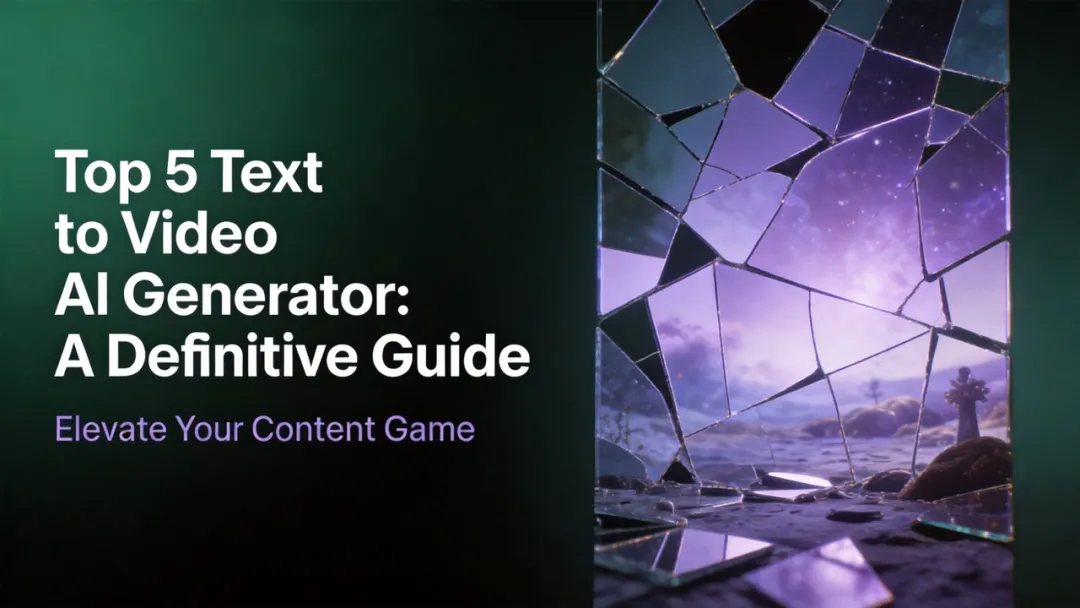
PixVerse 是一款主打文字生成影片與圖片生成影片的 AI 創作工具,在 Android 平台上以 APK 形式分發,最新版本 1.7(2026-09-13 更新,安裝包約 206MB)。使用者只需用自然語言描述畫面內容,模型就能輸出 5 到 15 秒的動態影片片段——從產品展示、角色表情變化到場景時光流逝,全都能覆蓋。PixVerse 與同類工具最大的差異在於原生音訊生成(V5.5 版本起支援)與多幀控制:前者讓影片從一開始就帶有環境音、音效甚至對白的口型同步,後者則允許你上傳首尾關鍵幀精鎖畫面,讓 AI 在兩幀之間生成流暢過渡。這兩項功能結合起來,讓 PixVerse 在中短影片創作上擁有不錯的可控性與成品質感。適合對 AI影片 感興趣、想快速產出社交媒體素材或產品展示片段的創作者與業餘愛好者。
安裝
PixVerse 以 Android APK 形式分發,安裝包約 205.92MB,最新版本為 1.7。首次安裝需要在 Android 系統設定中允許「未知來源」應用安裝(不同品牌手機的路徑略有差異,一般在「安全性與隱私」或「進階功能」類目下可以找到這個選項)。點擊下載好的 APK 檔案,系統會彈出安裝確認對話框,按提示完成即可。安裝過程中如果遇到「解析套件錯誤」,通常代表 APK 檔案下載不完整或損壞,需要重新下載;如果提示「裝置不相容」,則確認裝置 Android 版本是否符合 PixVerse 最低要求(一般建議 Android 8.0 以上)。首次啟動時 PixVerse 會要求授予存儲空間權限(用於讀取上傳的關鍵幀圖片與保存生成的影片),建議選擇「允許所有檔案」以確保功能正常。部分手機在首次執行後會請求應用程式追蹤權限,可以視需要關閉以節省背景資源。安裝完成後建議立即檢查是否有線上更新——PixVerse 模型更新頻繁,新版本通常會帶來更好的畫面質感與新功能。更多安裝與使用細節可參考 PixVerse下載 的完整指南。
前置條件:裝完之後要準備什麼
裝完打開 PixVerse,登入帳號(部分功能需要登入後才能使用),確認當前模型版本是最新的 V6 或至少 V5.6——設定頁面底部可以看到版本資訊。如果你打算用原生音訊功能,記得在生成介面把「聲音」選項切換為開啟(預設是關閉的,很多新手第一次跑出來是啞影片,原因就是忘了打開這個開關)。另外準備好 1 到 2 張高解析度的參考圖片——如果是用多幀控制做轉場效果,這些圖片會作為首尾關鍵幀,主體要清晰、構圖要一致,建議至少 1024px 寬。如果需要版本更新公告與官方資訊,可前往 PixVerse官網 查詢。
第一步:寫好提示詞的七維度公式
PixVerse 官方推薦的提示詞公式是「主體 + 場景 + 動作 + 運鏡 + 燈光 + 聲音 + 格式」,不是死套模板,而是每個維度都寫清楚,模型就不會理解偏差。我們來看幾個寫法對比:
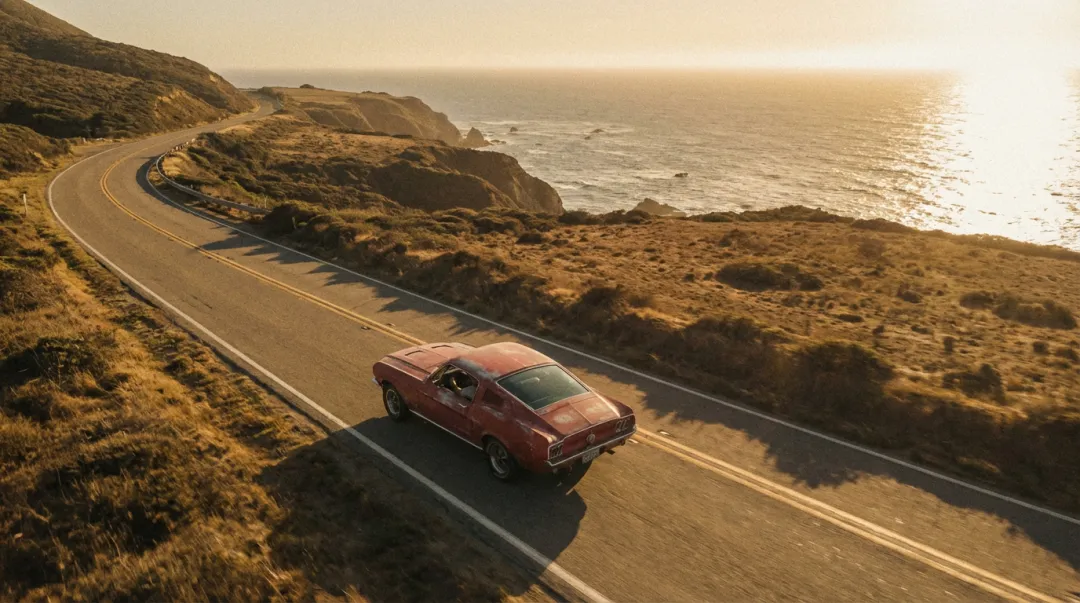
【好的寫法】穿米白色針織衫與橄欖綠長褲的年輕女性,在秋日落葉鋪滿的林間小徑上緩慢行走,偶爾低頭撿起一片楓葉。鏡頭從側面 2 米遠處跟拍,柔和的黃金時刻陽光透過楓樹灑下斑駁光影。遠處有鳥鳴與風吹樹葉的沙沙聲。10 秒,16:9,1080P。
【不好的寫法】一個女孩在森林裡走,光線很好,鏡頭跟著她。
差異一目了然——好的寫法把每個維度都寫到位,模型拿到的是一張清晰的畫面藍圖,不是模糊的概念。這裡要特別注意一個常見误区:不要把兩個動作塞在同一個 8 秒影片裡——模型來不及同時處理兩件事,結果兩個都做不好。一個鏡頭一件事,是 PixVerse 提示詞的通用原則。
第二步:用多幀控制鎖死首尾畫面
如果你有兩張滿意的靜態畫面,想讓 AI 在中間做自然過渡——比如產品正面旋轉到背面、角色嚴肅表情變微笑——這時候多幀控制就比普通的文生或圖生影片好用太多。具體操作這樣做:
- 打開生成介面,找到「多幀控制」或「關鍵幀」模式選項並切換進去;
- 上傳至少兩張關鍵幀——首幀是影片第一幀的樣子,尾幀是最後一幀,有條件再加 1 到 2 張中間幀讓過渡更平滑;
- 在提示詞裡描述過渡意圖,例如「產品從起始位置緩慢旋轉到結束位置,保持鏡頭固定,光線和背景不變。8 秒,16:9,1080P」;
- 點擊生成,等結果出來——首尾畫面被鎖死了,AI 只能在中間生成自然過渡,可預期性比普通生成高得多。
好的關鍵幀要滿足三個條件:主體清晰可識別、構圖盡量相似(比如主體都在畫面中央)、風格一致(用同一個模型、同一套參數生成的)。如果起始幀和結束幀的主體完全不同(一張是貓、一張是狗),AI 無法合理過渡,這一點務必避開。
第三步:開啟原生音訊讓影片自己帶聲音
從 V5.5 版本開始,PixVerse 可以在生成影片的同時同步生成音訊——環境音、音效、甚至帶口型同步的對白。這一步操作最簡單但也最容易被忽略:打開生成介面的「聲音」開關,然後在提示詞末尾加上聲音描述就可以了。
寫聲音描述的秘訣是具體——「柔軟的海浪聲」比「有聲音」有用得多;對白要短,8 秒影片裡控制在 1 到 2 句短對話效果最好;如果是多人對話,建議拆分為多個鏡頭分別生成,口型同步在單人正臉的情境下表現最佳。
常見卡点和解法
卡点一:提示詞很長但生成結果還是不對
問題出在「長不等於清楚」。PixVerse 的提示詞不需要堆形容詞,而是把七個維度各自說到點上。比如不要寫「美麗的、夢幻的、詩意的日落」,而是寫「黃昏海岸線,遠方城市的紅色與琥珀色光芒」——模型對具體場景詞的回應遠好過抽象形容詞。
卡点二:多幀控制的中間過渡出現奇怪變形
通常是關鍵幀本身不夠相似造成的。檢查一下起始幀和結束幀的主體位置是否差異太大、畫面風格是否一致——差異越大,AI 在中間的補完壓力就越大,變形的機率就越高。解決方式是加 1 到 2 張中間關鍵幀,讓過渡有更多錨點。這種多幀鎖定思路也是目前 AI影片 工具提升可控性的主流做法。
卡点三:原生音訊生成啞了
九成是忘了在生成介面打開「聲音」開關(預設關閉)。回到提示詞編輯介面,找到聲音選項切換為開啟,其他設定不變,重新生成即可。如果打開了還是沒有聲音,檢查提示詞末尾是否有具體的聲音描述——沒有描述的話模型不知道要生成什麼聲音。
下一步能玩什麼
熟練之後可以嘗試把多幀控制、原生音訊、API 批量生產結合起來——用多幀控制鎖死產品展示的旋轉角度,用原生音訊加上啟動提示音,再透過 API 批量生成多組不同參數的版本,從中挑選效果最好的素材進入後期剪輯。PixVerse 的官方 API 提供了完整的文生影片端點,支援 Python 和 cURL 呼叫,對於有批量生產需求的創作者或小團隊來說,可以大幅提升產出效率。
本文為個人基於網路公開資料整理編寫,非官方內容,僅供學習交流參考;軟體版權歸原作者所有,請支持正版;使用過程中遇到問題請查閱官方管道,本文不承擔任何責任。