驗收單 · 2026-10-22 · 约 10 分钟
威力導演手機版避坑指南:五個讓我重做影片的真實教訓
| 軟體 | powerdirector | 分類 | 影音播放 |
|---|---|---|---|
| 版本 | 14.9.6 | 體積 | 232.94M |
| 開發方 | Cyberlink Corp | 狀態 | 已歸檔 |
powerdirector 是什麼、能幹嘛、適合誰
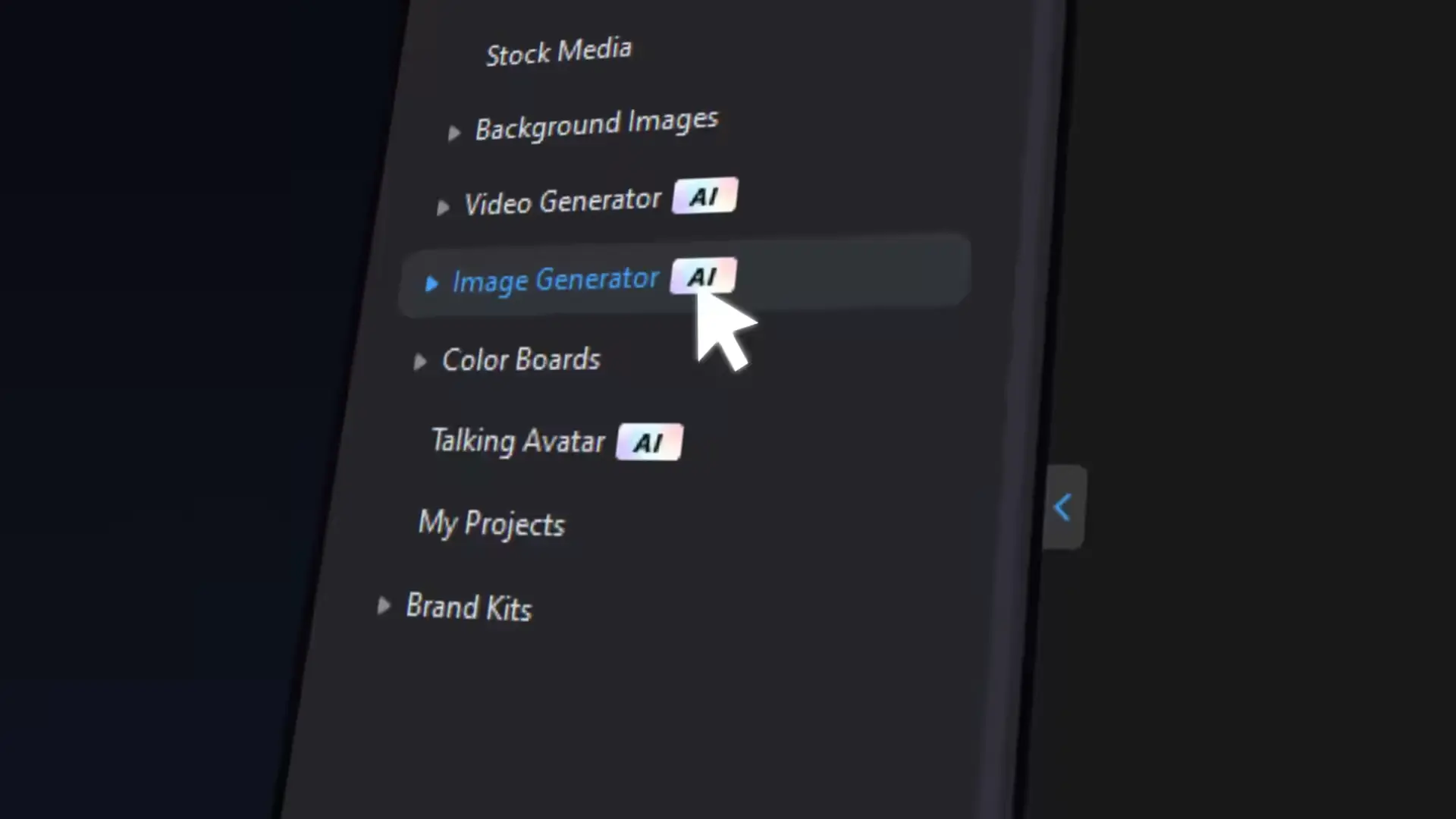
powerdirector(威力導演)是 CyberLink 開發的跨平台影片剪輯工具,手機版搭載了大量 AI 功能,從 LUT 調色、人臉模糊、智慧重構圖到 AI 電影感短片都內建其中。介面走拖曳直覺路線,新手不用學複雜的時間軸操作就能快速拼出一支短片,資深剪輯師則能用進階工具做更精細的控制。適合日常手機拍片、短影音創作者、以及不想背電腦剪輯軟體的一般用戶——但功能多不代表沒門檻,幾個操作順序和細節沒注意,影片做到一半就得重做。
安裝
手機版走 Android APK 安裝途徑,安裝包約 232MB,首次安裝請確認裝置儲存空間至少預留 2GB 以上(軟體本體 + 素材快取 + 專案暫存)。從 powerdirector下載 或可信來源下載 APK 後,在系統設定裡允許未知來源安裝即可。首次啟動會要求權限:儲存空間存取(讀寫專案與輸出)、相機(錄影輔助)、麥克風(錄音),建議全部授予,否則部分功能會安靜失效不報錯。登入 CyberLink 帳號後可啟用雲端同步與 AI 點數,未登入也能剪輯但 AI 功能會被鎖住或計量收費。版本更新直接覆蓋安裝即可,專案檔案不會被清除;但大版本跨世代升級(例如 14.x 跳 15.x)前建議先把手頭專案輸出一次存底,避免專案格式不相容。
坑一:LUT 套在色彩校正之前,整批素材直接報廢
第一次想用 LUT 統一多段素材色調時,我把 LUT 當特效第一層就往上套,結果偏色的素材加上 LUT 的濾鏡後,色彩完全走樣——有的段發灰、有的段發綠,最後只能全部重做。
症狀:影片套完 LUT 後色調五花八門,不同素材段之間看不出統一風格,反而比沒套還亂。
原因:LUT 是「色彩轉換公式」,它假設輸入畫面已經是正常色彩空間的素材。如果基礎校正(曝光、白平衡、對比)還沒做,LUT 等於往偏色畫面上蓋風格,結果自然不可控。這是 避坑 的基本常識,素材包裡那篇 LUT 樣本也明確寫了「順序永遠是先校正後風格」,我當時沒認真讀這句提示。
解法:先跑色彩增強或手動調 Exposure/WB,把所有素材拉回「正常」基準線,再套 LUT。同條 LUT 在不同曝光素材上效果差異很大,批量套用前先抽一兩段試效果,別一股腦全上。
坑二:AI 人臉模糊追蹤偏移,剪到最後才發現漏打碼
做一支街訪影片,素材裡路人臉自動打碼,預覽時看起來都對,導出後才發現有三張臉在鏡頭轉向時追蹤掉了——碼打到旁邊的牆上,路人臉完全裸露。整段要重剪。
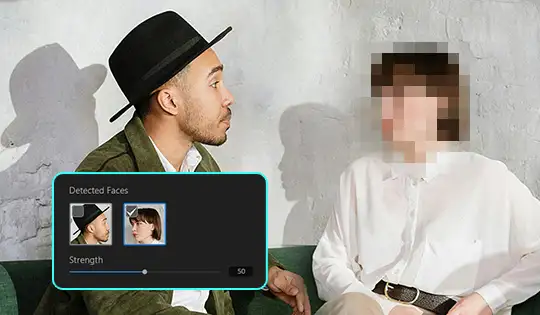
症狀:預覽裡打碼位置正確,導出後某些鏡頭的馬賽克飄移到臉部以外的位置,或直接消失。
原因:AI 人臉追蹤在鏡頭快速搖晃、光線劇烈變化、或臉部被物體部分遮擋時會丟失目標。預覽時畫面解析度較低,追蹤演算法用的是粗略定位,導出時全解析度重新運算可能出現偏移。另外,舊版本的追蹤模型對側臉和低光臉部識別率偏低,2025 年 8 月後更新的模型才改善。
解法:人臉模糊要在導出前最後一步檢查,逐段播放確認追蹤是否穩定——我現在養成習慣是把模糊效果放在所有其他特效之後,最後檢查、最後導出。如果發現偏移,手動移動馬賽克框到正確位置,或對那一小段關掉自動追蹤改手動。
坑三:Auto Reframe 鎖錯主體,重要人物被擠出畫面
把一支橫屏 16:9 的 Vlog 轉豎屏 9:16 發 Shorts,跑完 Auto Reframe 後預覽沒問題,發到平台才發現好幾個鏡頭裡說話的主角被擠到畫面邊緣甚至完全不在畫面內,反而旁邊的路人或物品被鎖成主體。
症狀:重構圖後的豎屏版本,關鍵人物或事件不在畫面中心,畫面重心偏移。
原因:Auto Reframe 的 AI 判斷「最重要主體」靠的是畫面顯著性(salience)模型——色彩鮮艷、運動劇烈、體積大的物體容易被判成主體。如果你的主角穿低調顏色、站在不動的位置,而旁邊有個色彩強烈的物體(比如紅色背包、移動的寵物),AI 就會鎖錯。這在多人同框、有前景干擾的場景特別容易發生。
解法:重構圖後逐段檢查每個關鍵畫面——我現在的做法是重構完立刻拉著時間軸快速掃一遍,發現偏移的鏡頭就手動調整構圖框。如果某段經常鎖錯,可以在那段關掉 Auto Reframe,手動設定畫面區域。另外,橫屏母版剪完先確認每個鏡頭的主體都清晰,再跑重構圖,源頭畫面主體不明確時 AI 也救不了。
坑四:全景素材導入後模糊,以為是軟體問題其實是解析度不夠
第一次把 Insta360 拍的 4K 全景素材導進威力導演,預覽時感覺清晰度明顯不如在相機裡看的效果,以為是軟體壓縮或預覽解析度設太低,折騰了半天才搞清楚——全景素材攤開後,4K 實際分到每個視角的清晰度本來就有限。
症狀:全景素材在軟體裡預覽或導出後,單一視角的清晰度明顯偏低,有霧感或細節糊。
原因:全景相機拍的是等距長方投影格式(Equirectangular),2:1 長寬比。一張 4K(3840×2160)的全景畫面,攤開後每個水平視角分到的像素其實只有 1920px 寬——比普通 1080p 還窄。如果你的輸出目標是 1080p,那從全景裡截出單一視角後再縮放,清晰度就已經損失了一輪。再加上後期處理的壓縮,最終成品看起來就糊了。
解法:素材解析度越高越好——拍全景時盡量用相機支援的最高解析度(5.7K 優先),後期才有足夠像素餘裕。另外,防抖優先用相機自帶的 FlowState 類防抖,進軟體再跑視訊穩定器屬於補救手段,會進一步損失細節。最後導出時,如果你要的是普通 16:9 影片而非等距長方投影,從全景素材裡直接渲染指定視角,比導出全景再讓觀眾自己拖視角更省資源也更清晰。
坑五:AI 點數悄悄被扣光,關鍵功能突然用不了
專案做到一半想用 AI 電影感短片加個開場,點進去才發現點數不夠了——回想一下好像上週試了好幾個 AI 功能(LUT 匯入測試、語音轉文字、物體移除),每個都在扣點,但軟體沒有明顯的「本操作將消耗 X 點」提示,等我發現時點數已見底。
症狀:某個 AI 功能點擊後彈出「點數不足」提示,專案卡殼。
原因:威力導演的多數 AI 功能(LUT 套用、Auto Reframe、Cinematic Shorts、AI 物體移除、語音轉文字等)都走點數計量制,365 訂閱用戶每月有固定點數,免費版點數更少。問題在於軟體的點數消耗提示位置很隱蔽——通常在功能面板底部或執行結果彈窗裡,操作前不會主動預告要扣多少點。新手很容易在試玩各功能時不知不覺把點數耗盡。
解法:養成一個習慣——每次用 AI 功能前,先點進功能面板看一眼有沒有點數消耗說明,或直接到帳號設定裡查剩餘點數。對於消耗量大的功能(AI Cinematic Shorts 一次就要好幾十點),先確定效果方向再用,不要反覆試。訂閱用戶可以設個每月用量提醒,避免月底點數見底。
避坑速查清單
- LUT 順序:永遠先做色彩校正再套 LUT,批量套用前先抽樣檢查效果
- 人臉模糊時機:放在所有其他特效之後,導出前最後一步逐段檢查追蹤
- 重構圖驗證:Auto Reframe 跑完拉時間軸快速掃一遍,鎖錯主體的鏡頭手動調
- 全景解析度:拍全景用相機最高解析度,防抖優先用相機自帶而非軟體補救
- AI 點數管理:用 AI 功能前先查剩餘點數,高消耗功能確定方向再動手
五個坑踩下來,對威力導演的理解反而更深了——它的 AI 功能很強,但每個 AI 都有它的適用場景和邊界,摸清這些邊界比硬套功能重要多了。現在剪片的時候,我反而覺得這些限制是在逼我更認真地思考每一步的目的,而不是亂按功能鍵碰運氣。掌握這些 避坑 要點,這款軟體真的能幫你把手機裡的日常素材變成像樣的短片。
本文為個人基於網路公開資料整理編寫,非官方內容,僅供學習交流參考;軟體版權歸原作者所有,請支持正版;使用過程中遇到問題請查閱官方管道,本文不承擔任何責任。