驗收單 · 2026-10-22 · 约 8 分钟
BilldDesk 遠端控制踩坑實錄
| 軟體 | BilldDesk | 分類 | 系统工具 |
|---|---|---|---|
| 版本 | 0.58.0 | 體積 | 49.82M |
| 開發方 | 暂无资料 | 狀態 | 已歸檔 |
BilldDesk 遠端控制工具是什麼
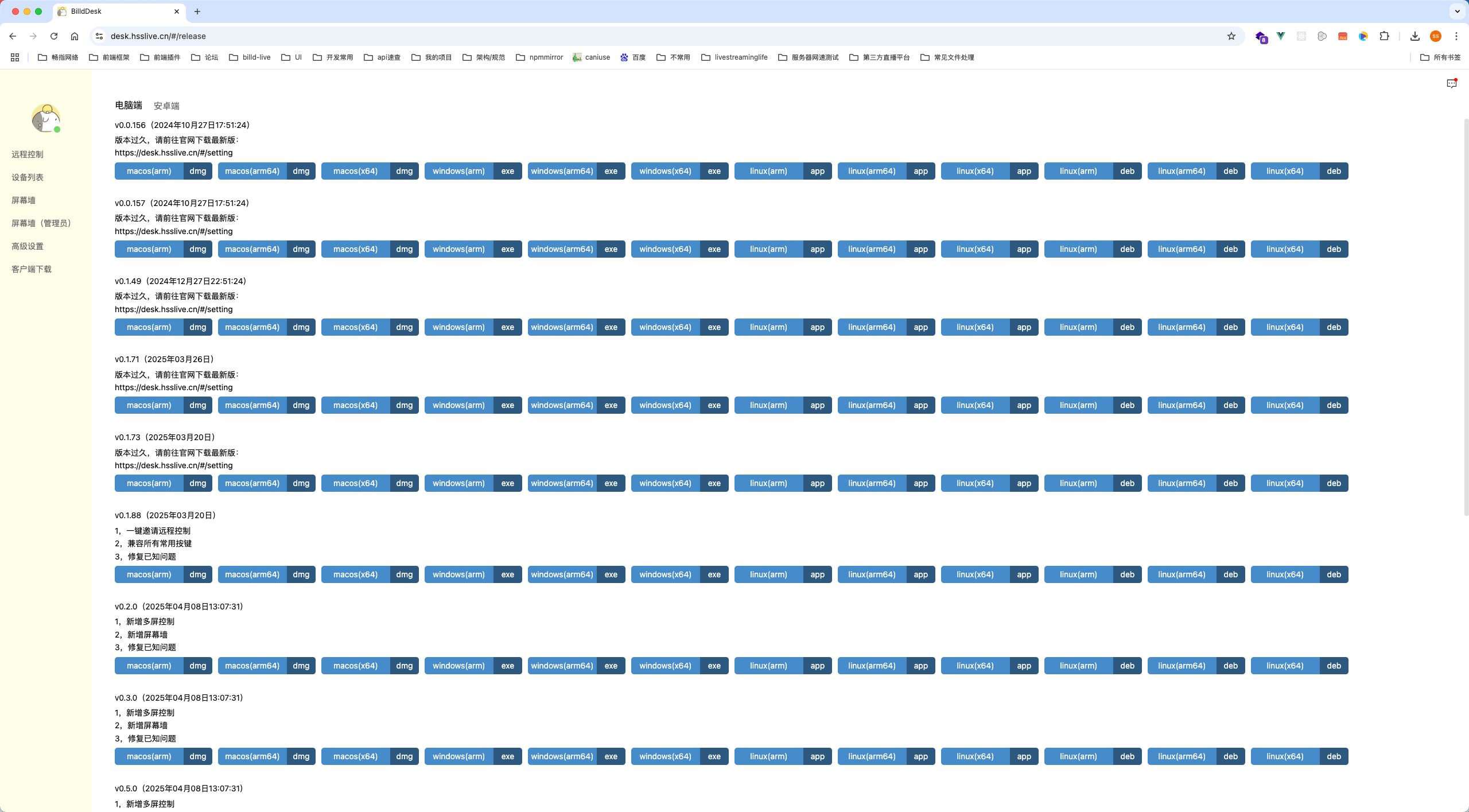
BilldDesk 是一款主打免費開源的遠端控制工具,跨平台支援 Android、Windows、macOS 等系統,沒有連線數量上限,連線穩定且延遲低。功能面涵蓋遠端桌面操作、雙向檔案傳輸、多屏切換、螢幕監控與群控,從遠端辦公協作、無人值守的設備管理到線上技術協助都能適用。軟體內建設備碼驗證機制保護連線安全,首次使用不需要註冊就能快速建立連線,BilldDesk官網 也提供完整的版本更新紀錄。
安裝
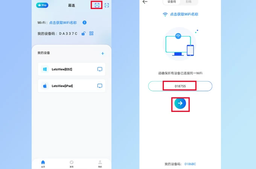
本質上我們拿到的是 Android APK 安裝包(版本 0.510.0、約 45MB),安裝流程跟一般第三方 APK 相同但有個容易忽略的前置:不同品牌手機的「允許未知來源安裝」入口分散,小米在「安全設置 → 安裝未知應用」,華為在「生物識別與密碼 → 更多安全設置」,OPPO/vivo 則要到「密碼與安全」裡找;沒開這個開關,點 APK 安裝時會直接彈框拒絕,讓人以為下載包壞了。安裝完首次啟動不需要註冊,進入主界面就能立即看到自動生成的設備碼,直接發給對方就能發起遠端。
如果你同時裝 Windows 客戶端,有幾個硬條件要先確認:BilldDesk 官方不支援 Windows 7,系統版本得在 Windows 10/11 或 Server 2019/2022 以上,不然安裝包會提示不支援或裝完直接閃退;另外 Windows 端依賴 Visual C++ 執行庫和 .NET Framework 4.8.1,系統精簡版經常缺這兩個,裝完補上之後一定要重開機才生效。
坑一:FPS 遊戲視角卡成方塊——鼠標模式選錯
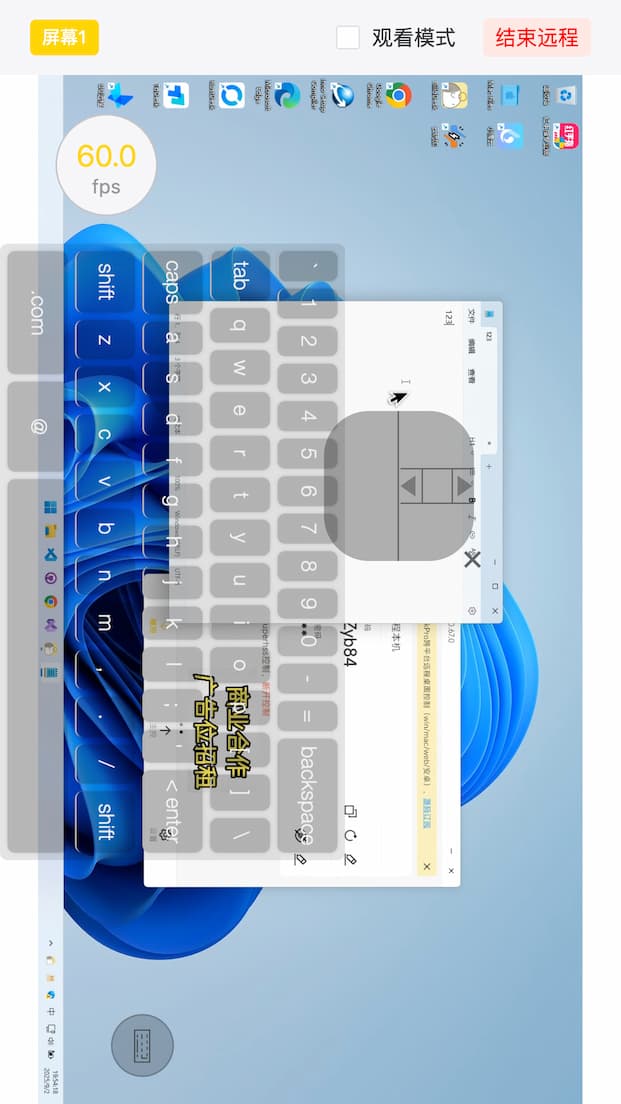
第一次用 BilldDesk 遠端玩 FPS 類遊戲時,我以為跟普通遠端桌面一樣,開啟連線後進遊戲發現鼠標只能在螢幕邊界打轉,轉動視角時最多掃到 90 度就卡殼,怎麼移動滑鼠都出不去——這是主控端鼠標模式的老問題。
BilldDesk 預設用「主控端鼠標」,主控端的滑鼠位置直接映射到被控端的螢幕座標。這種絕對座標模式對辦公場景很好用,但 FPS 遊戲需要鼠標做相對位移——主控端的滑鼠可以無限轉圈,被控端的視角跟著無限旋轉而不是被螢幕邊界卡住。解法很簡單:在遠端視窗的工具欄裡找到鼠標圖示,切成「被控端鼠標」模式,之後主從端的鼠標就變成相對位移映射,FPS 類遊戲的 360 度旋轉視角立刻恢復正常。
嫌每次手動切麻煩的話可以開「智能鼠標」模式——BilldDesk 會自動檢測被控端當前活動的視窗,判斷是全螢幕遊戲就自動切成被控端鼠標,是普通桌面應用就切回主控端鼠標。
坑二:剪貼板同步失靈——複製貼上怎麼都不通
還有一種常見情況是主控端 Ctrl+C 複製了一段程式碼,切到遠端視窗 Ctrl+V 貼上,結果遠端什麼都沒出現,以為是網路問題重連了好幾次。
排查下來主要有兩個原因。第一個是本機輸入法攔截:很多人預設用中文輸入法(比如搜狗、微軟拼音),Ctrl+C / Ctrl+V 這組快捷鍵會被本機輸入法先攔下來,根本沒送到 BilldDesk 的遠端通道。解法很簡單——主控端本機先切到英文輸入法(ENG),再去遠端視窗裡按 Ctrl+C / Ctrl+V,貼上就通了。
第二個是殺毒軟體攔截,尤其是 360。BilldDesk 的剪貼板同步需要監控本機剪貼板變化,360 對這類需要深度系統權限的系統工具 經常判定為可疑操作會直接擋掉。Windows 端的解法是把 BilldDesk 加入 360 的信任清單;macOS 端則要到「系統設置 → 隱私與安全性 → 輔助功能」裡確認 BilldDesk 已打勾授權。
另外 macOS 上的 Command 鍵在 BilldDesk 裡會自動對應到 Windows 端的 Ctrl 鍵,跨平台貼上時這個映射會自動生效,不用手動調整。
坑三:Windows 安裝閃退——裝完打不開的排查順序
Windows 端裝 BilldDesk 後打不開、閃退、或者報錯丟失 MSVCP140.dll 之類的檔案,這幾年被問過好幾次,解法是有順序的,從最常見到最深層:
第一步先退 360 殺毒軟體。 這是最常見的原因,十次裡有五六次退了就能正常打開。BilldDesk 的內核驅動和後台服務程式經常被 360 誤判為可疑程式,導致核心元件被隔離或阻止載入。退了之後能正常啟動的話,後續把 BilldDesk 加進信任清單就行。
第二步換安裝目錄重裝。 如果裝在 C 盤,換 D 盤或其他盤的全新目錄;如果裝在某個自訂子目錄,試著直接裝在磁碟根目錄或新建一個完全不同的目錄名稱——舊版本殘留的目錄結構有時會干擾新安裝的元件註冊。
第三步補 C++ 執行庫。 MSVCP140.dll、VCRuntime140.dll 這類報錯就是缺少 Microsoft Visual C++ Redistributable,下載對應 64 位系統的 vc_redist.x64.exe 安裝即可。
第四步補 .NET Framework 4.8.1。 BilldDesk 部分元件依賴這個版本,系統精簡版經常沒預裝,下載安裝後必須重開機再打開。
第五步查 Windows 版本。 如果是 Windows 7,直接放棄,BilldDesk 官方明確不支援;Windows 8 / Server 2016 這種過渡版本也沒經過完整測試,建議升級到 Windows 10/11。
坑四:設備多了亂成一鍋粥——沒分組管理的後果
一開始只有三五台設備時用自訂設備碼還好管理,當設備擴到二三十台之後,設備列表拉得滿滿都是,要找某台開發測試機得逐頁翻半天。這時候就該用 BilldDesk Pro 的設備分組功能了。
分組的好處不是把設備整理成漂亮的資料夾那麼簡單——分組之後可以對整組設備做批量操作:同時對整組發起遠端、一鍵開啟群控模式、批量查看螢幕牆、甚至批量更新客戶端版本。分組維度可以自己定,按地理位置(北京辦公室 / 上海辦公室 / 家裡)、按功能(伺服器組 / 開發測試機 / 雲手機)、按操作系統(Windows 11 組 / macOS 組 / 安卓組)、按負責人或項目都行。
一個實用的命名習慣是把分組資訊也嵌進自訂設備碼裡,比如 bj-win-server-01、sh-mac-dev-03、cloud-android-test-07——看到設備碼就能直接定位到哪個分組,列表和分組形成冗餘關聯,就算分組弄丟了也知道往哪個方向找。
最後的避坑速查
- FPS 遊戲鼠標卡邊界:切「被控端鼠標」或開「智能鼠標」自動判斷
- 剪貼板貼上無效:主控端先切英文輸入法,檢查殺毒軟體和系統權限
- Windows 裝完閃退:退 360 → 換目錄重裝 → 補 C++ 執行庫 → 補 .NET → 重開機
- 設備超過五台:進 BilldDesk Pro 後台建分組,設備碼裡帶分組資訊
- 系統版本老:BilldDesk 不支援 Windows 7,建議 Windows 10/11 以上
踩過這些坑之後,BilldDesk 其實是目前免費遠端控制工具裡最順手的一款——穩定、無限制、跨平台,把暗坑繞開就能長期穩定使用。
本文為個人基於網路公開資料整理編寫,非官方內容,僅供學習交流參考;軟體版權歸原作者所有,請支持正版;使用過程中遇到問題請查閱官方管道,本文不承擔任何責任。