驗收單 · 2026-10-22 · 约 9 分钟
用了三個版本的 LetsView,我終於能說清楚它到底適不適合長駐
| 軟體 | LetsView | 分類 | 系统工具 |
|---|---|---|---|
| 版本 | 1.5.14 | 體積 | 72.36M |
| 開發方 | 暂无资料 | 狀態 | 已歸檔 |
LetsView 是什麼
LetsView 是一款主打跨裝置投屏的應用,手機投電腦、電腦投電視、甚至兩台電腦互相投,都在它的射程裡。它不是那種只支援單一場景的小工具,而是把 AirPlay、設備碼掃描、Wi-Fi 搜索這幾種連接方式一次給齊了,Android、iOS、Windows、macOS、TV 全部覆蓋。
對大多數人來說,它的定位就是「比系統自帶投屏多一點、比專業遠端控制輕一點」的中間件。系統自帶的投屏(比如 Windows 投影到此電腦、iOS 控制中心的屏幕鏡像)確實能用,但功能單薄,投完之後要塗鴉、截圖、錄影就沒法了;而 TeamViewer、向日葵這類遠端控制又太重量,還要裝客戶端、建賬號。LetsView 剛好卡在這兩者中間——連接快、免費版夠用、投屏後還能掛個標註工具。
安裝
素材包給的是 Android APK,版本 1.5.14,安裝包 72.36M,包名 com.apowersoft.letsview。這個體量在投屏類應用裡不算大——我記得同類的幾款國產工具動輒上百兆,LetsView官網 對內存和儲存的壓力控制得不錯。
安裝過程跟一般第三方 APK 沒什麼兩樣:從瀏覽器或檔案管理器點開安裝包,如果系統彈「未知來源」攔截,允許對應的應用(通常就是你用來下載的瀏覽器)安裝就行。安裝完首次啟動會彈權限請求——螢幕擷取權限一定要給,不然投出去就是黑屏;錄音權限看需求,想同步投出聲音就要開;通知權限建議關,長期用下來沒見它需要靠通知喚醒。
Android 版有一個容易踩的坑:如果之前裝過舊版 Apowersoft 系列的其他應用(比如舊版的「幕連」或同公司的錄屏工具),有時候會跟 LetsView 的服務衝突,表現為連上後不到十秒就斷。遇到這種情況先卸載舊版再裝 LetsView,或者在應用管理裡清一下舊版的快取資料。
當初為什麼裝它
說實話,一開始裝 LetsView下載 不是因為它功能多,而是因為朋友推薦時說了一句「連上就能投,不用配對」。那時候我正被 Windows 自帶的投屏折騰——手機跟電腦明明在同一個 Wi-Fi,「投影到此電腦」就是搜不到我的手機;手動輸入電腦名也失敗。後來才知道路由器開了 AP 隔離,Windows 的發現機制對這個很敏感,但當時我只想找一個繞開這個坑的解決方案。
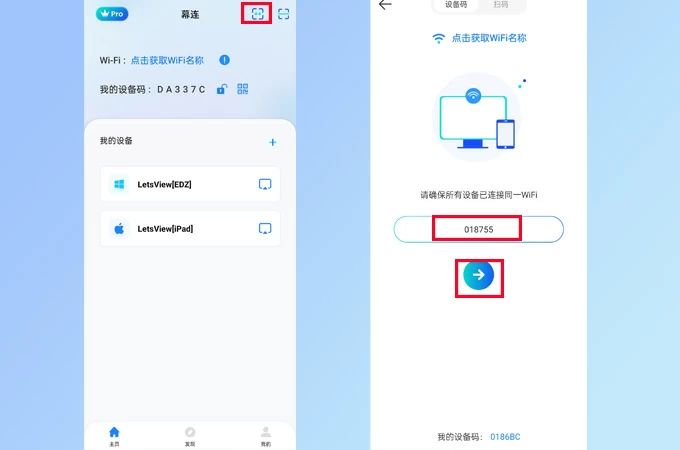
LetsView 確實做到了:打開之後掃描就能看到電腦,點一下就連上。我記得第一次成功投上的時候,那種「原來投屏可以這麼乾淨」的感覺——沒有彈授權框、沒有等個三十秒的配對、沒有讓我輸入什麼 PIN 碼。這一點當初確實讓我挺驚喜的。
越用越順手的三件事
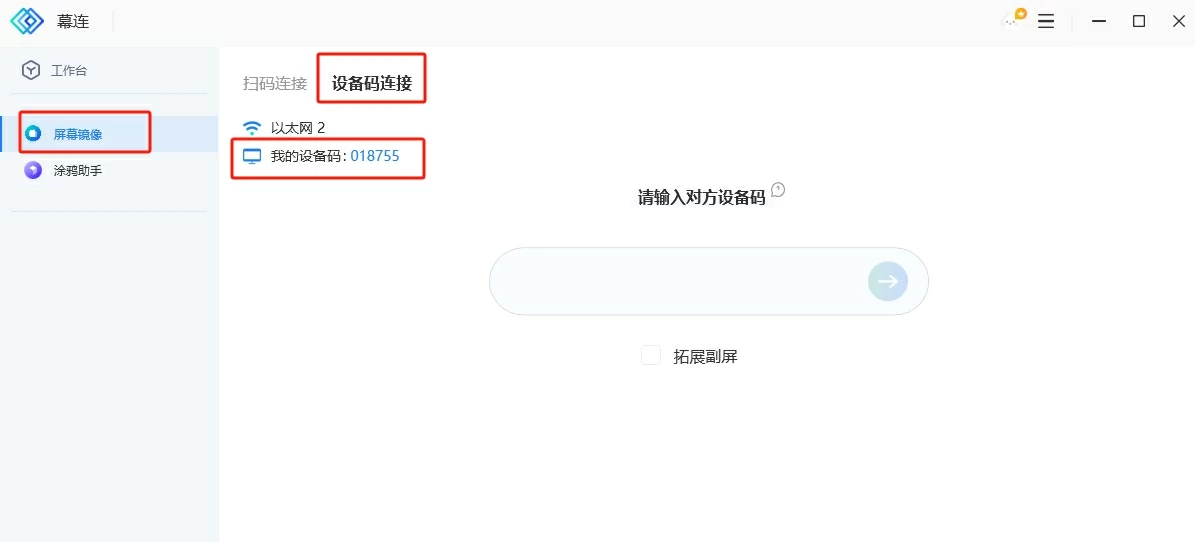
第一是設備碼。 剛開始我嫌輸入設備碼麻煩,覺得掃描更方便。但後來路由器換了、Wi-Fi 名字改了、有時候手機連的是 5G、電腦連的是 2.4G——掃描就經常搜不到。這時候設備碼成了我唯一的救命稻草:不管兩台設備是不是同一個 Wi-Fi、不管路由器做了什麼隔離,只要兩邊都在網上、都打開 LetsView,輸對碼就能连上。現在我幾乎把掃描當備用,設備碼成了我的主力連法——這是跟剛開始完全相反的使用習慣。
第二是投屏後的塗鴉工具。 免費版就能用,這一點比我之前試過的幾款好。上課或開會時把手機裡的 PDF 投到電腦上,直接在畫面上圈重點、畫箭頭,不用另外裝白板應用,也不用把檔案從手機傳到電腦再用滑鼠畫——一條龍解決。而且塗鴉不會改動原始檔案,關掉投屏就消失,乾淨。
第三是 AirPlay 通道。 iPhone 投 Windows 電腦時,有時候 App 內的掃描會抽風——列表裡就是沒有我的電腦。這時候打開 iOS 控制中心、點「螢幕鏡像」,電腦端的 LetsView 會自動接過去,不用在 App 裡再操作一遍。這兩條發現機制不完全重疊,一邊壞了另一邊還通,相當於有了備份方案。
越用越煩的地方
最煩的是廣告。免費版每次啟動都會彈一個全屏廣告,持續大約五秒才能關掉,偶爾會跳到付費版頁面。投屏中間偶爾也會彈小橫幅,雖然不擋畫面但擋視線。我能理解免費版靠廣告養,但這種每次啟動必彈的強制廣告確實讓我有過幾次卸載的衝動。
第二個煩點是畫質強制降級。免費版投屏的預設畫質是標清,切換到高清需要會員。我不要求每時每刻都超清,但偶爾想把手機裡的照片投到大電視上給朋友看,標清的解析度在 55 寸電視上實在慘不忍睹。而系統自帶的投屏雖然功能單薄,但畫質反而沒被鎖——這一點讓我有時候又繞回去用原生投屏。
第三是電腦版資源佔用偏高。Windows 版開著不投的時候,後台記憶體大概佔 150~200MB,跟 Chrome 開一個標籤差不多,不算誇張但也不算輕。投屏中的話會飆到 400MB 以上,這時候如果我同時開著 VS Code、瀏覽器七八個標籤、還有一個虛擬機,偶爾會出現畫面掉幀或延遲飆高的情況。
哪個功能最後成了離不開的
說來也怪,最離不開的不是投屏本身——投屏這件事很多工具都能做——而是電腦互投。我有一台筆記型電腦和一台桌機,桌機當主力寫程式、筆記型放旁邊當第二螢幕。之前用過 Windows 自帶的拓展屏(需要 HDMI 或無線顯示卡支援)、試過幾款虛擬顯示器工具,都要麼硬體有限制、要麼配置麻煩。
LetsView 的電腦互投很簡單:兩台機子打開、互輸設備碼、授權、就成了。當然它不是真正的拓展屏,投過去的畫面是鏡像複製,但對我來說已經夠用了——我只是想把桌機上的終端畫面拉到筆記型上看,不想讓桌機的螢幕被佔滿。
觀感修正:我當初高估了什麼,低估了什麼
剛開始的時候我以為 LetsView 會成為我所有投屏場景的唯一解——手機投電腦、電腦投電視、遠端幫長輩操作手機,全部包辦。但實際用了這麼久下來,我發現它在手機投電視這件事上遠不如 DLNA 推流來得好用。原因很簡單:投屏模式下手機螢幕不能關,熄屏了畫面就黑了;而 DLNA 推流(比如 YouTube、愛奇藝自帶的投遞按鈕)手機可以當遙控器、可以熄屏省電,體驗好太多。這一點是我當初完全沒預料到的。
反過來,我低估了設備碼的價值。剛開始覺得輸入設備碼是笨辦法、掃描才是先進做法,但經歷過無數次掃描失敗、改 Wi-Fi 名、換路由器之後,我現在把設備碼視為投屏工具的「底線功能」——沒有它的工具我根本不會裝。
去留結論
會不會卸載?暫時不會。它解決的那個「Windows 自帶投屏搜不到設備」的老問題至今沒有更好的免費解法,而設備碼這個底線功能對我來說是剛需。但我也不會把它當唯一選擇——電視上看影片我還是用 DLNA,偶爾需要高清畫質投屏時會切到系統自帶的投屏,只有在掃描失敗或需要塗鴉工具時才打開 LetsView。
什麼信號出現就該換了?大概就是免費版的廣告越來越兇、或者設備碼連接也開始經常失效的時候吧。目前還沒有這個跡象,再看看 1.5 之後的版本會不會有變化。
本文為個人基於網路公開資料整理編寫,非官方內容,僅供學習交流參考;軟體版權歸原作者所有,請支持正版;使用過程中遇到問題請查閱官方管道,本文不承擔任何責任。