驗收單 · 2026-10-22 · 约 15 分钟
BitComet 資料與遷移手冊 — 二十年老牌 BT 客戶端的備份與換機指南
| 軟體 | BitComet | 分類 | 系统工具 |
|---|---|---|---|
| 版本 | 2.7.0 | 體積 | 26.81M |
| 開發方 | bitcomet | 狀態 | 已歸檔 |
BitComet 是什麼
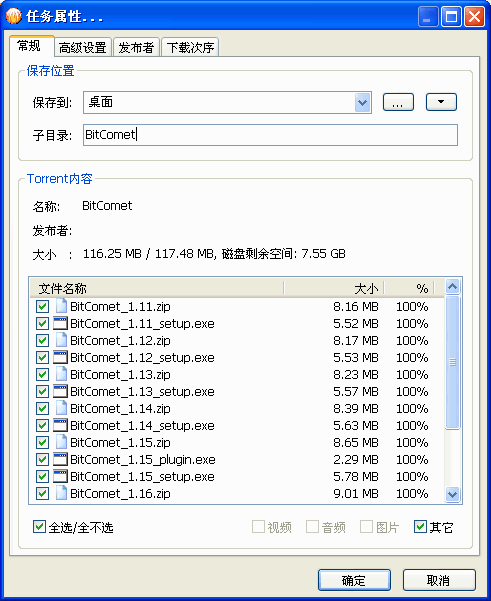
BitComet官網 BitComet(中文圈叫它「比特彗星」)是一款由國內團隊在 2004 年發布的老牌下載客戶端,同時支援 BitTorrent、HTTP、FTP 三種協議。跑了二十多年還在維護的下載軟體不多見,它能活到現在靠的是幾個殺手級功能:長效種子救老資源斷種、跨協議下載讓 HTTP 任務自動接 P2P 加速、邊下邊播讓影片不必等完。Windows、macOS、Linux、Android 四個平台都有,Windows 端功能最完整。
為什麼先講退路再深度用?我有過慘痛教訓:前幾年換筆電時,舊筆電的 BT 任務清單和分享率數據沒備份,結果掛了半年的一個稀有資源種子,換機後找不到原任務文件,分享率從 3.2 跌到 1.0 以下,被種子站的資格審核踢出來。從那之後我養成一個習慣——新軟體上手前先摸清它的數據落在哪裡、怎麼帶走。這篇就是 BitComet 的數據與換機遷移盤點,希望你不用像我一樣踩過坑才開始關心。
安裝
BitComet 官方提供四個平台的安裝包,這裡重點講 Windows 與 macOS 兩個最常見的桌面端。
Windows 端有兩種安裝方式:標準安裝包(.exe)和便攜版(.zip)。功能完全一樣,差別只在配置文件落點——標準安裝把配置寫進 %APPDATA%\BitComet\,便攜版把配置放在 BitComet.exe 所在目錄。備份便攜版只要複製整個資料夾就行,標準安裝要去 AppData 找隱藏目錄。安裝時會跳出第三方組件推薦(瀏覽器插件、桌面工具),全是可選的,不需要直接取消勾選,別一路「下一步」過去把捆绑軟體也收了。首次啟動會彈歡迎向導,選好默認下載目錄(建議放非系統盤、剩餘空間充足的分區),防火牆放行規則勾上就完成。
macOS 端提供 .dmg 安裝鏡像,拖進 Applications 就好。因為不在 Mac App Store 上架,首次運行系統會提示「無法驗證開發者」,右鍵點應用圖示 → 打開 → 在彈窗裡再點打開就行,之後可正常雙擊。首次運行可能要求「完全磁碟訪問權限」,前往「系統設置 → 隱私與安全性 → 完全磁碟訪問權限」,加入 BitComet.app。macOS 端功能比 Windows 略少,沒有 IE 集成插件,但核心 BT 下載、長效種子、WebUI 都完整可用。
Android 端在 Google Play 和國內各大應用商店均有分發,安裝包約 27MB,版本號 v2.7.0,移動端側重遠程控制和輕量下載。
數據在哪裡
BitComet 的數據分散在幾個位置,搞清楚每個存什麼,備份時才不會漏。
配置文件與數據目錄
BitComet 把所有配置與任務數據集中在一個資料夾裡,各平台路徑不同,這是資料備份與遷移的核心:
| 平台 | 路徑 |
|---|---|
| Windows(標準安裝) | %APPDATA%\BitComet\ |
| Windows(便攜版) | BitComet.exe 所在目錄 |
| macOS | ~/Library/Application Support/BitComet/ |
| Linux | ~/.bitcomet/ |
這個資料夾裡裝什麼?按樣本文檔披露的內容整理:
config.xml:主配置文件——你在「選項」裡調過的所有參數,BT 協議棧、HTTP/FTP 配置、連接數、限速、磁碟快取、界面語言、高級設置 key=value 項全在這裡。tasks.xml:任務列表與進度——所有下載任務的當前狀態、已下載到哪、臨時文件指向哪個路徑。這個文件壞了 = 換機後找不到任務、斷種重下。dht.dat:DHT 節點快取——下次啟動時不用從零開始發現對等節點。passport.db:通行證數據——積分、等級、綁定的分享率記錄。- 日誌文件:排查網路問題、紅黃燈時翻這裡。
重點提醒:
tasks.xml裡記錄的是臨時文件的絕對路徑。如果你換機後把下載目錄改了,BitComet 啟動時會找不到舊臨時文件——這是新手換機最容易踩的坑,後面「換設備遷移」一節會詳講。
下載目錄
下載的文件本身存在你在「默認下載目錄」裡指定的位置,和配置資料夾是兩回事。下載過程中的臨時文件(.bc! 後綴)也在這個目錄裡。樣本文檔特別提醒:建議保持「下載目錄就是最終目錄」,不要開啟「下載完成後移動文件」——開啟後如果下載到一半斷電重啟,BitComet 可能找不到臨時文件。
通行證數據
BitComet Passport(通行證)是 2006 年推出的積分系統,鼓勵用戶下載後繼續做種以獲得積分,積分解鎖額外功能。通行證數據存在 passport.db 裡,綁定本地機器——換機時這個文件能不能直接帶過去、積分會不會重置,樣本文檔沒有明說,屬於「未驗證」的灰色地帶。如果你的積分等級很重要,建議遷移前先在舊機上導出配置、保留舊機環境備份,新機上實測後再刪舊機。
怎麼備份
BitComet 提供了一個官方的配置導出功能,這是最可靠的備份手段——但它只覆蓋配置、不覆蓋任務進度和通行證數據。樣本文檔裡「選項的導入導出」一節有明確說明。
方法一:選項導出(官方,覆蓋配置)
操作路徑:選項 → 導出配置,把所有配置(包括高級設置裡的 key=value 項)導出成一個 XML 文件。重装系統、換電腦、或者想同步多台機器的配置時用這個。導入時走同一個選單:選項 → 導入配置,注意導入會覆蓋當前所有配置——兩個環境差異大的建議先備份當前配置。
這個 XML 裡包含什麼?核心配置(config.xml 的內容)、BT/HTTP/FTP 各模塊的參數、連接數與限速設置、磁碟快取策略、界面語言與主題、WebUI 的端口與登錄賬密。不包含任務列表(tasks.xml)、DHT 快取(dht.dat)、通行證數據(passport.db)。
方法二:複製整個數據目錄(粗暴但完整)
把上一節表格裡的整個數據資料夾複製一份到外接硬碟或雲儲存,這是備份任務進度、通行證數據、DHT 快取的唯一辦法。標準安裝版要注意 %APPDATA% 是隱藏目錄,資源管理器地址欄直接輸入就能進。
建議兩個方法結合:XML 導出用於快速恢復配置(換機後導入就能用),整個目錄複製用於完整遷移(保留所有任務進度與通行證數據)。
備份頻率建議
- 日常備份:如果你有掛種習慣、同時跑著幾個 BT 任務,建議每週複製一次
tasks.xml——任務進度文件小,幾秒就完。 - 換機前備份:導出配置 XML + 複製整個數據目錄 + 複製下載目錄裡的所有未完成臨時文件(.bc!),一個都別落。
- 大版本升級前:升級前先關閉 BitComet、複製一份數據目錄到備份位置,升級後啟動正常再刪備份——雖然 BitComet 升級會保留配置,但萬一新版本改了
config.xml的格式,有備份就不怕。
換設備遷移
換筆電、換平台、重裝系統——這三種場景的遷移步驟和容易斷的環節各不同。我把樣本文檔裡的換機指南和自己的經驗結合整理。
場景一:同平台換機(Windows → Windows / macOS → macOS)
最簡單,數據目錄路徑一致。步驟:
- 舊機:選項 → 導出配置 → 得到 XML;關閉 BitComet;複製整個數據目錄;複製所有未完成任務的臨時文件(.bc!)到新機的下載目錄。
- 新機:安裝 BitComet(裝到和舊機相同的下載目錄路徑,或稍後修改);首次啟動前,把舊機的整個數據目錄覆蓋到新機的對應路徑;或者先啟動一次創建初始配置,再用「選項 → 導入配置」導入 XML。
- 驗證:啟動 BitComet,看任務列表是否完整、每個任務的進度條是否正確、網路狀態燈是否正常。如果任務顯示「找不到文件」,說明
tasks.xml裡記錄的舊路徑和新機實際路徑對不上,後面有解法。
容易斷的環節:下載目錄路徑不一致。tasks.xml 裡存的是舊機的絕對路徑(比如 D:\Downloads\),新機如果把下載目錄設成 E:\BitCometDL\,BitComet 啟動時每個任務都會報錯。解法有兩種:要麼新機下載目錄設成和舊機一樣的路徑,要麼在 BitComet 裡對每個報錯的任務右鍵 → 重新定位 → 指向新位置的臨時文件。
場景二:跨平台遷移(Windows → macOS 等)
樣本文檔裡沒有直接講跨平台遷移,但邏輯上可行的部分:
- 配置導入:導出的 XML 格式在各平台一致,Windows 導出的 XML 可以直接導入 macOS 版 BitComet——但注意有些平台專有的配置(比如 IE 集成插件、Windows 防火牆規則)在 macOS 上不適用,導入後會被忽略。
- 任務文件:
tasks.xml裡的路徑是平台特定的(Windows 用反斜線,macOS 用正斜線),跨平台後需要手動調整每個任務的路徑——工作量大,不推薦。跨平台時更務實的做法是:導入配置恢復設定、然後重新導入 .torrent 種子文件或磁力鏈接,讓新機重新開始下載。 - 通行證數據:
passport.db的格式是否跨平台兼容?樣本文檔沒有說明,屬於未驗證。
結論:跨平台遷移時,配置可以導入、任務進度不建議強遷、通行證數據先備份再嘗試。
場景三:重裝系統
重裝系統等於「同平台換機,但新機就是舊機」。步驟和場景一一樣,只是新機是重裝後的系統:
- 備份:導出 XML + 複製
%APPDATA%\BitComet\(或 macOS/Linux 對應路徑)+ 複製下載目錄裡的 .bc! 臨時文件。 - 重裝系統 → 安裝 BitComet → 覆蓋數據目錄(或導入 XML)→ 啟動驗證。
特別注意:如果你重裝前把下載目錄放在 C 盤,重裝後 C 盤會被格式化——務必在下載目錄裡把所有未完成的 .bc! 文件也備份到外接硬碟或其他分區,只備份數據目錄不夠,臨時文件在另一个位置。
退路評估
這一節回答三個問題:哪天不用 BitComet 了,數據能不能帶走?卸載幹不乾淨?還有哪些沒驗證的灰色地帶?
哪天不用了數據能不能帶走
| 數據類型 | 能導出/帶走嗎 | 方法 |
|---|---|---|
| 配置(config.xml) | ✅ 可以 | 選項 → 導出配置(XML) |
| 任務列表與進度(tasks.xml) | ✅ 可以 | 直接複製數據目錄 |
| DHT 快取(dht.dat) | ✅ 可以 | 直接複製數據目錄 |
| 通行證積分與等級 | ⚠️ 未驗證 | 數據在 passport.db,跨機是否有效不明 |
| 下載的文件本身 | ✅ 當然可以 | 直接複製下載目錄 |
| 臨時未完成文件 | ✅ 可以 | 複製 .bc! 文件後在新位置用 BitComet 打開 .torrent 指到臨時文件恢復 |
整體來說,BitComet 的數據開放度在 BT 客戶端裡算高的——不像某些商業下載器把積分和下載歷史鎖在服務器端、客戶端卸了就什麼都沒了。
卸載幹不乾淨
各平台的卸載殘留情況:
- Windows:控制面板 → 程序和功能 → 找到 BitComet 卸載。卸載過程中會詢問「是否保留用戶數據」——如果之後不打算再用,選「是」(一起刪掉);之後還想裝回來,選「否」(保留數據目錄)。卸載完成後,
%APPDATA%\BitComet\可能還有殘留(配置文件、日誌),手動刪一次。 - macOS:從 Applications 拖到廢紙簍就好。但
~/Library/Application Support/BitComet/裡的配置文件不會自動刪除——Finder 按 Command+Shift+G,輸入路徑進去手動刪。整個清理完才算乾淨卸載。 - Linux:
sudo dpkg -r bitcomet(Debian/Ubuntu)。配置文件在/etc/bitcomet/,卸包不會自動刪,手動sudo rm -rf /etc/bitcomet/才算乾淨。
未驗證的灰色地帶
樣本文檔裡沒有明說、只能自己嘗試的部分:
- 通行證積分跨機器是否保留(綁機器還是綁賬號?文檔沒講)。
- Windows 便攜版和標準安裝版之間的數據能否直接互遷(路徑規則不同,理論上複製覆蓋就行,但沒見過官方驗證)。
- Android 端的數據目錄位置與備份方法(樣本文檔沒有覆蓋 Android 端,通常在 Android/data/com.bitcomet.android/)。
結論
BitComet 作為跑了二十年的 BT 客戶端,數據架構相對清晰——配置、任務、通行證各有各的文件,備份與遷移的主要手段也有官方導出功能。但兩個關鍵點務必記牢:tasks.xml 裡的路徑是絕對路徑,換機後路徑對不上要手動重新定位;數據目錄和下載目錄是兩回事,備份時一個都不能漏。
如果你同時掛著多個稀有種子、或者通行證積分等級對你很重要——現在就去導一份配置 XML、複製一份數據目錄到雲盤,五分鐘的事,比哪天換機時哭著找不回種子強。
本文為個人基於網路公開資料整理編寫,非官方內容,僅供學習交流參考;軟體版權歸原作者所有,請支持正版;使用過程中遇到問題請查閱官方管道,本文不承擔任何責任。