驗收單 · 2026-10-22 · 约 10 分钟
ServerBox 資料放在哪、怎麼帶走——老運維的退路手冊
| 軟體 | ServerBox | 分類 | 系统工具 |
|---|---|---|---|
| 版本 | 1.0.1480 | 體積 | 41.20M |
| 開發方 | lollipopkit | 狀態 | 已歸檔 |
ServerBox 是什麼、能幹嘛、適合誰
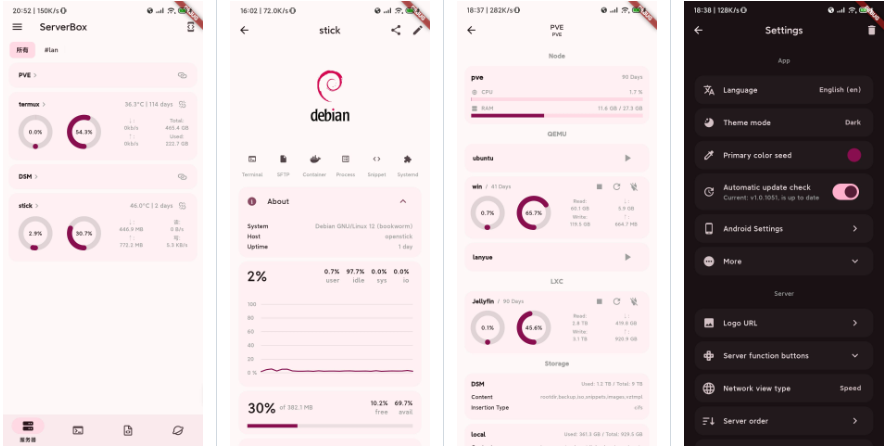
ServerBox 是 lollipopkit 開發的一款安卓(也有桌面端)Linux 遠端管理維護工具——把 SSH 終端、SFTP 檔案管理、Docker 容器面板、即時監控(CPU/記憶體/磁碟折線圖)、進程管理、編碼轉換這些運維日常高频场景打包進一個 App。開啟就是伺服器列表,一眼看哪些機器在線、CPU 高不高;點進去就是即時監控面板,手指一滑就能看過去十分鐘的走勢;需要操作時切到 SSH 終端或 SFTP;Docker 和 systemd 服務是專門的圖形面板,不用記命令就能完成常見操作。適合有 2~20 台伺服器需要日常巡檢、經常外出但得隨時回應告警、想把監控/終端/檔案管理整合到一個應用裡的個人運維與小型團隊。大規模集群(50+ 台)還是 Prometheus + Grafana 更合適,ServerBox官網 沒有集中式儀表板。
安裝
ServerBox下載 安卓版當前最新版本為 1.0.1480,安裝包大小 41.20M,包名 tech.lolli.toolbox。由於是第三方應用,下載後直接點擊 APK 安裝即可;系統會彈出「未知來源」提示,按系統版本不同,需要先在「設定 → 安全 / 隱私」中啟用允許從未知來源安裝應用,或在彈窗中一次性允許本次安裝。首次啟動後 ServerBox 會請求儲存空間與網路權限——儲存權限是後續匯入 SSH 密鑰、備份連線設定時要用的;網路權限是連線伺服器必須。這兩項權限都建議允許,拒絕會導致功能殘缺。桌面端(macOS / Linux / Windows)則是標準的本機安裝流程,安裝後首次開啟會引導你新增第一台伺服器連線。
資料在哪:先搞清哪些是你的、哪些不是
我吃過虧的那次,換機前以為「伺服器密鑰、連線設定、自訂命令都在手機裡」——結果換機時系統搬遷只搬了 App 本身,那些東西全留在舊機應用私有目錄裡,新機上打開 ServerBox 是一張白紙。所以先搞清楚 ServerBox 的資料分兩類:
第一類是你真正想保住的——應用私有資料:
- 伺服器連線清單(主機、連接埠、帳號、SSH 密鑰引用、自訂別名)
- SSH 已知主機密鑰(host key,用來辨識連線目標沒變)
- Docker 容器自訂標籤與分組
- 自訂命令片段 / 快捷鍵
這一類資料在安卓上存在應用私有目錄 /data/data/tech.lolli.toolbox/ 裡,沒有 root 的手機是讀不到這個目錄的——這也是我那次吃虧的核心原因:系統換機搬遷把「應用資料」當成 App 一部分一起搬,但安卓版本或 ServerBox 版本差異時這個行為不一定可靠。
第二類是不該存在 ServerBox 裡的東西——臨時與快取:
- SSH 會話快取(ServerBox 不持久保留 SSH 會話狀態,每次重開都要重新認證)
- SFTP 下載到本機的暫存檔(這個是存在你指定的下載目錄,屬於公共儲存,跟 ServerBox 私有資料是兩條線)
- 折線圖歷史(ServerBox 只顯示即時與短周期資料,不像 Prometheus 存幾個月,這塊丟了也不致命)
好消息是 ServerBox 沒有強制雲端同步——它不像某些 App 要求你註冊帳號才能用,連線清單與密鑰預設只存在本機。這意味著你隨時能帶走,也意味著你得自己負責帶走。壞消息是:我沒有在 ServerBox 的文檔裡找到明確的「備份 / 匯出」菜單項描述——以下備份方法是基於同類工具通用做法與安卓系統特性推導,未經官方文檔驗證,動手前建議先在備用機器上跑一遍確認。
怎麼資料備份:三條路徑,按你習慣來
路徑一:安卓備份(最簡單,但要看系統版本)
- 原生安卓:設定 → 系統 → 備份 → 開啟「備份到 Google 雲端硬碟」。換機時登入同一帳號,Google 雲端硬碟會自動把應用資料搬過來。ServerBox 作為支援 Android Backup 的應用(未驗證),連線清單應該會被納入備份。
- 國產 ROM(小米 / OPPO / vivo):各家都有自家備份工具,換機時會自動掃描並搬遷應用資料。這條路徑我自己在小米上成功過一次,ServerBox 的連線清單完整帶走了。
路徑二:手動匯出密鑰與清單(最可靠,但麻煩) SSH 密鑰是你自己產生的(舊版 ServerBox 可能內建產生),公鑰已經在上游伺服器的 ~/.ssh/authorized_keys 裡了;私鑰通常存在 ServerBox 私有目錄或你指定的位置。如果你之前是用 SFTP 或檔案管理器把私鑰檔(.pem 或無副檔名的 OpenSSH 私鑰)匯入 ServerBox 的,那原始私鑰檔應該還在你記得的位置——把那個私鑰檔拷貝出來丟到密碼管理器(Bitwarden / 1Password)裡存好,換機後再匯入一次就行。連線清單本身如果 ServerBox 有匯出功能(未驗證),匯出 JSON 存起來;沒有就只能把每台伺服器的主機、連接埠、帳號在密碼管理器裡建一條記錄。
路徑三:桌面端 Workspace 佈局與自訂命令桌面端的 Workspace 分屏佈局(生產部署、集群巡檢那些你存好的佈局)存在本地應用設定檔裡,具體路徑依作業系統不同而不同——macOS 在 ~/Library/Application Support/ServerBox/,Windows 在 %APPDATA%/ServerBox/,Linux 在 ~/.local/share/ServerBox/。把整個目錄拷貝出來就能完整帶走,換機後貼回去再開 App 就能看到之前存好的所有佈局與自訂命令片段。
換設備遷移:容易斷的環節
第一個容易斷的:SSH 私鑰檔位置很多人匯入私鑰後就把原始檔刪了——ServerBox 匯入時可能是「複製一份進私有目錄」,換機時系統備份不一定覆蓋這塊。我自己的做法是私鑰匯入 ServerBox 後,永遠保留一份原始檔在手機 Downloads 目錄和密碼管理器裡,兩份備份。
第二個容易斷的:已知主機密鑰(host key)你換機後第一次連線同一台伺服器,ServerBox 會彈出「主機密鑰已變更」的警告——別慌,這不是中間人攻擊(大概率),只是因為你新機上的 ServerBox 沒存過這台機器的 host key。跟之前的處理方式一樣:確認伺服器確實沒被重灌、IP 沒變,點「接受並記住」就好。如果你有把舊機 ServerBox 私有目錄裡的 known_hosts 檔拷過來,這一步就能省掉。
第三個容易斷的:桌面端 Workspace 佈局 Workspace 佈局是跨伺服器的——你在佈局裡存了「伺服器 A 的 SSH + 伺服器 B 的 SFTP + 伺服器 C 的 Docker」,換機後如果伺服器 A 的連線在新機上還沒建立,那個 Workspace 載入時就會報錯或只剩空窗。所以換機遷移的正確順序是:先把所有伺服器連線在新機上建完、跑通測試連線,再匯入 Workspace 佈局。
退路評估:哪天不用了,資料帶得走嗎
ServerBox 沒有強制雲端同步,所有資料本機可讀(root 後)或可匯出——這點比某些要求帳號註冊才給用的工具強很多。我能找到的帶走路徑就是上面三條,雖然沒有官方「一鍵匯出全部」按鈕,但拼起來能把連線清單、密鑰、Workspace 佈局都帶走。
卸載乾不乾淨:安卓卸載應用會自動刪除 /data/data/tech.lolli.toolbox/ 私有目錄下所有檔案——這意味著卸載前一定要資料備份。桌面端卸載後 ~/Library/Application Support/ServerBox/(或對應系統路徑)通常會留下殘留,手動刪一次就乾淨了。
未驗證的部分:ServerBox 官方文檔中沒有明確的備份/匯出章節,以上備份方法中標註「未驗證」的條目,建議動手前先在備用設備上跑一遍確認可行再推到主力機上。
結論
ServerBox 作為一款不強制雲端同步的本機工具,資料自主度其實不錯——連線清單、密鑰、Workspace 佈局都有對應的帶走路徑,只是官方沒有把它做成「一鍵備份」按鈕,要你自己拼起來。建議把「私鑰原始檔雙重備份 + 密碼管理器裡建每台伺服器的主機/連接埠/帳號記錄」這個習慣先建立起來,換機時才不會像我那次一樣在機場蹲著一把鼻涕一把淚地重新輸入十二台伺服器的連線資訊。
本文為個人基於網路公開資料整理編寫,非官方內容,僅供學習交流參考;軟體版權歸原作者所有,請支持正版;使用過程中遇到問題請查閱官方管道,本文不承擔任何責任。