驗收單 · 2026-10-22 · 约 9 分钟
swiftkey 深度盤點:微軟這款鍵盤到底值不值得用
| 軟體 | swiftkey | 分類 | 系统工具 |
|---|---|---|---|
| 版本 | 9.10.60.19 | 體積 | 72.97M |
| 開發方 | 微软(中国)有限公司 | 狀態 | 已歸檔 |
swiftkey 是什麼
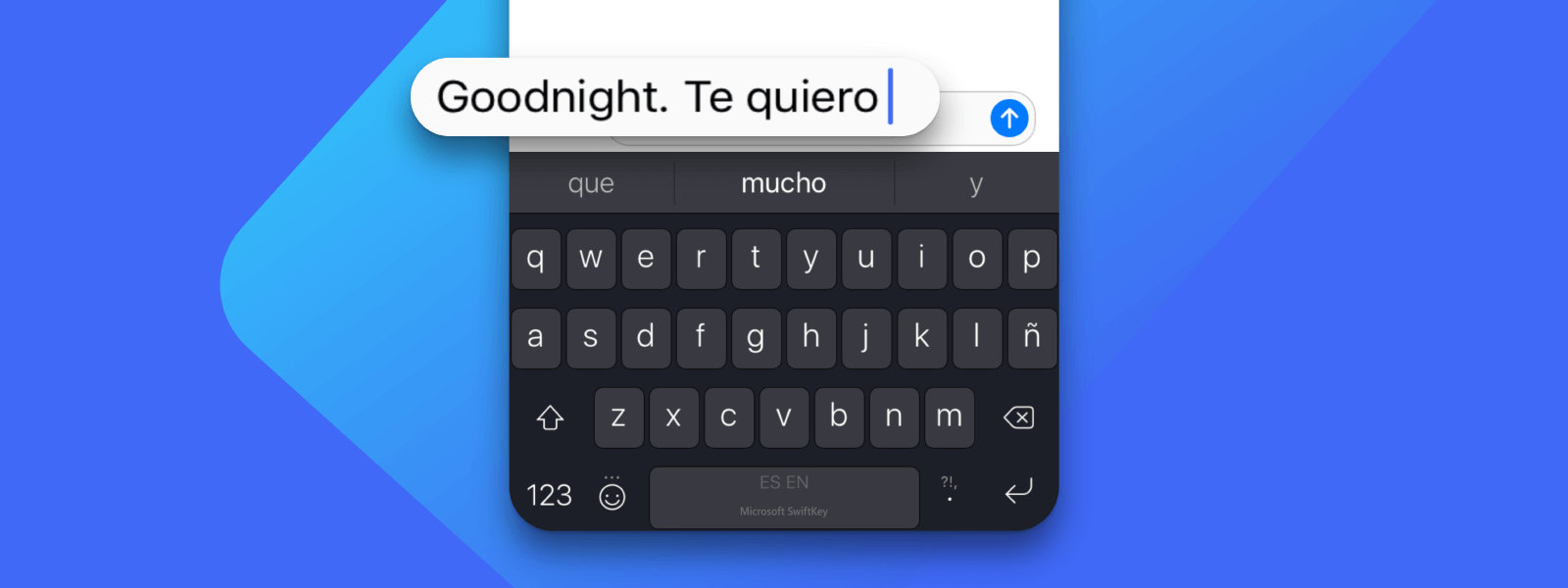
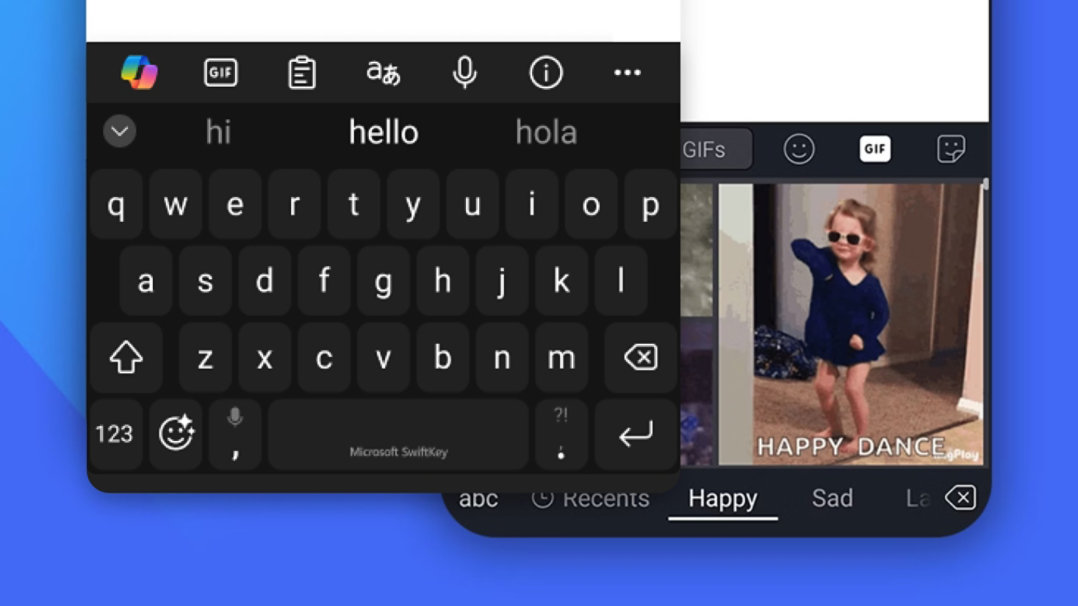
swiftkey 是微軟旗下的智慧型手機鍵盤 App,主打「讓打字這件事變得更聰明」。它最核心的賣點是 AI 預測引擎——詳細的使用說明也可以參考 swiftkey官網——透過學習使用者的輸入習慣與上下文,主動推測下一個單詞或短語,輕鬆一點就能把整句送進輸入框。除了傳統的語音輸入、表情符號與 GIF 貼圖庫,swiftkey 近年來更把微軟的 Copilot AI 整合進鍵盤,讓使用者不用跳出 App 就能直接在輸入框內完成文案改寫、語氣調整甚至多語言翻譯。
安裝
swiftkey 在 Android 平台以 APK 形式分發,最新版本為 9.10.60.19,安裝包大小約 73MB。安裝流程與一般第三方 Android App 無異:從 swiftkey下載 APK 後,首次開啟時系統會提示「允許未知來源」,點擊確認即可。安裝完成後開啟 App,會進入引導流程:先點「啟用 SwiftKey」開啟輸入法權限,再點「設為預設輸入法」,最後選擇你常用的語言(中文拼音、英文 QWERTY 等)。這三個步驟缺一不可——只啟用沒設預設,系統仍會用原廠鍵盤;設了預設但沒加語言,鍵盤可能只顯示英文。建議在引導流程結束後,順手登入 Microsoft 帳號,這樣語言模型、主題與剪貼簿歷史都能自動雲端同步,換新手機時無痛遷移。
打字核心:從滑行到 AI 預測
打字是鍵盤的本業,swiftkey 在這一層的功力可以分成兩個面向來看。
第一個面向是 Flow 滑行輸入。這項功能在英文世界裡幾乎是 swiftkey 的代名詞——手指在 QWERTY 鍵盤上從第一個字母滑到最後一個,不用抬起來,引擎就會根據滑行軌跡自動拼成單詞。中文拼音同樣支援滑行:從拼音第一個字母滑到最後一個,候選字即時跳出,拼詞也可以一次完成。坦白說,中文滑行的體驗和國內本地化輸入法還有差距——詞庫豐富度、容錯能力、滑行軌跡識別都不是最強的,但如果你英文用得多、中文只是偶爾補充,或是身在國外下載國內輸入法不方便,swiftkey 的 Flow 是完全夠用的。
第二個面向是 AI 預測引擎。swiftkey 的語言模型會記住你的常用詞、暱稱、行話甚至表情偏好,用得越久越懂你。預測欄永遠在鍵盤上方,它不是靜態擺著的——你每打一個字母,候選就即時重排,排在最前面的那個就是引擎認為你最可能要的詞。如果它排錯了,長按候選詞可以「提高此詞的排序」或「添加到詞典」,幾次之後引擎就會修正。
Copilot 與語氣改寫:鍵盤裡的 AI 助手
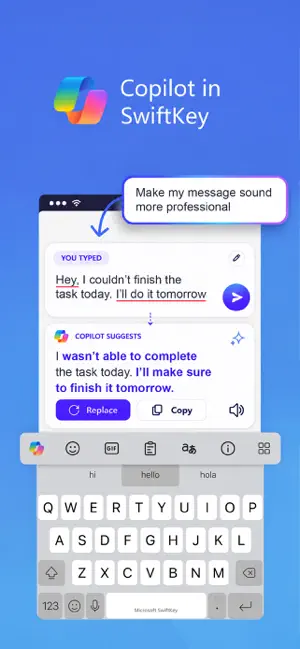
這是 swiftkey 近年來最值得談的升級。微軟把 Copilot AI 直接塞進了鍵盤工具列,使用者不用跳出當前 App,就能在輸入框內完成三種操作:
- 撰寫:你告訴 AI 要寫什麼、什麼語氣,它直接吐一段文字進輸入框。
- 改寫:已有一段文字,讓 AI 換個語氣(正式/隨性/簡潔)或翻譯成其他語言。
- 翻譯:即時翻譯輸入框內的文字,支援雙向。
這三個功能對跨境工作者、需要頻繁切換語氣的社群管理者來說非常實用。工具列裡的 Copilot 圖示一鍵喚起,沒用上時也可以在工具列設定裡隱藏。需要注意的是 Copilot 功能必須聯網、必須登入 Microsoft 帳號(免費帳號即可,不需要 365 訂閱),老版本的 swiftkey 可能沒有這個功能。
工具列:把常用工具擺到手邊
swiftkey 鍵盤頂部那一排可左右滑動的圖示就是工具列——它把預測欄、表情、GIF、剪貼簿、翻譯、Copilot、語音輸入、主題切換等常用工具集中在一個地方。預設顯示 6 個左右,使用者可以自由增減、調整順序。
推薦三種搭配思路:
- 重聊天場景(微信、Telegram、WhatsApp):表情 + GIF + 剪貼簿 + Copilot 優先,翻譯可以拿掉。
- 寫郵件/正式文件:Copilot + 翻譯 + 剪貼簿 + 光標移動優先,表情 GIF 不需要。
- 跨境工作/外語輸入:翻譯 + Copilot + 剪貼簿 + 語音輸入優先。
Android 版還有幾個便捷手勢:長按工具列空白處進入編輯模式、向下滑隱藏工具列、向上滑重新展開。iOS 版則需要進 App 設定頁調整圖示順序。
主題與個性化:不只是換皮
swiftkey 內建主題商店,有數十套預設主題(暗色系、漸層色、圖片背景)可以直接套用,也支援自訂——從相簿選一張圖片當鍵盤背景,再調整亮度到 40% 以下(避免影響按鍵辨識)。主題切換可以在工具列三點選單裡快速完成,也可以進 App 主題頁預覽後再決定。
主題與語言模型、剪貼簿歷史一樣,會跟著 Microsoft 帳號雲端同步——Android 換 iOS、iOS 換 Android,主題配置大部分都能自動恢復(極少數自訂背景圖可能需要重新設定)。
跨裝置雲同步:換機無痛
swiftkey 的雲同步是它作為微軟生態一員的核心優勢之一。只要登入同一個 Microsoft 帳號,以下資料全部自動同步:
- 個人語言模型(最高優先級,建議一定要開)
- 主題配置
- 剪貼簿歷史(Android ↔ Windows 打通,手機複製的文字可以直接貼進 Windows)
- 語言列表
換新手機時的流程很簡單:安裝 swiftkey → 設為預設輸入法 → 登入同一個 Microsoft 帳號 → 等 1–2 分鐘,語言模型、主題、語言列表全部恢復,打第一個字時預測引擎就已經對你的常用詞有記憶了。
短板也說一說
說完了亮點,swiftkey 也不是沒有侷限,坦率列出幾點:
- 中文體驗不如國內本地化輸入法:詞庫豐富度、容錯能力、滑行軌跡識別都不是最強的,Flow 拼音支援整詞滑行但偶爾會選錯首詞。
- 雙拼方案有限:目前只帶微軟預設雙拼,不支援小鶴、自然碼等自訂雙拼方案。
- Copilot 與翻譯依賴聯網:網路不通時這兩個功能完全無法使用,代理/VPN 甚至可能阻止微軟 Azure AI 服務連線。
- 某些功能需要完全訪問權限:iOS 上如果沒開「完全訪問」,表情管理、GIF、剪貼簿歷史等功能會被停用。
- 雲同步偶爾會失敗:密碼改過、時間偏差過大、企業帳號被管理員設限制都是常見原因。
適用人群
綜合以上盤點,swiftkey 比較適合以下幾類人:
- 重度英文/雙語使用者:英文 Flow 滑行 + Copilot AI + 翻譯,這三樣加起來的效率提升在純中文場景裡體會不到。
- 微軟生態用戶:手機 + Windows 筆電都登同一個 Microsoft 帳號,剪貼簿歷史打通這件事會讓你回不去其他鍵盤。
- 身在國外的華語使用者:國外網路環境下國內輸入法 下載 不便,swiftkey 作為第二輸入法(英文場景用它、純中文切本地化輸入法)是很好的搭配。
如果你是純中文使用者、從不碰英文,那 swiftkey 可能不是最優選擇——國內本地化輸入法的詞庫、容錯、滑行識別都更貼近中文使用習慣。但只要你有英文需求、或是想試試鍵盤裡直接用 AI 改寫的感覺,swiftkey 值得裝上來用一段時間感受一下。對這類工具感興趣的讀者也可以參考這篇 新手入門 系統性地瞭解另一類應用的用法。
本文為個人基於網路公開資料整理編寫,非官方內容,僅供學習交流參考;軟體版權歸原作者所有,請支持正版;使用過程中遇到問題請查閱官方管道,本文不承擔任何責任。